



Costruire il tuo primo sistema POS su iPad: guida alla configurazione passo dopo passo
Scopri come configurare un sistema POS su iPad da zero, coprendo la selezione dell'hardware, l'installazione del software, l'elaborazione dei pagamenti e la sicurezza della rete.
 Mathias NielsenCEO, Final POS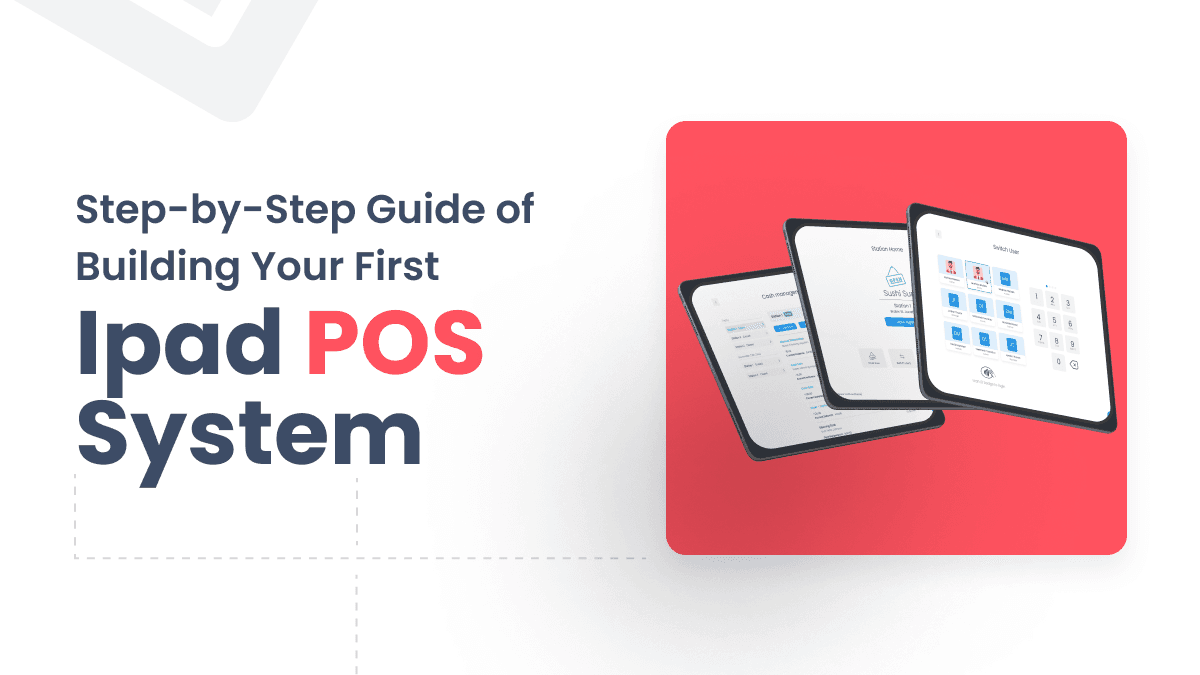
L'esborso finanziario iniziale necessario per acquisire sistemi POS standard crea una pressione sulle spese operative, tuttavia i sistemi POS su iPad offrono alle organizzazioni sia convenienza che funzionalità di implementazione flessibili. Le aziende che utilizzano sistemi POS su iPad beneficiano di un flusso di lavoro ottimizzato insieme a un servizio migliore per i loro clienti.
I sistemi POS su iPad offrono funzionalità complete agli utenti. Questi sistemi accettano pagamenti contactless e carte con chip, insieme a funzionalità di gestione dell'inventario e generazione di report in tempo reale. Apple iOS mantiene standard sicuri che si combinano con la sua interfaccia intuitiva per consentire un rapido apprendimento del sistema POS su iPad da parte degli utenti. Gli abbonamenti software di base gratuiti del sistema consentono alle aziende di tutte le dimensioni di avere un accesso illimitato attraverso i loro contratti standard.
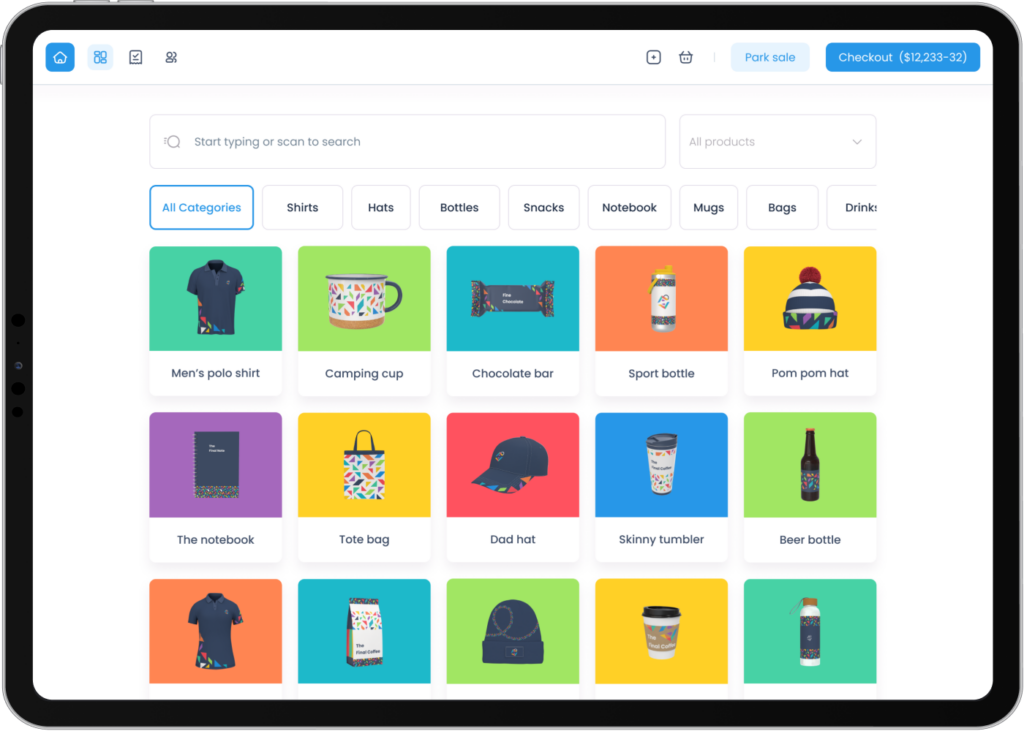
Le aziende possono creare rapidamente il loro sistema POS basato su iPad tramite Final POS eliminando sia le complesse esigenze di codifica che i costosi costi di sviluppo. La funzionalità POS Builder consente agli utenti di progettare un'esperienza di checkout completamente personalizzata, integrando funzionalità essenziali come:
L'implementazione di un sistema POS su iPad non solo semplifica le transazioni, ma migliora anche la reportistica e la gestione dell'inventario, rendendolo uno strumento essenziale per le aziende.
• Schermate di checkout dinamiche personalizzate per specifiche operazioni aziendali.
• Supporto Tap-to-Pay per transazioni fluide.
• Analisi in tempo reale per tracciare le vendite e l'attività dei clienti.
• Gestione modulare delle azioni, che consente una facile automazione dei flussi di lavoro all'interno del sistema.
Scegliere l'hardware giusto per il tuo sistema POS su iPad è fondamentale per prestazioni ottimali. Assicurati la compatibilità con il modello di iPad scelto.
Componenti hardware essenziali
Sistemi POS su iPad affidabili richiedono i componenti hardware corretti come base di partenza. I componenti chiave di un sistema POS su iPad efficiente richiedono la nostra attenzione insieme ai loro requisiti specifici.
La selezione del modello di iPad per l'esecuzione di un sistema POS dipende dalle esigenze di prestazioni e dalla compatibilità software fondamentale.
Selezione e requisiti del modello di iPad
Abbiamo bisogno di un iPad che esegua iPadOS 13 o versioni successive per ottenere le migliori prestazioni. Questi modelli di iPad funzionano bene con la maggior parte delle applicazioni POS:
La varietà di lettori di carte disponibili rende facile trovare l'abbinamento perfetto per il tuo sistema POS su iPad. Assicurati che il lettore scelto sia compatibile per transazioni fluide.
iPad (5ª generazione e successivi)
iPad Air 2 e modelli successivi
iPad Mini (4ª generazione e successivi)
Tutti i modelli di iPad Pro
I tuoi iPad più vecchi potrebbero non supportare le ultime versioni di iOS, quindi potrebbero non funzionare con le attuali applicazioni POS.
L'implementazione di lettori di carte che si integrano bene con il tuo sistema POS su iPad migliorerà la velocità e l'affidabilità delle transazioni.
Opzioni e compatibilità dei lettori di carte
I lettori di carte si collegano agli iPad in diversi modi. La maggior parte dei lettori utilizza la tecnologia Bluetooth Low Energy (BLE) per la connessione wireless. I tuoi lettori di carte dovrebbero gestire:
Carte con chip EMV
Pagamenti contactless
Portafogli mobili (Apple Pay, Android Pay)
Carte tradizionali a banda magnetica
Alcuni sistemi POS sono dotati di lettori di carte collegati tramite USB che si integrano con i supporti per iPad. Questi funzionano meglio in ambienti affollati.
Periferiche aggiuntive (stampanti, cassetti contanti, scanner)
È possibile collegare le stampanti per ricevute ai sistemi POS su iPad in diversi modi:
Stampanti con connessione USB/Lightning
Modelli abilitati per Bluetooth
Stampanti di rete (LAN)
I cassetti contanti guidati dalla stampante sono ancora la scelta migliore per la gestione del contante, con prezzi a partire da $79. Questi cassetti funzionano naturalmente con le stampanti per ricevute e si aprono automaticamente durante le transazioni.
Gli scanner di codici a barre migliorano la gestione dell'inventario. Puoi scegliere tra:
Scanner abilitati per Bluetooth per la mobilità
Modelli collegati tramite USB per posizioni fisse
Funzionalità di scansione 1D e 2D
Scegli periferiche che corrispondano alle dimensioni della tua attività e alle tue esigenze quotidiane. I tuoi componenti dovrebbero supportare le ultime versioni di iOS per mantenere elevate le prestazioni e la sicurezza.
Installazione e configurazione del software
La configurazione del software del punto vendita per iPad richiede un'attenta riflessione per mantenere fluida la tua attività.
Scegliere il software POS giusto
Scegli un software che corrisponda ai requisiti attuali della tua attività e alla direzione futura. Le soluzioni POS basate su cloud offrono un valore eccezionale automatizzando gli aggiornamenti software e i processi di backup.
Il software POS giusto dovrebbe offrirti:
Hardware che funziona con quello che hai già
Modi per connettersi con gli elaboratori di pagamento
Connessione ininterrotta ai tuoi strumenti aziendali
Funzionalità integrate per gestire l'inventario
Processo di download e installazione
La configurazione segue un percorso semplice. Ecco cosa devi fare:
Apri l'App Store sul tuo iPad
Cerca l'app POS scelta (come Final POS).
Tocca l'icona di download accanto al nome dell'app
Inserisci le tue credenziali Apple per approvare il download
Lascia terminare l'installazione
Avvia l'applicazione
La maggior parte dei moderni software POS è dotata di una procedura guidata di configurazione che rende il processo accessibile a tutti, anche a chi non è esperto di tecnologia.
Configurazione iniziale delle impostazioni di sistema
Il sistema richiede una semplice configurazione dopo l'installazione. Inizia aggiungendo i dettagli principali della tua attività come:
Nome e sede del negozio
Impostazioni e aliquote fiscali
Numero di negozi o sedi
Orari di apertura e modalità operative
Dovrai anche configurare correttamente gli account utente. Crea profili diversi per i membri del tuo team con i giusti livelli di autorizzazione. Questo mantiene tutto sicuro e consente al personale di accedere a ciò di cui ha bisogno in base al proprio ruolo.
Il software produce risultati ottimali attraverso una corretta configurazione dei sistemi di backup e delle impostazioni di sincronizzazione dei dati. Tutti i dispositivi collegati necessitano di una sincronizzazione automatica dei dati tra loro perché la presenza di più terminali è fondamentale. La crescita della tua attività diventa semplice con le app POS che forniscono installazioni illimitate di terminali attraverso piani di abbonamento singoli.
Configurazione dell'elaborazione dei pagamenti
La configurazione dell'elaborazione dei pagamenti è un elemento vitale di qualsiasi sistema POS su iPad. La configurazione richiede in genere più componenti che lavorano insieme per garantire transazioni sicure ed efficienti. Ciò include:
• Configurazione del conto commerciante per facilitare le transazioni con carta.
• Integrazione del gateway di pagamento per collegare il sistema POS agli elaboratori di pagamento.
• Test dell'elaborazione delle transazioni per verificare funzionalità e sicurezza.
Integrazione fluida dei pagamenti con Final POS
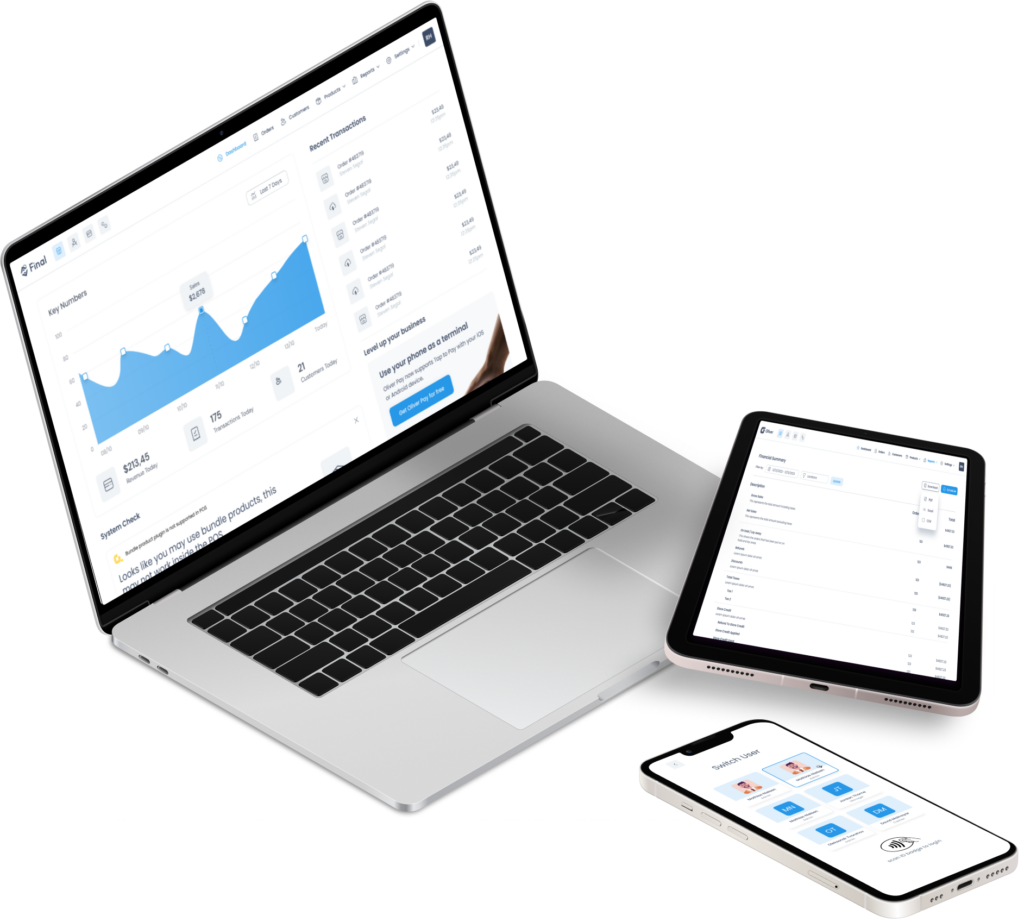
Con Final POS, non devi preoccuparti di complesse integrazioni di pagamento. Il sistema è progettato con Final, una soluzione di pagamento integrata supportata da [Stripe](https://stripe.com/en-ca/payments), che offre transazioni fluide e sicure.
Configurazione del conto commerciante
Un conto commerciante crea le basi per accettare pagamenti con carta tramite il tuo sistema POS su iPad. Avrai bisogno di diversi documenti e passaggi per completare la configurazione:
Invia la documentazione aziendale che include:
Licenza commerciale
Storia creditizia
Identificazione personale
Dettagli del conto bancario
Prenditi il tempo necessario per valutare correttamente le esigenze della tua attività. Il fornitore del tuo conto commerciante esaminerà la tua richiesta attraverso un processo di valutazione che determina l'idoneità e i fattori di rischio. Dovrai specificare se desideri una configurazione di terminale POS convenzionale o soluzioni flessibili di elaborazione dei pagamenti, insieme alla documentazione standard.
Integrazione del gateway di pagamento
Un gateway di pagamento collega il tuo POS su iPad agli elaboratori di pagamento. Il processo di integrazione richiede una rigorosa attenzione ai protocolli di sicurezza. Il tuo gateway di pagamento deve supportare:
Elaborazione di carte con chip EMV
Transazioni NFC
Compatibilità con portafogli mobili
Il sistema dipende dalla comunicazione crittografata tra il lettore di carte e l'elaboratore di pagamenti. Puoi utilizzare solo i lettori di carte del tuo elaboratore di pagamenti perché altri lettori non corrisponderebbero ai protocolli di crittografia.
Test dell'elaborazione delle transazioni
Un quadro completo della gestione delle transazioni del sistema deve essere verificato prima di elaborare pagamenti reali. I tuoi test dovrebbero verificare:
Elaborazione semplice delle transazioni
Letture di carte con chip EMV
Pagamenti contactless
Accettazione di portafogli mobili
L'integrazione di periferiche aggiuntive come stampanti e cassetti contanti nel tuo sistema POS su iPad può semplificare ulteriormente le operazioni e migliorare il servizio clienti.
Inizia con una transazione di prova di almeno 1,00 USD per confermare la semplice funzionalità. Ci siamo concentrati sul dimostrare il corretto funzionamento sia per le transazioni andate a buon fine che per la corretta gestione degli errori. I servizi di geolocalizzazione del tuo iPad devono rimanere attivi perché gli elaboratori di pagamento hanno bisogno di queste informazioni per ridurre le controversie sulle transazioni.
Apple offre agli sviluppatori un ambiente sandbox per testare l'elaborazione dei pagamenti senza carte di produzione. I commercianti possono verificare i protocolli di crittografia e la funzionalità del terminale in questo ambiente prima di abilitare le transazioni reali.
Configurazione di rete e sicurezza
Misure di sicurezza affidabili sono le fondamenta di qualsiasi sistema POS su iPad che protegge i dati aziendali e dei clienti da potenziali rischi.
Configurazione Wi-Fi sicura
I protocolli WPA3 Personal o WPA3 Enterprise forniranno un forte livello di sicurezza alla rete POS del tuo iPad. Questi protocolli utilizzano la crittografia AES a 128 bit per le connessioni standard e offrono la crittografia AES a 256 bit per le configurazioni aziendali.
Puoi aumentare la sicurezza della rete:
Ricorda di mantenere la sicurezza dei dati durante la configurazione del tuo sistema POS su iPad, assicurando che le informazioni dei clienti rimangano protette.
Configurando la selezione automatica del canale per ridurre al minimo le interferenze
Abilitando WMM (Wi-Fi multimedia) per migliorare le prestazioni
Disattivando il WPS e l'accesso alla gestione remota
Aggiungendo il filtraggio degli indirizzi MAC come ulteriore livello di sicurezza
Il firmware del router deve rimanere aggiornato tramite aggiornamenti automatici per mantenere le patch di sicurezza e i miglioramenti delle prestazioni.
Implementazione della crittografia dei dati
La tecnologia di protezione dei dati di Apple mantiene le informazioni al sicuro nella memoria flash sui dispositivi iPad. Il sistema crea una gerarchia di chiavi sopra le tecnologie di crittografia hardware. Viene creata una nuova chiave a 256 bit per ogni file, mentre il motore AES hardware crittografa i dati mentre li scrive nella memoria.
I modelli di iPad più recenti utilizzano AES-256 in modalità XTS. Questo crea sia un tweak a 256 bit che una chiave di cifratura a 256 bit tramite una funzione di derivazione della chiave. La funzione Data Vault blocca l'accesso non autorizzato ai dati, anche da processi non inclusi nella sandbox.
Configurazione dei sistemi di backup
La gestione sicura dei backup critici del sistema dovrebbe essere separata dai servizi cloud primari. La configurazione del backup include molteplici livelli di sicurezza:
I controlli di protezione dei dati funzionano su ogni singolo file e li assegnano a specifiche classi di sicurezza. Il sistema gestisce automaticamente le chiavi di crittografia. L'accesso dipende dallo sblocco delle chiavi di classe.
L'Apple File System (APFS) consente di dividere le chiavi in base all'estensione per aumentare la sicurezza dei dati. Diverse parti dei file possono avere chiavi di crittografia separate. Ciò mantiene sicuri gli altri dati anche se una sezione viene compromessa.
Il sistema di backup mantiene comunicazioni crittografate end-to-end. I partner cloud limitano rigorosamente l'accesso ai dati di backup per garantire la riservatezza durante l'archiviazione e il recupero.
Molti sistemi POS includono una modalità offline in caso di interruzione della connettività Internet. Le transazioni possono essere raggruppate ed elaborate una volta ripristinata la connettività. Ciò consente di continuare l'attività senza compromettere la sicurezza.
Gestione degli account utente
La gestione degli account utente è la linfa vitale di un sistema POS su iPad sicuro. Una corretta configurazione degli account ti offrirà efficienza operativa e misure di sicurezza resilienti.
Creazione di account amministratore e personale
Ogni sistema POS su iPad richiede almeno un account amministratore con accesso completo al sistema. Più account amministratore offrono flessibilità, ma la sicurezza migliora quando si limita il numero a quattro amministratori aggiuntivi.
Il processo di creazione dell'account richiede diversi passaggi importanti:
Inserimento delle informazioni utente obbligatorie (nome, cognome, ruolo)
Assegnazione di sedi di negozi specifiche
Configurazione delle credenziali di autenticazione
Configurazione dei protocolli di verifica e-mail
Gli amministratori dovrebbero creare account amministratore aggiuntivi subito dopo l'approvazione del sistema per mantenere un accesso continuo. Questa ridondanza aiuta a prevenire i blocchi del sistema in caso di smarrimento delle credenziali dell'amministratore principale.
Impostazione delle autorizzazioni utente
Il sistema utilizza tre semplici ruoli utente che formano una struttura gerarchica:
Cassieri: Gestiscono le operazioni di vendita di base e i trasferimenti di stock
Manager: Accedono alla reportistica, alla gestione dei prodotti e alla supervisione del personale
Amministratori: Controllano tutte le funzioni del sistema e le impostazioni di configurazione
I manager possono creare nuovi account dipendente, inclusi altri manager e cassieri. Solo gli amministratori possono modificare le impostazioni dell'account di un altro amministratore.
La personalizzazione delle autorizzazioni va oltre i semplici ruoli e consente un controllo dettagliato su:
Visibilità del costo del prodotto
Limiti di applicazione degli sconti
Gestione dei dati dei clienti
Accesso al controllo dell'inventario
Funzionalità di generazione di report
Gli utenti con autorizzazioni limitate devono accedere al sistema tramite dispositivi autenticati dall'amministratore, il che aggiunge un altro livello di sicurezza.
Configurazione della modalità di formazione
La modalità di formazione crea un ambiente sicuro in cui il personale può apprendere le operazioni del sistema senza influire sui dati aziendali reali. Questa funzione è un ottimo modo per ottenere:
Orientamento dei nuovi dipendenti
Test di nuove funzionalità
Pratica di transazioni complesse
Apprendimento delle funzionalità del sistema
L'ambiente di formazione presenta alcuni limiti chiave:
Tutte le voci di vendita vengono eliminate immediatamente
Le autorizzazioni delle carte di credito vengono simulate
Le ricevute stampate mostrano indicatori della modalità di formazione
La funzionalità di ricevuta via e-mail rimane disabilitata
Il sistema richiede passaggi specifici per attivare la modalità di formazione. Gli utenti devono accedere alle impostazioni del registro e abilitare l'interruttore della modalità di formazione. Una barra indicatrice blu viene mostrata nella parte superiore dello schermo per confermare lo stato di formazione attivo.
L'integrazione della modalità tutorial del sistema funziona con la modalità di formazione. Questa funzione guida gli utenti passo dopo passo attraverso vari processi di vendita e aiuta il nuovo personale a comprendere le procedure operative.
Gli utenti devono verificare che la modalità di formazione sia disattivata controllando la scomparsa della barra indicatrice blu dopo aver completato le sessioni di formazione. Questa verifica impedisce alle transazioni di prova di influire sui dati aziendali reali.
Test e convalida del sistema
Il tuo sistema POS su iPad ha bisogno di ottimi test per funzionare in modo affidabile e sicuro. Un processo di test dettagliato ti aiuterà a individuare i problemi prima che influiscano sulla tua attività.
Protocollo di test delle transazioni
Dovresti configurare un protocollo di test ben strutturato che copra tutti gli scenari di pagamento. Il processo di test dovrebbe verificare:
Semplice elaborazione delle transazioni
Pagamenti standard con carta
Pagamenti suddivisi
Rimborsi parziali
Conversioni di valuta
I livelli di stock devono aggiornarsi immediatamente con ogni transazione. Il sistema dovrebbe tracciare accuratamente i livelli di inventario e avvisarti quando lo stock raggiunge le soglie preimpostate.
I dati dei clienti devono sincronizzarsi correttamente. I tuoi test devono confermare che:
Le informazioni sui clienti si aggiornano correttamente
I punti fedeltà si applicano accuratamente
Le offerte specifiche per i singoli funzionano correttamente
L'acquisizione del feedback dei clienti funziona in modo naturale
Test di integrazione hardware
Abbiamo testato il modo in care i diversi componenti comunicano tra loro. I tuoi test devono verificare la compatibilità su più piattaforme e versioni del sistema operativo.
I test dei terminali fisici dovrebbero concentrarsi su:
Tempi di risposta del lettore di carte
Funzionalità della stampante per ricevute
Operazioni del cassetto contanti
Precisione dello scanner di codici a barre
Il sistema dovrebbe mantenere una corretta comunicazione tra i componenti hardware e il software. Questa integrazione richiede test approfonditi poiché le versioni hardware e software ricevono aggiornamenti frequenti.
Verifica della gestione degli errori
I test di gestione degli errori includono molti scenari che potrebbero interrompere la tua attività. Il sistema dovrebbe gestire queste situazioni in modo fluido:
Timeout di rete
Avvisi di fondi insufficienti
Errori di lettura della carta
Malfunzionamenti della stampante
Il tuo protocollo di test dovrebbe verificare i messaggi di errore e i percorsi di ripristino. Il sistema deve mostrare avvisi chiari e pratici quando si verificano problemi.
I test degli errori di elaborazione dei pagamenti devono confermare:
Corretta gestione delle transazioni rifiutate
Chiara comunicazione di fondi insufficienti
Reportistica accurata dei problemi di rete
Procedure di ripristino appropriate
Dopo aver configurato la gestione degli errori, testa i tuoi sistemi de backup. Assicurati che il sistema:
Funzioni offline per le transazioni
Mantenga i dati al sicuro durante le interruzioni
Si sincronizzi correttamente al ritorno della connessione
Mantenga l'integrità delle transazioni
Documenta tutti i problemi riscontrati e risolvili prima di avviare le transazioni reali. Una buona documentazione aiuta a tracciare i problemi ricorrenti e a sviluppare soluzioni.
Subito dopo i test iniziali, stabilisci programmi di test regolari. Questa routine ti offre:
Con il giusto sistema POS su iPad installato, le aziende possono gestire in modo efficiente le vendite e migliorare le interazioni con i clienti.
Prestazioni di sistema costanti
Rilevamento precoce dei problemi
Verifica degli aggiornamenti
Controlli di compatibilità hardware
Continua a testare e regolare le configurazioni finché tutto non funziona correttamente. Questo approccio dettagliato previene le interruzioni dell'attività e mantiene felici i clienti.
I tuoi test devono anche verificare la conformità agli standard di sicurezza. Ciò include:
Controlli della crittografia end-to-end
Conformità alla protezione dei dati
Rispetto degli standard del settore dei pagamenti
Sicurezza delle informazioni dei clienti
La formazione del personale sulle funzionalità del tuo sistema POS su iPad è fondamentale per garantire operazioni fluide e migliorare il servizio clienti.
Tieni registri di test dettagliati per tracciare le prestazioni e individuare tempestivamente potenziali problemi. Questi registri dovrebbero registrare:
Scenari di test eseguiti
Problemi riscontrati
Soluzioni implementate
Metriche di prestazione
Conclusione
La configurazione di un sistema POS su iPad richiede solo attenzione a diversi componenti. Questo articolo rende il processo semplice. La tua attività può creare un'infrastruttura POS affidabile che gestisce la moderna elaborazione dei pagamenti con l'hardware, la configurazione software e le misure di sicurezza adeguate.
Ecco i passaggi da seguire:
Scegli modelli di iPad e periferiche compatibili
Installa e configura il software POS
Configura un'elaborazione dei pagamenti sicura
Metti in atto solide misure di sicurezza
Gestisci gli account utente e le autorizzazioni
Testa completamente tutte le parti del sistema
Il tuo successo dipende da buoni protocolli di sicurezza e da test completi prima di avviare le transazioni reali. Il sistema funzionerà senza intoppi con una manutenzione regolare e una formazione adeguata del personale, riducendo le possibili interruzioni.
La maggior parte delle aziende può implementare il proprio sistema completo entro una settimana se segue questi passaggi in modo sistematico. Un sistema POS su iPad offre flessibilità e opzioni convenienti che si adattano bene alla crescita. Mantieni il controllo di elevati standard di sicurezza che proteggono sia i dati aziendali che quelli dei clienti.
Nota che l'ottimizzazione del sistema continua dopo la configurazione iniziale. Il sistema offre il meglio di sé quando esegui regolarmente test, aggiorni la sicurezza e formi il personale per soddisfare le mutevoli esigenze aziendali.
Domande frequenti
Quali modelli di iPad funzionano con un sistema POS?
La maggior parte delle moderne applicazioni POS per iPad richiede iPadOS 13 o versioni successive. I modelli compatibili includono iPad di quinta generazione e successivi, iPad Air 2 e successivi, iPad Mini di quarta generazione e successivi e tutti i modelli di iPad Pro. Gli iPad più vecchi potrebbero non supportare le versioni di iOS più recenti necessarie per i software POS attuali.
Come si configura l'elaborazione dei pagamenti su un sistema POS su iPad?
La configurazione dell'elaborazione dei pagamenti comporta la configurazione di un account commerciante, l'integrazione di un gateway di pagamento e il test delle transazioni. Con Final POS, l'elaborazione dei pagamenti è gestita tramite una soluzione integrata basata su Stripe, che semplifica l'integrazione. Esegui sempre transazioni di prova di almeno 1,00 $ prima di andare online per verificare sia il corretto funzionamento dei pagamenti sia la gestione degli errori.
Di quale hardware ho bisogno per un sistema POS su iPad?
Una configurazione POS di base su iPad richiede un iPad compatibile, un lettore di carte che supporti chip EMV, pagamenti contactless e wallet mobili, oltre a periferiche opzionali come una stampante per ricevute, un cassetto contanti e uno scanner di codici a barre. I lettori di carte Bluetooth Low Energy (BLE) sono l'opzione wireless più comune, mentre i lettori collegati tramite USB sono adatti ad ambienti con volumi elevati.
Come posso garantire la sicurezza del mio sistema POS per iPad?
Utilizza i protocolli Wi-Fi WPA3 Personal o Enterprise, che offrono rispettivamente la crittografia AES a 128 o 256 bit. La tecnologia integrata di protezione dei dati di Apple (Data Protection) crittografa i file memorizzati sull'iPad utilizzando una gerarchia di chiavi basate sull'hardware. Dovresti anche mantenere aggiornato il firmware del router, disabilitare il WPS e configurare backup automatici con crittografia end-to-end.
Posso utilizzare Final POS per creare un POS per iPad senza programmare?
Sì. Final POS include un POS Builder drag-and-drop che ti consente di creare un'esperienza di checkout personalizzata senza alcuna programmazione o costosi sviluppi. Puoi aggiungere schermate di checkout dinamiche, il supporto a Tap-to-Pay, analisi in tempo reale e l'automazione modulare dei flussi di lavoro direttamente dal builder.