



Slik byggjer du ditt første iPad-POS-system: Steg-for-steg-guide
Lær korleis du set opp eit iPad-POS-system frå grunnen av, inkludert val av maskinvare, installasjon av programvare, betalingsbehandling og nettverkstryggleik.
 Mathias NielsenCEO, Final POS
Dei første økonomiske utgiftene som trengst for å skaffe standard POS-system skaper press på driftskostnadene, men iPad-POS-system tilbyr organisasjonar både rimelige prisar og fleksible distribusjonsfunksjonar. Bedrifter som bruker iPad-POS-system dreg nytte av ein optimalisert arbeidsflyt saman med betre tenester for kundane sine.
iPad-POS-systema leverer omfattande funksjonar til brukarane. Desse systema aksepterer kontaktlause betalingar og chipkort, saman med funksjonar for lagerstyring og rapportgenerering i sanntid. Apple iOS oppretthaldt sikre standardar som kombinerer med det brukarvenlege grensesnittet for å gjere det raskt for brukarar å lære seg iPad-POS-systemet. Gratis basisabonnement på programvare frå systemet gjer at bedrifter i alle storleikar har ubegrensa tilgang gjennom standardavtalane sine.
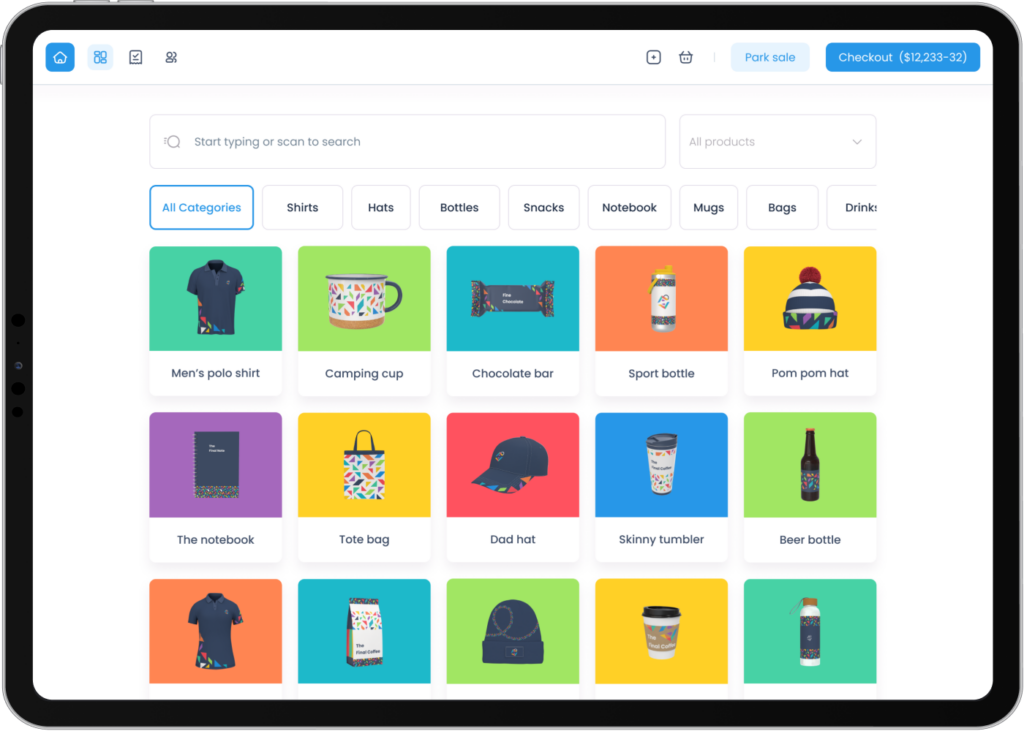
Bedrifter kan raskt opprette sitt iPad-baserte POS-system gjennom Final POS ved å eliminere både komplekse kodingsbehov og dyre utviklingskostnader. Funksjonen POS Builder lar brukarar designe ei fullt tilpassa betalingsopplevelse, og integrere viktige funksjonar som:
Implementering av eit iPad-POS-system forenklar ikkje berre transaksjonar, men forbetrar også rapportering og lagerstyring, noko som gjer det til eit uunngåeleg verktøy for bedrifter.
• Dynamiske betalingsskjermar tilpassa spesifikke forretningsaktivitetar.
• Støtte for Tap-to-Pay for saumlause transaksjonar.
• Sanntidsanalyse for å spore sal og kundeaktivitet.
• Modulær handlingsstyring, som gjer det enkelt å automatisere arbeidsflytar i systemet.
Å velje rett maskinvare til iPad-POS-systemet ditt er avgjerande for optimal ytelse. Sørg for kompatibilitet med den valde iPad-modellen din.
Viktige maskinvarekomponentar
Pålitelege iPad-POS-system krev dei rette maskinvarekomponentane som grunnmur. Nøkkelkomponentane i eit effektivt iPad-POS-system krev merksemda vår saman med deira spesifikke krav.
Valet av iPad-modell for å køyre eit POS-system avheng av ytelsesbehov og grunnleggjande programvarekompatibilitet.
Val av iPad-modell og krav
Vi treng ein iPad som køyrer iPadOS 13 eller nyare for å få best mogleg ytelse. Desse iPad-modellane fungerer godt med dei fleste POS-applikasjonar:
Utvalet av tilgjengelege kortlesarar gjer det enkelt å finne den perfekte matchen for ditt iPad-POS-system. Sørg for at den valde lesaren din er kompatibel for saumlause transaksjonar.
iPad (5. generasjon og nyare)
iPad Air 2 and nyare modeller
iPad Mini (4. generasjon og nyare)
Alle iPad Pro-modellar
Eldre iPad-modellar støttar kanskje ikkje dei nyaste iOS-versjonane, så dei fungerer kanskje ikkje med dagens POS-applikasjonar.
Implementering av kortlesarar som integrerer godt med iPad-POS-systemet ditt vil forbetre transaksjonsfarten og pålitelegheita.
Alternativ for kortlesarar og kompatibilitet
Kortlesarar koplar seg til iPad-ar på fleire måtar. Dei fleste lesarar bruker Bluetooth Low Energy (BLE)-teknologi for trådlaus tilkopling. Kortlesarane dine bør handtere:
EMV-chipkort
Kontaktlause betalingar
Mobilbøker (Apple Pay, Android Pay)
Tradisjonelle kort med magnetstripe
Nokre POS-system kjem med USB-tilkopla kortlesarar som blir integrerte med iPad-stativ. Desse fungerer betre i travle miljø.
Ekstra tilleggsutstyr (skrivarar, pengeskuffer, skannarar)
Du kan kople kvitteringsskrivarar til iPad-POS-system på ulike måtar:
Skrivarar med USB-/Lightning-tilkopling
Bluetooth-aktiverte modellar
Nettverksskrivarar (LAN)
Skrivarstyrte pengeskuffer er framleis det beste valet for å handtere kontantar, med prisar frå $79. Desse skuffene fungerer naturleg med kvitteringsskrivarar og opnar seg automatisk under transaksjonar.
Strekkodeskannarar forbetrar lagerstyringa di. Du kan velje mellom:
Bluetooth-aktiverte skannarar for mobilitet
USB-tilkopla modellar for faste posisjonar
1D- og 2D-skanningsfunksjonar
Vel tilleggsutstyr som passar til storleiken på verksemda di og dei daglege behova dine. Komponentane dine bør støtte dei nyaste iOS-versjonane for å halde ytelse og tryggleik sterk.
Installasjon og konfigurering av programvare
Oppsettet av iPad-POS-programvaren din krev nøye planlegging for å halde verksemda i gang utan avbrot.
Å velje rett POS-programvare
Vel programvare som passar til dei noverande forretningskrava dine og framtidige retning. Skybaserte POS-løysingar leverer eksepsjonell verdi ved å automatisere programvareoppdateringar og sikkerheitskopiering.
Den rette POS-programvaren bør gi deg:
Maskinvare som fungerer med det du allereie har
Måtar å kople seg til betalingsbehandlarar på
Uavbroten tilkopling til forretningsverktøya dine
Innebygde funksjonar for å styre varelageret
Nedlasting og installasjonsprosess
Oppsettet følgjer ein enkel veg. Her er det du må gjere:
Opna App Store på din iPad
Søk etter den valde POS-appen din (som Final POS).
Trykk på nedlastingsikonet ved sidan av appnamnet
Skriv inn Apple-påloggingsinformasjonen din for å godkjenne nedlastinga
La installasjonen fullførast
Start applikasjonen
Den mest moderne POS-programvaren kjem med ein oppsettsvegvisar som gjer prosessen tilgjengeleg for alle, sjølv om du ikkje er teknisk kyndig.
Første oppsett av systeminnstillingar
Systemet treng litt enkel konfigurering etter installasjonen. Start med å leggje til dei grunnleggjande forretningsdetaljane dine som:
Butikkens namn og adresse
Skatteinnstillingar og -satsar
Antall butikkar eller lokasjonar
Opningstider og korleis de opererer
Du må også setje opp brukarkontoar på ein ordentleg måte. Opprett ulike profilar for teammedlemmene dine med dei rette tilgangsnivåa. Dette held alt sikkert og lar dei tilsette få tilgang til det dei treng basert på rolla si.
Programvaren gir optimale resultat gjennom riktig konfigurering av sikkerheitskopieringssystem og innstillingar for datasynkronisering. Alle tilkopla einingar treng automatisk datasynkronisering mellom seg fordi fleire terminalar er avgjerande. Veksten i verksemda di blir enkel med POS-appar som tilbyr uavgrensa terminalinstallasjonar gjennom enkle abonnement.
Oppsett av betalingsbehandling
Konfigurering av betalingsbehandling er eit avgjerande element i eit kvart iPad-POS-system. Oppsettet krev vanlegvis at fleire komponentar fungerer saman for å sikre sikre og effektive transaksjonar. Dette inkluderer:
• Konfigurering av seljarkonto for å leggje til rette for korttransaksjonar.
• Integrering av betalingsløysing for å kople POS-systemet til betalingsbehandlarar.
• Testing av transaksjonsbehandling for å verifisere funksjonalitet og tryggleik.
Saumlaus betalingsintegrasjon med Final POS
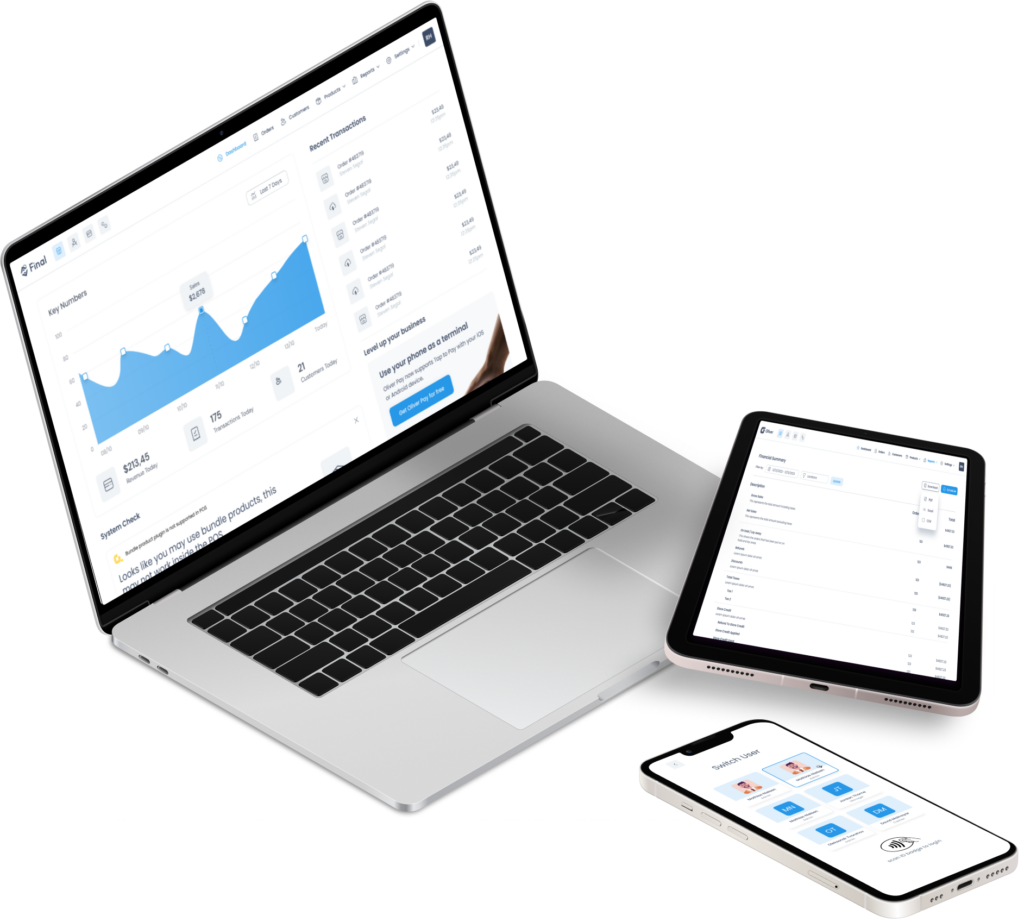
Med Final POS treng du ikkje å bekymre deg for komplekse betalingsintegrasjonar. Systemet er utforma med Final, ei innebygd betalingsløysing driven av [Stripe](https://stripe.com/en-ca/payments), som tilbyr saumlause og sikre transaksjonar.
Konfigurering av seljarkonto
Ein seljarkonto legg grunnlaget for å ta imot kortbetalingar gjennom iPad-POS-systemet ditt. Du treng fleire dokument og steg for å fullføre oppsettet:
Send inn forretningsdokumentasjon, inkludert:
Firmaattest / næringslisens
Kreditthistorikk
Personleg legitimasjon
Bankkontodetaljar
Ta deg tid til å vurdere behova til verksemda di på ein ordentleg måte. Leverandøren av seljarkontoen din vil vurdere søknaden din gjennom ein godkjenningsprosess som avgjer kvalifisering og risikofaktorar. Du må spesifisere om du ønskjer eit tradisjonelt POS-terminaloppsett eller fleksible løysingar for betalingsbehandling, saman med standard dokumentasjon.
Integrering av betalingsløysing
Ei betalingsløysing (gateway) koplar iPad-POS-en din til betalingsbehandlarar. Integrasjonsprosessen krev streng merksemd på tryggleiksprotokollar. Betalingsløysinga di må støtte:
EMV-chipkortbehandling
NFC-transaksjonar
Kompatibilitet med mobilbøker
Systemet er avhengig av kryptert kommunikasjon mellom kortlesaren din og betalingsbehandlaren. Du kan berre bruke kortlesarar frå betalingsbehandlaren din, fordi andre lesarar ikkje vil passe til krypteringsprotokollane.
Testing av transaksjonsbehandling
Eit fullstendig bilete av systemet si transaksjonshandtering må vere på plass før du behandlar reelle betalingar. Testinga di bør verifisere:
Enkel transaksjonsbehandling
EMV-chipkortlesingar
Kontaktlause betalingar
Aksept av mobilbøker
Integrering av ekstra tilleggsutstyr som skrivarar og pengeskuffer i iPad-POS-systemet ditt kan straumlinjeforme drifta ytterlegare og forbetre kundeservicen.
Start med ein testtransaksjon på minst 1,00 USD for å bekrefte enkel funksjonalitet. Vi fokuserte på å bevise at det fungerer for både vellykka transaksjonar og riktig feilhandtering. Lokasjonstenestene på din iPad må vere aktive, fordi betalingsbehandlarar treng denne informasjonen for å redusere transaksjonstvistar.
Apple gir utviklarar eit testmiljø (sandbox) for å teste betalingsbehandling utan ekte kort. Seljarar kan verifisere krypteringsprotokollar og terminalfunksjonalitet i dette miljøet før dei aktiverer reelle transaksjonar.
Nettverks- og tryggleikskonfigurering
Pålitelege tryggleikstiltak er fundamentet i eit kvart iPad-POS-system som vernar verksemda og kundedata mot potensielle risiki.
Sikkert Wi-Fi-oppsett
WPA3 Personal- eller WPA3 Enterprise-protokollar vil gi eit sterkt tryggleikslag til iPad-POS-nettverket ditt. Desse protokollane bruker 128-bit AES-kryptering for standardtilkoplingar og tilbyr 256-bit AES-kryptering for bedriftsoppsett.
Du kan forbetre nettverkstryggleiken ved å:
Hugs å opprettholde datatryggleiken når du konfigurerer iPad-POS-systemet ditt, slik at kundeinformasjonen forblir verna.
Setje opp automatisk kanalval for å minimere forstyrringar
Aktivere WMM (Wi-Fi multimedia) for å forbetre ytelsen
Slå av WPS og ekstern administrasjonstilgang
Leggje til filtrering av MAC-adresser som eit ekstra tryggleikslag
Fastvaren til ruterne dine bør haldast oppdatert gjennom automatiske oppdateringar for å opprettholde tryggleiksrettingar og ytelsesforbetringar.
Implementering av datakryptering
Apple sin Data Protection-teknologi held informasjon trygg i flash-lagring på iPad-einingar. Systemet byggjer eit hierarki av nøklar på toppen av maskinvarekrypteringsteknologiar. Ein ny 256-bit nøkkel blir oppretta for kvar fil, medan maskinvare-AES-motoren krypterer data når dei blir skrivne til lagring.
Nyare iPad-modellar bruker AES-256 i XTS-modus. Dette opprettar både ein 256-bit tweak og ein 256-bit krypteringsnøkkel gjennom ein Key Derivation Function. Data Vault-funksjonen blokkerer uautorisert tilgang til data, sjølv frå prosessar utanfor sandkassa.
Konfigurering av sikkerheitskopiering
Sikker handtering av kritiske systemsikkerheitskopiar bør vere åtskild frå primære skytester. Sikkerhetskopieringsoppsettet inkluderer fleire tryggleikslag:
Data Protection-kontrollar fungerer på kvar enkelt fil individuelt og tildeler dei til spesifikke tryggleiksklassar. Systemet handterer krypteringsnøklar automatisk. Tilgang avheng av om klassenøklane har vorte låste opp.
Apple File System (APFS) gjer det mogleg å dele opp nøklar på ein per-extent-basis for å styrke datatryggleiken. Ulike delar av filer kan ha separate krypteringsnøklar. Dette held andre data sikre sjølv om ein seksjon blir kompromittert.
Sikkerhetskopieringssystemet oppretthaldt ende-til-ende-kryptert kommunikasjon. Skypartnarar avgrensar tilgangen til sikkerheitskopierte data strengt for å sikre konfidensialitet under lagring og henting.
Mange POS-system inkluderer ein offline-modus dersom internettsambandet sviktar. Transaksjonar kan samlast opp og behandlast når sambandet kjem tilbake. Dette held verksemda i gang utan å gå på kompromiss med tryggleiken.
Administrasjon av brukarkontoar
Administrasjon av brukarkontoar er livsnerven i eit sikkert iPad-POS-system. Eit skikkeleg kontooppsett vil gi deg operativ effektivitet og robuste tryggleikstiltak.
Opprette administrator- og tilsettkontoar
Kvart iPad-POS-system treng minst éin administratorkonto med full systemtilgang. Fleire administratorkontoar gir fleksibilitet, men tryggleiken blir betre når du avgrensar talet til fire ekstra administratorar.
Prosessen for å opprette konto krev fleire viktige steg:
Skrive inn obligatorisk brukarinformasjon (førenamn, etternamn, rolle)
Tildele spesifikke butikklokasjonar
Setje opp påloggingsinformasjon
Konfigurere e-postverifiseringsprotokollar
Administratorar bør opprette ekstra administratorkontoar rett etter systemgodkjenning for å opprettholde kontinuerlig tilgang. Denne redundansen bidreg til å forhindre systemutestenging dersom påloggingsinformasjonen til hovudadministratoren går tapt.
Setje brukarnivå og tilgangar
Systemet bruker tre enkle brukarroller som formar ein hierarkisk struktur:
Kassører: Handterer grunnleggjande salsaktivitetar og lageroverføringar
Butikkledere: Har tilgang til rapportering, produktstyring og oppfølging av tilsette
Administratorer: Kontrollerer alle systemfunksjonar og konfigurasjonsinnstillingar
Butikkledarar kan opprette nye tilsettkontoar, inkludert andre butikkledarar og kassører. Berre administratorar kan endre ein annan administrator sine kontoinnstillingar.
Tilpassing av tilgangar går utover enkle roller og tillat detaljert kontroll over:
Synlighet for produktkostnad
Grenser for bruk av rabattar
Administrasjon av kundedata
Tilgang til lagerstyring
Moglegheiter for rapportgenerering
Brukarar med avgrensa tilgangar må bruke systemet via einingar som er godkjende av ein administrator, noko som gir eit ekstra tryggleikslag.
Konfigurering av opplæringsmodus
Opplæringsmodus skaper eit sikkert miljø der tilsette kan lære systemet å kjenne utan at det påverkar reelle forretningsdata. Denne funksjonen er ein god måte å oppnå:
Introduksjon for nye tilsette
Testing av nye funksjonar
Øving på komplekse transaksjonar
Lære systemet sine moglegheiter
Opplæringsmiljøet har nokre viktige avgrensingar:
Alle salsregistreringar blir sletta umiddelbart
Kredittkortautorisasjonar blir simulerte
Printa kvitteringar viser indikatorar for opplæringsmodus
Funksjonalitet for e-postkvittering forblir deaktivert
Systemet krev spesifikke steg for å aktivere opplæringsmodus. Brukarar må gå til kasseinnstillingane og aktivere brytaren for opplæringsmodus. Ei blå indikatorlinje vises øvst på skjermen for å bekrefte aktiv opplæringsstatus.
Integreringa av systemet sin rettleiingsmodus fungerer saman med opplæringsmodus. Denne funksjonen guidar brukarane steg-for-steg gjennom ulike salsprosessar og hjelper nye tilsette med å forstå driftsprosedyrene.
Brukarar må kontrollere at opplæringsmodus er slått av ved å sjå at den blå indikatorlinja forsvinn etter at opplæringsøktene er fullførte. Denne verifiseringa hindrar testtransaksjonar i å påverke reelle forretningsdata.
Systemtesting og validering
iPad-POS-systemet ditt treng grundig testing for å fungere påliteleg og sikkert. Ein detaljert testprosess vil hjelpe deg med å oppdage problem før dei påverkar verksemda di.
Protokoll for transaksjonstesting
Du bør setje opp ein godt strukturert testprotokoll som dekker alle betalingsscenario. Testprosessen bør verifisere:
Enkel transaksjonsbehandling
Standard kortbetalingar
Delte betalingar
Delvise refusjonar
Valutaomrekningar
Lagernivåa må oppdaterast umiddelbart ved kvar transaksjon. Systemet bør spore lagernivåa nøyaktig og varsle deg når lageret når førehandsinnstilte grenser.
Kundedata må synkroniserast på riktig måte. Testane dine må bekrefte at:
Kundeinformasjon oppdaterer seg riktig
Lojalitetspoeng blir registrerte nøyaktig
Spesifikke tilbod til enkeltpersonar fungerer som dei skal
Innsamling av kundetilbakemeldingar fungerer naturleg
Testing av maskinvareintegrasjon
Vi testa korleis ulike komponentar kommuniserer med kvarandre. Testane dine må verifisere kompatibilitet på tvers av fleire plattformer og OS-versjonar.
Testing av fysiske terminalar bør fokusere på:
Responstid for kortlesarar
Funksjonalitet for kvitteringsskrivarar
Driftsfunksjonar for pengeskuffer
Nøyaktigheit for strekkodeskannarar
Systemet bør opprettholde god kommunikasjon mellom maskinvarekomponentar og programvare. Denne integrasjonen krev omfattande testing fordi maskinvare- og programvareversjonar får hyppige oppdateringar.
Verifisering av feilhandtering
Feilhandteringstestar inkluderer mange scenario som kan forstyrre verksemda di. Systemet bør handtere desse situasjonane på ein smidig måte:
Tidsavbrot i nettverket
Varsel om manglande dekning
Feil ved kortlesing
Skrivarfeil
Testprotokollen din bør verifisere feilmeldingar og gjenopprettingsvegar. Systemet må vise tydelege, praktiske varsel når det oppstår problem.
Feiltester for betalingsbehandling må bekrefte:
Riktig handtering av avviste transaksjonar
Tydeleg kommunikasjon om manglande dekning
Nøyaktig rapportering av nettverksproblem
Passande gjenopprettingsprosedyrar
Etter å ha sett opp feilhandtering, må du teste sikkerheitskopieringssystema dine. Sørg for at systemet:
Fungerer offline for transaksjonar
Held data trygge under utfall
Synkroniserer riktig når sambandet kjem tilbake
Oppretthald transaksjonsintegritet
Dokumenter alle problem du finn, og rett dei før du startar med reelle transaksjonar. God dokumentasjon hjelper med å spore attkommande problem og utvikle løysingar.
Rett etter den første testinga bør du setje opp faste testplanar. Denne rutinen gir deg:
Med det rette iPad-POS-systemet på plass kan bedrifter effektivt administrere sal og forbetre kundesamhandlingar.
Konsekvent systemytelse
Tidleg oppdaging av problem
Verifisering av oppdateringar
Kompatibilitetskontrollar for maskinvare
Hald fram med å teste og justere konfigureringar til alt fungerer som det skal. Denne detaljerte tilnærminga forhindrar driftsavbrot og held kundane nøgde.
Testane dine må også verifisere overhalding av tryggleiksstandardar. Dette inkluderer:
Kontrollar av ende-til-ende-kryptering
Overhalding av personvern og databeskyttelse
Overhalding av standardar i betalingsbransjen
Tryggleik for kundeinformasjon
Opplæring av tilsette i funksjonane til iPad-POS-systemet ditt er avgjerande for å sikre smidig drift og forbetre kundeservicen.
Hald detaljerte testloggar for å spore ytelse og oppdage potensielle problem tidleg. Desse loggane bør registrere:
Utførte testscenario
Problem som oppstod
Løysingar som vart implementerte
Ytelsesmål
Konklusjon
Oppsett av eit iPad-POS-system krev berre merksemd på nokre få komponentar. Denne artikkelen gjer prosessen enkel. Verksemda di kan skape ein påliteleg POS-infrastruktur som handterer moderne betalingsbehandling med den rette maskinvaren, programvareoppsettet og tryggleikstiltaka.
Her er stega du må ta:
Vel kompatible iPad-modellar og tilleggsutstyr
Installer og konfigurer POS-programvaren
Set opp sikker betalingsbehandling
Set i verk sterke tryggleikstiltak
Handter brukarkontoar og tilgangar
Test alle delar av systemet fullt ut
Suksessen din avheng av gode tryggleiksprotokollar og fullstendig testing før du startar med reelle transaksjonar. Systemet vil køyres smidig med regelmessig vedlikehald og skikkeleg opplæring av tilsette, noko som reduserer moglege avbrot.
Dei fleste bedrifter kan rulle ut heile systemet sitt i løpet av ei veke dersom dei følgjer desse stega systematisk. Eit iPad-POS-system gir deg fleksibilitet og budsjettvenlege alternativ som skalerer godt. Du beheld kontrollen over høge tryggleiksstandardar som held både verksemda og kundedata trygge.
Hugs at systemoptimalisering held fram etter det første oppsettet. Systemet yter sitt beste når du regelmessig testar, oppdaterer tryggleiken og lærer opp tilsette for å møte skiftande forretningsbehov.
Ofte stilte spørsmål
Kva iPad-modellar fungerer med eit POS-system?
Dei og fleste moderne iPad-POS-applikasjonar krev iPadOS 13 eller nyare. Kompatible modellar inkluderer iPad 5. generasjon og nyare, iPad Air 2 og nyare, iPad Mini 4. generasjon og nyare, og alle iPad Pro-modellar. Eldre iPad-ar støttar kanskje ikkje dei nyaste iOS-versjonane som trengst for dagens POS-programvare.
Korleis set eg opp betalingsbehandling på eit iPad-POS-system?
Å setje opp betalingsbehandling inneber å konfigurere ein innløysaravtale, integrere ein betalingsportal og teste transaksjonar. Med Final POS blir betalingsbehandlinga handtert gjennom ei innebygd løysing driven av Stripe, noko som forenklar integrasjonen. Køyr alltid testtransaksjonar på minst 1,00 $ før du går live, for å verifisere både vellykka betalingar og feilhandtering.
Kva maskinvare treng eg til eit iPad-POS-system?
Eit enkelt iPad-POS-oppsett krev ein kompatibel iPad, ein kortlesar som støttar EMV-chip, kontaktlause betalingar og mobile lommebøker, i tillegg til valfritt tilleggsutstyr som kvitteringsskrivar, kassaskuff og strekkodeskannar. Bluetooth Low Energy (BLE)-kortlesarar er det mest vanlege trådlause alternativet, medan USB-tilkopla lesarar passar best for miljø med høgt transaksjonsvolum.
Korleis held eg iPad POS-systemet mitt sikkert?
Bruk WPA3 Personal- eller Enterprise-WiFi-protokollar, som tilbyr høvesvis 128-bitars eller 256-bitars AES-kryptering. Apple sin innebygde Data Protection-teknologi krypterer filer lagra på iPad-en ved hjelp av eit hierarki av maskinvarebaserte nøklar. Du bør også halde ruterfastvaren oppdatert, deaktivere WPS og konfigurere automatisk sikkerheitskopiering med ende-til-ende-kryptering.
Kan eg bruke Final POS to byggje eit iPad POS utan koding?
Ja. Final POS inkluderer ein dra-og-slepp-POS-byggjar som lèt deg opprette ei tilpassa betalingsoppleving utan noka koding eller kostbar utvikling. Du kan leggje til dynamiske betalingsskjermar, støtte for Tap-to-Pay, sanntidsanalyse og modulær arbeidsflytautomatisering direkte frå byggjaren.