



Maîtrise du Receipt Builder : boostez vos ventes avec Final POS
Découvrez comment le Receipt Builder de Final POS vous permet de créer des reçus personnalisés avec des logos, des codes QR et des champs de données dynamiques pour engager les clients à chaque transaction.
 Mathias NielsenCEO, Final POS
Avez-vous besoin d'améliorer les reçus de votre entreprise ? Laissez-moi vous expliquer comment vous pouvez rendre les interactions de vos clients plus uniques à l'aide du Receipt Builder de Final POS. Cet outil est devenu véritablement merveilleux après que nous avons travaillé avec des dizaines de milliers de commerçants créant des processus réels. Laissez-moi vous illustrer les spécificités de la façon dont il transforme vos transactions commerciales.
https://www.youtube.com/watch?v=zvO55JewsII
Pourquoi le Receipt Builder de Final POS change la donne
La beauté de Final POS réside dans sa conception intuitive associée à de puissantes options de personnalisation. Lors de ma récente mise en œuvre de notre thème, nous avons transformé leurs reçus de base en moteurs de marketing, et je vais vous montrer exactement comment.
Premiers pas avec les impressions personnalisées
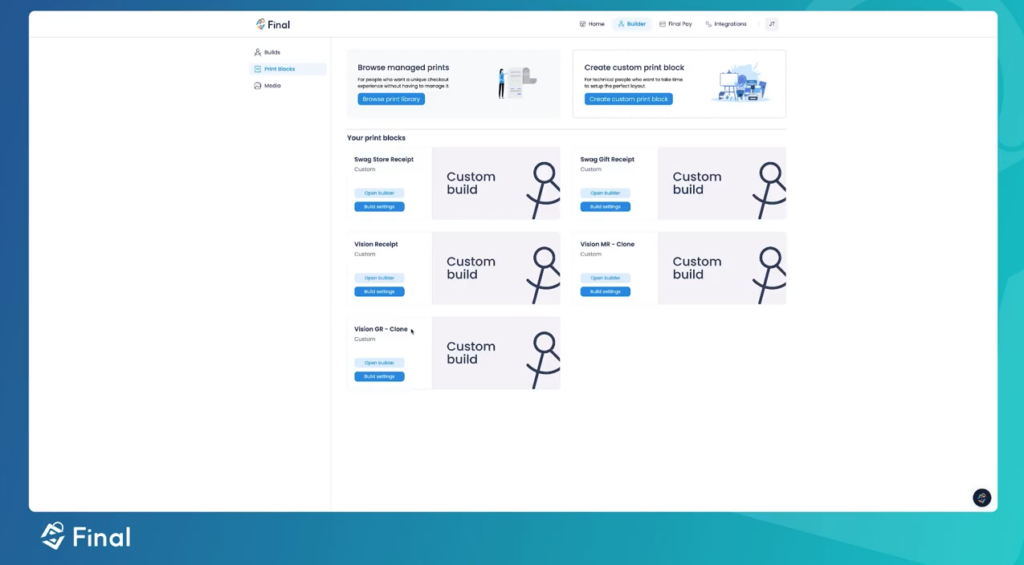
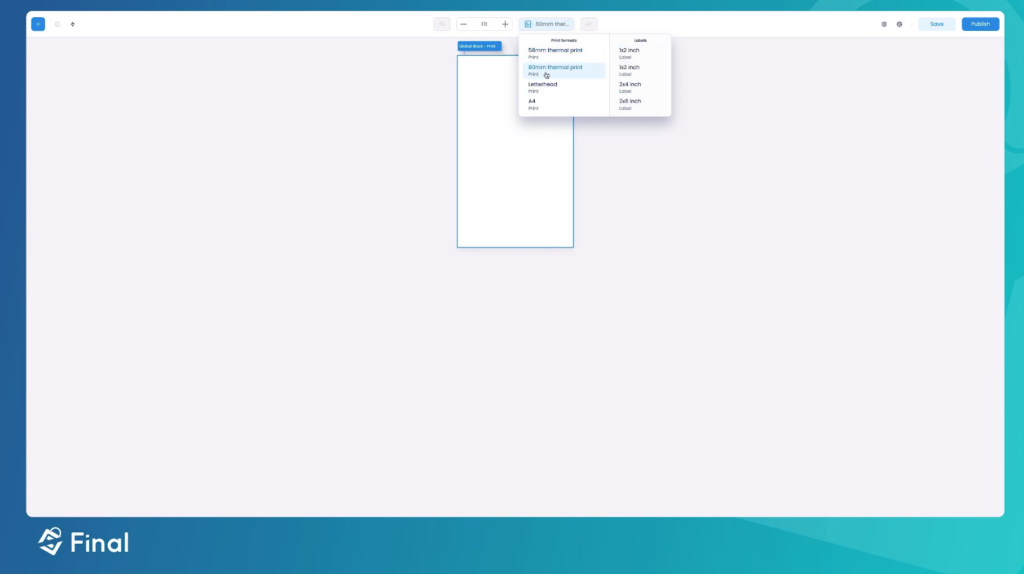
Chemin de navigation détaillé : 1. Ouvrez Final POS Builder (coin supérieur droit) 2. Accédez à Blocs d'impression (barre latérale gauche) 3. Sélectionnez « Créer un bloc d'impression personnalisé » 4. Choisissez un format : - 58 mm (standard) - 80 mm (grand format) - A4 (pleine page) - Dimensions personnalisées
Les blocs de construction essentiels
Maîtrise du placement du logo
Parlons de chiffres réels ici. Grâce à des tests effectués auprès de dizaines d'entreprises, j'ai constaté qu'une largeur de logo de 250 à 300 pixels fonctionne parfaitement pour les reçus de 80 mm. Voici la configuration optimale :
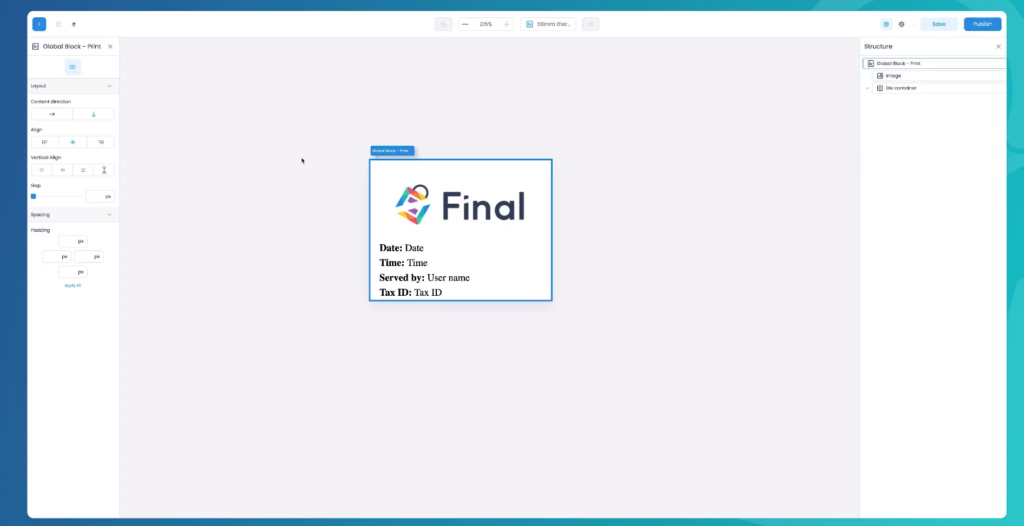
Spécifications du logo : - Largeur : 75 % de la largeur du reçu - Format : PNG avec transparence - Résolution : 300 DPI minimum - Positionnement : Aligné au centre - Marge interne : 15 px en haut et en bas
L'intégration de données dynamiques simplifiée
C'est là que Final POS montre sa puissance. Voici ce que vous pouvez (et devriez) inclure :
Éléments essentiels :
En-tête de transaction
Nom du magasin et succursale
Adresse (récupérée automatiquement depuis les paramètres)
Numéro d'identification fiscale/d'enregistrement
Date et heure avec formatage personnalisé
Informations sur le personnel
Nom et identifiant du caissier
Informations sur l'équipe
Notes de service personnalisées
Détails de la transaction
Numéro de commande (format personnalisable)
Numéro de table (pour les restaurants)
Statut de la livraison (le cas échéant)
Analyse approfondie des fonctionnalités intelligentes
Maîtrise du bloc de données de reçu
Voici une configuration professionnelle que j'ai mise en œuvre pour un détaillant à fort volume :
Étapes de configuration :
Affichage des articles
Nom du produit (en gras)
Quantité (alignée à gauche)
Prix unitaire (aligné à droite)
Sous-total (à l'extrême droite)
Affichage des prix
Sous-total
Détail des taxes
Remises appliquées
Total final (en gras)
Informations de paiement
Mode de paiement
Monnaie rendue
Points gagnés
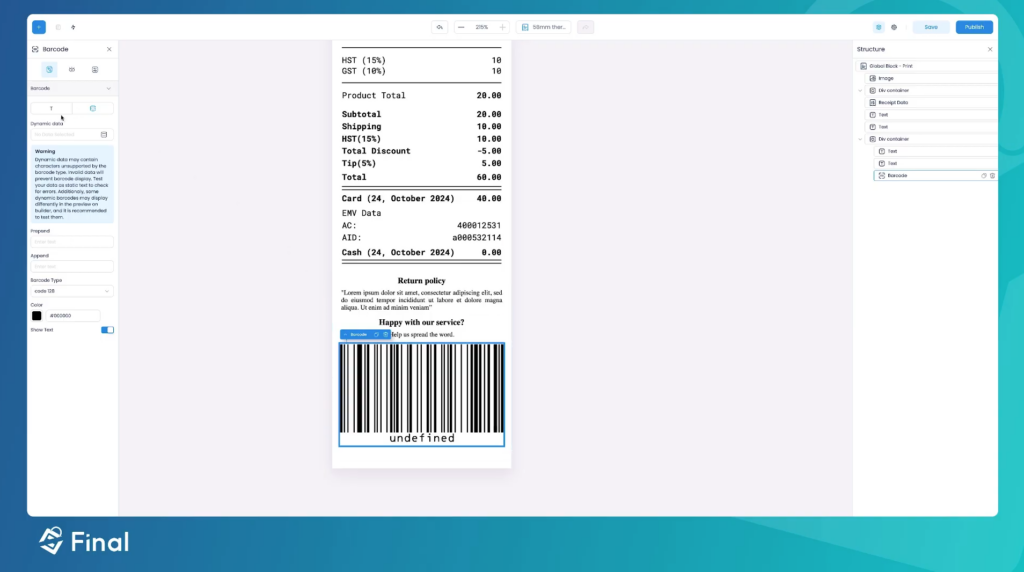
Le système de génération d'avis
Cette fonctionnalité a augmenté les taux d'avis pour les clients. Voici la configuration exacte :
Configuration du code QR :
Taille : 150x150 pixels
Correction d'erreur : Niveau M
Message personnalisé : « Scannez pour partager votre expérience ! »
Format du lien : https://g.page//review
Conseils de mise en œuvre avancés
Maîtrise de l'espacement et de la mise en page
Sur la base de tests approfondis, voici ce qui fonctionne le mieux :
Guide d'espacement optimal :
Espacement de l'en-tête : 12 px
Espacement des sections : 8 px
Espacement des articles : 6 px
Espacement du pied de page : 10 px
Éléments d'engagement client
Créez ces sections indispensables :
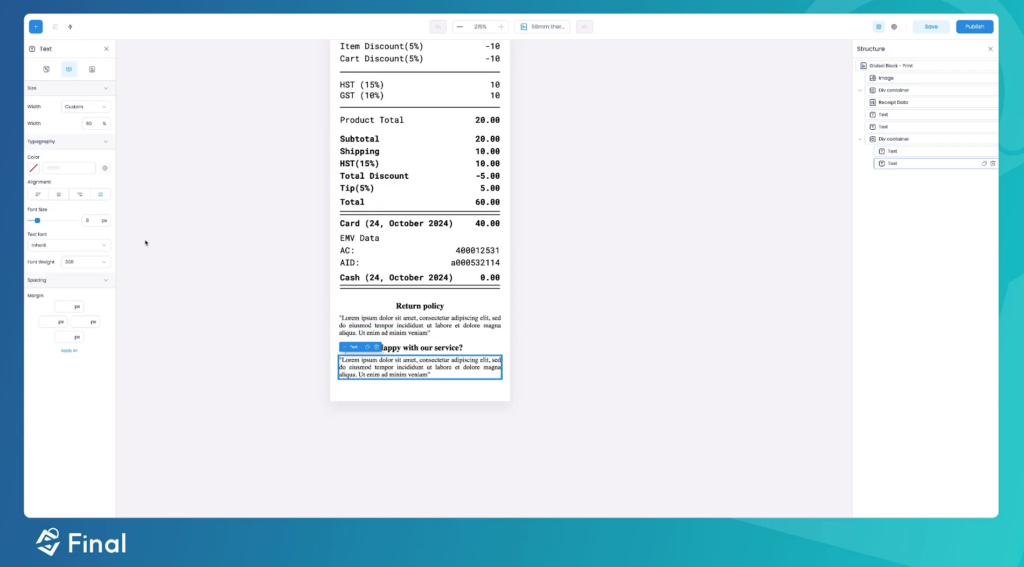
Texte de vérification de la satisfaction
« Comment s'est passée votre expérience aujourd'hui ? Scannez ci-dessous pour nous le faire savoir ! Vos commentaires nous aident à mieux vous servir. »Texte de la politique de retour
« Retours acceptés sous 30 jours Reçu original requis Les articles doivent être inutilisés avec leurs étiquettes »Texte de l'espace promotionnel
« Offre prochaine visite : 10 % de réduction sur les achats de plus de 50 $ Valable : »
Personnalisation avancée : appropriez-vous le système
Intégration de la voix de la marque
Personnalisez ces éléments en fonction de votre marque :
Message d'accueil
Décontracté : « Salut ! Merci de votre visite ! »
Professionnel : « Merci d'avoir choisi »
Luxe : « Nous apprécions votre clientèle distinguée »
Messages de remerciement
Décontracté : « Vous êtes génial ! À bientôt ! »
Professionnel : « Nous apprécions votre confiance »
Luxe : « C'est un plaisir de vous servir »
Fonctionnalités avancées à maîtriser
Contrôle dynamique du contenu
Configurez des règles intelligentes pour :
Les promotions spéciales (basées sur les stocks)
Les points de fidélité (basés sur le client)
Les promotions basées sur la météo
Check-list de mise en œuvre
Configuration de base
✓ Configurer les paramètres de l'imprimante ✓ Définir la taille du papier et les marges ✓ Télécharger et positionner le logo ✓ Configurer les informations d'en-tête
Configuration avancée
✓ Configurer les champs de données dynamiques ✓ Configurer le générateur de code QR ✓ Mettre en œuvre les règles promotionnelles ✓ Créer des variations saisonnières
Phase de test
✓ Effectuer des impressions de test ✓ Vérifier l'alignement ✓ Vérifier l'exactitude des données ✓ Tester tous les types de transactions
Perspectives d'avenir : quelle est la prochaine étape ?
Gardez un œil sur ces fonctionnalités de Final POS à venir :
Intégration des reçus numériques
Système de fidélité amélioré
Suggestions promotionnelles basées sur l'IA
Analyses du comportement des clients
Avez-vous besoin de conseils plus spécifiques sur l'un de ces aspects ? Dites-moi quel domaine vous aimeriez explorer davantage, et je partagerai des informations plus détaillées issues de mon expérience de mise en œuvre !
Questions fréquentes
Quels formats de papier le créateur de reçus Final POS prend-il en charge ?
Le créateur de reçus Final POS prend en charge les formats 58 mm (standard), 80 mm (grand format), A4 (pleine page) ainsi que des dimensions personnalisées. Vous pouvez sélectionner votre format préféré lors de la création d'un nouveau bloc d'impression personnalisé dans le créateur.
Comment ajouter mon logo sur un reçu dans Final POS ?
Ouvrez le créateur Final POS, accédez à Blocs d'impression, puis créez ou modifiez un bloc d'impression personnalisé. La configuration recommandée pour le logo est de 75 % de la largeur du reçu, au format PNG avec transparence, avec une résolution d'au moins 300 DPI, centré avec une marge interne de 15 px en haut et en bas.
Puis-je ajouter un code QR sur mon reçu pour recueillir les avis des clients ?
Oui. Le créateur de reçus Final POS comprend une option de configuration de code QR. La configuration recommandée est de 150x150 pixels avec une correction d'erreur de niveau M, pointant vers votre page d'avis avec un message personnalisé tel que « Scannez pour partager votre expérience ».
Quelles données dynamiques puis-je inclure sur un reçu Final POS ?
Vous pouvez inclure le nom du magasin, l'adresse, le numéro d'identification fiscale, la date et l'heure, le nom et l'identifiant du caissier, le numéro de commande, le numéro de table, le détail des prix avec la ventilation des taxes, le mode de paiement, le rendu de monnaie et les points de fidélité cumulés. La plupart des champs sont automatiquement récupérés depuis vos paramètres.
Puis-je ajouter des messages promotionnels ou du contenu saisonnier sur les reçus ?
Oui. Final POS prend en charge des règles de contenu dynamique qui vous permettent d'afficher des messages de vœux selon la date, des promotions spéciales selon l'état des stocks, des points de fidélité selon les données clients, et même des promotions basées sur la météo directement sur vos reçus.