



Beleg-Builder-Meisterschaft: Steigern Sie Ihren Umsatz mit Final POS
Erfahren Sie, wie Sie mit dem Final POS Beleg-Builder gebrandete Belege mit Logos, QR-Codes und dynamischen Datenfeldern erstellen, um Kunden bei jeder Transaktion zu binden.
 Mathias NielsenCEO, Final POS
Müssen Sie Ihre Geschäftsbelege verbessern? Lassen Sie mich Ihnen erklären, wie Sie die Interaktionen mit Ihren Kunden mithilfe des Final POS Beleg-Builders einzigartiger gestalten können. Dieses Tool wurde wirklich fantastisch, nachdem wir mit Zehntausenden von Händlern zusammengearbeitet haben, die reale Prozesse erstellen. Lassen Sie mich Ihnen die Besonderheiten zeigen, wie es Ihre Geschäftstransaktionen verändert.
https://www.youtube.com/watch?v=zvO55JewsII
Warum der Beleg-Builder von Final POS ein Meilenstein ist
Die Schönheit von Final POS liegt in seinem intuitiven Design gepaart mit leistungsstarken Anpassungsoptionen. Bei meiner jüngsten Implementierung eines unserer Themes haben wir einfache Belege in Marketing-Kraftpakete verwandelt – und ich zeige Ihnen genau, wie.
Erste Schritte mit benutzerdefinierten Ausdrucken
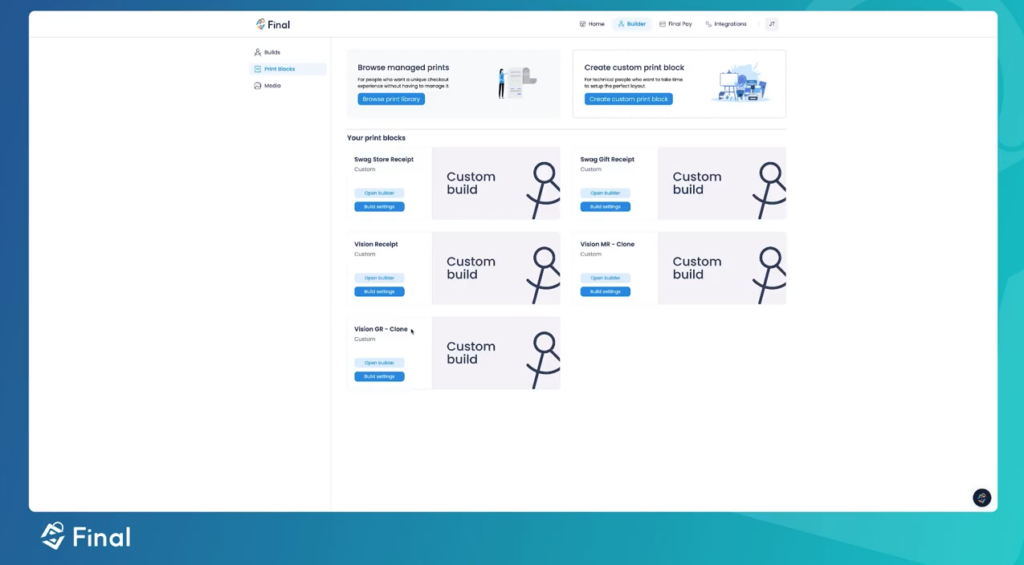
Detaillierter Navigationspfad:1. Öffnen Sie den Final POS Builder (obere rechte Ecke)2. Navigieren Sie zu Print Blocks (linke Seitenleiste)3. Wählen Sie „Create Custom Print Block“4. Wählen Sie ein Format: - 58 mm (Standard) - 80 mm (Breitformat) - A4 (Vollbild) - Benutzerdefinierte Abmessungen
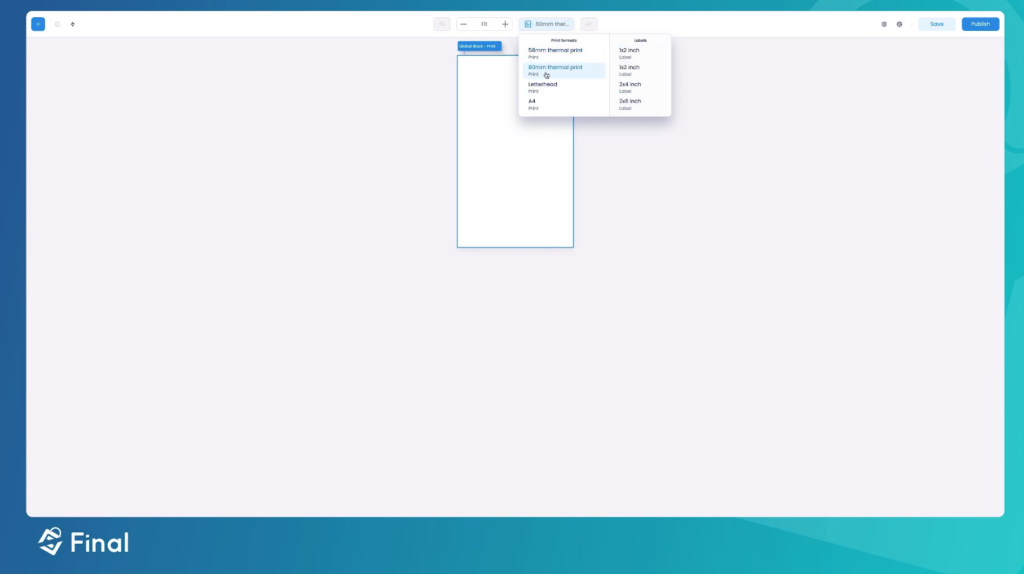
Die wesentlichen Bausteine
Perfektionierung der Logoplatzierung
Sprechen wir über reale Zahlen. Durch Tests mit Dutzenden von Unternehmen habe ich herausgefunden, dass eine Logobreite von 250–300 Pixeln bei 80-mm-Belegen perfekt funktioniert. Hier ist das optimale Setup:
Logo-Spezifikationen:- Breite: 75 % der Belegbreite- Format: PNG mit Transparenz- Auflösung: Mindestens 300 DPI- Positionierung: Zentriert- Innenabstand (Padding): 15px oben und unten
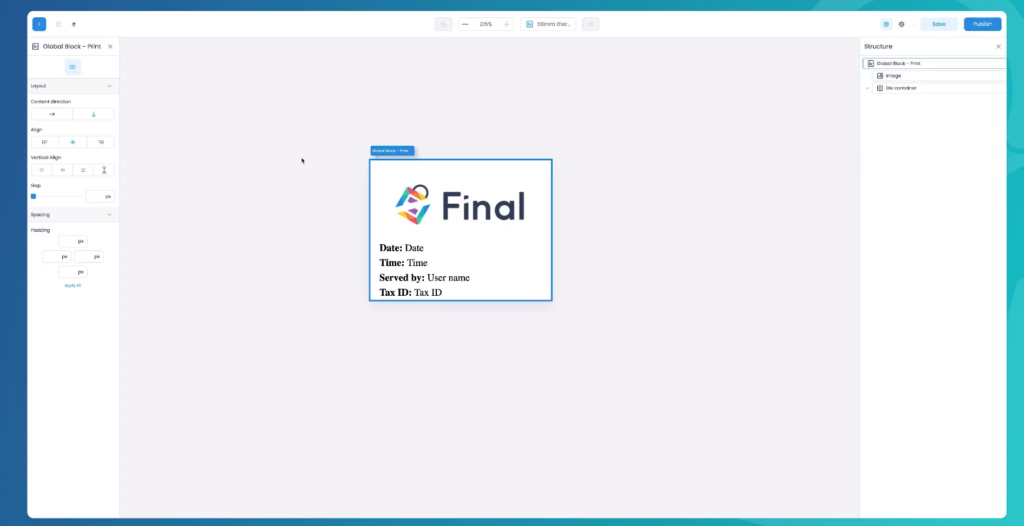
Dynamische Datenintegration einfach gemacht
Hier zeigt Final POS seine Stärken. Folgendes können (und sollten) Sie einbinden:
Wesentliche Elemente:
Transaktionskopfzeile
Name des Geschäfts und der Filiale
Adresse (wird automatisch aus den Einstellungen geladen)
Steuernummer/Registrierungsnummer
Datum und Uhrzeit mit benutzerdefinierter Formatierung
Mitarbeiterinformationen
Name und ID des Kassierers
Schichtinformationen
Benutzerdefinierte Service-Notizen
Transaktionsdetails
Bestellnummer (anpassbares Format)
Tischnummer (für Restaurants)
Lieferstatus (falls zutreffend)
Tiefes Eintauchen in intelligente Funktionen
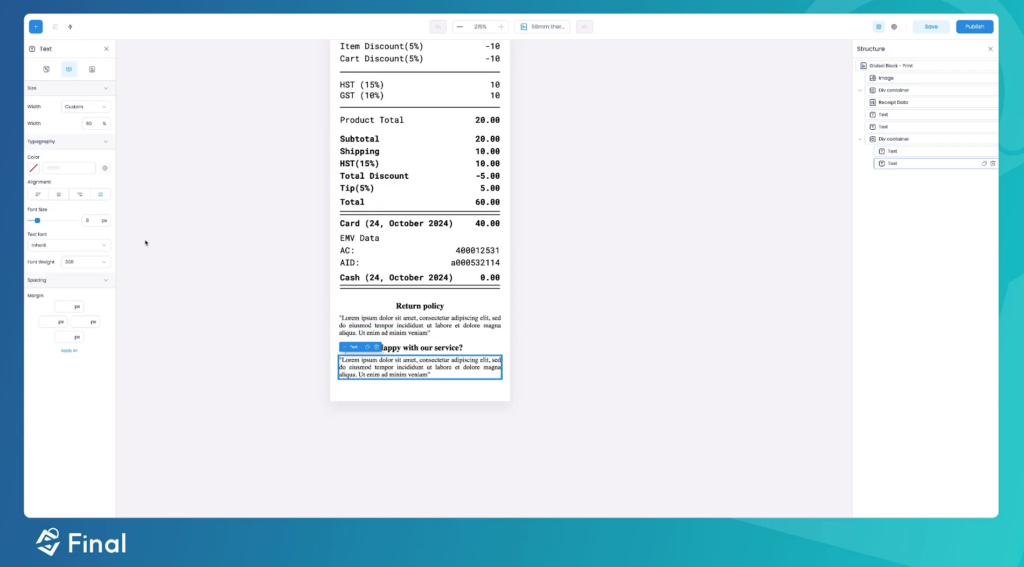
Belegdatenblock-Meisterschaft
Hier ist eine Profi-Einrichtung, die ich für einen umsatzstarken Einzelhändler implementiert habe:
Konfigurationsschritte:
Artikelanzeige
Produktname (fett)
Menge (linksbündig)
Einzelpreis (rechtsbündig)
Zwischensumme (ganz rechts)
Preisanzeige
Zwischensumme
Steueraufschlüsselung
Angewendete Rabatte
Endsumme (fett)
Zahlungsinformationen
Zahlungsmethode
Ausgegebenes Wechselgeld
Gesammelte Punkte
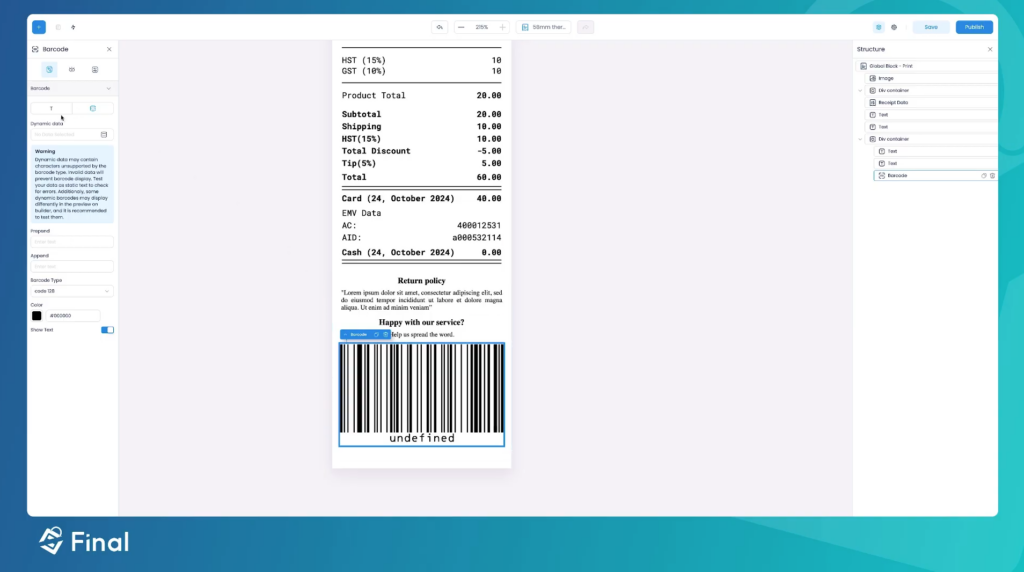
Das System zur Generierung von Bewertungen
Diese Funktion hat die Bewertungsraten für Kunden erhöht. Hier ist die genaue Einrichtung:
QR-Code-Konfiguration:
Größe: 150x150 Pixel
Fehlerkorrektur: Level M
Benutzerdefinierte Nachricht: „Scannen, um Ihre Erfahrung zu teilen!“
Link-Format: https://g.page//review
Fortgeschrittene Tipps zur Implementierung
Abstände und Layout-Meisterschaft
Basierend auf umfangreichen Tests funktioniert Folgendes am besten:
Leitfaden für optimale Abstände:
Abstand der Kopfzeile: 12px
Abstand der Abschnitte: 8px
Abstand der Artikel: 6px
Abstand der Fußzeile: 10px
Elemente zur Kundenbindung
Erstellen Sie diese unverzichtbaren Abschnitte:
Text für Zufriedenheitsprüfung
"Wie war Ihr heutiges Erlebnis? Scannen Sie unten, um es uns wissen zu lassen! Ihr Feedback hilft uns, Sie noch besser zu bedienen."Text für Rückgaberichtlinie
"Rückgaben innerhalb von 30 Tagen akzeptiert. Originalbeleg erforderlich. Artikel müssen unbenutzt und mit Etikett versehen sein."Text für Werbefläche
"Angebot für den nächsten Besuch: 10 % Rabatt auf Einkäufe über 50 $. Gültig: "
Machen Sie es zu Ihrem eigenen: Fortgeschrittene Anpassung
Integration der Markenidentität
Passen Sie diese Elemente basierend auf Ihrer Marke an:
Begrüßungsnachricht
Locker: „Schön, dass Sie da waren! Vielen Dank für Ihren Besuch!“
Professionell: „Vielen Dank, dass Sie sich für uns entschieden haben“
Exklusiv: „Wir schätzen Ihren geschätzten Besuch“
Dankesnachrichten
Locker: „Sie sind spitze! Bis bald!“
Professionell: „Wir schätzen Ihr Vertrauen“
Exklusiv: „Es ist uns ein Vergnügen, Sie zu bedienen“
Fortgeschrittene Funktionen, die es zu meistern gilt
Dynamische Inhaltssteuerung
Richten Sie intelligente Regeln ein für:
Spezielle Werbeaktionen (bestandsbasiert)
Treuepunkte (kundenbasiert)
Wetterabhängige Werbeaktionen
Checkliste für die Implementierung
Basis-Setup
✓ Druckereinstellungen konfigurieren✓ Papiergröße und Ränder festlegen✓ Logo hochladen und positionieren✓ Kopfzeileninformationen einrichten
Erweitertes Setup
✓ Dynamische Datenfelder konfigurieren✓ QR-Code-Generator einrichten✓ Werberegeln implementieren✓ Saisonale Varianten erstellen
Testphase
✓ Testdrucke durchführen✓ Ausrichtung prüfen✓ Datengenauigkeit überprüfen✓ Alle Transaktionstypen testen
Ausblick: Was kommt als Nächstes?
Halten Sie Ausschau nach diesen kommenden Final POS-Funktionen:
Integration digitaler Belege
Verbessertes Treuesystem
KI-gestützte Werbevorschläge
Analysen des Kundenverhaltens
Möchten Sie eine spezifischere Anleitung zu einem dieser Aspekte? Lassen Sie mich wissen, welchen Bereich Sie genauer untersuchen möchten, und ich werde detailliertere Erkenntnisse aus meiner Implementierungserfahrung mit Ihnen teilen!
Häufig gestellte Fragen
Welche Papiergrößen unterstützt der Final POS Beleg-Designer?
Der Final POS Beleg-Designer unterstützt 58 mm (Standard), 80 mm (Breitformat), A4 (Ganzseite) und benutzerdefinierte Maße. Sie können Ihr bevorzugtes Format auswählen, wenn Sie einen neuen benutzerdefinierten Druckblock im Designer erstellen.
Wie füge ich mein Logo zu einem Beleg in Final POS hinzu?
Öffnen Sie den Final POS Builder, navigieren Sie zu den Druckblöcken und erstellen oder bearbeiten Sie einen benutzerdefinierten Druckblock. Die empfohlene Logo-Einstellung ist 75 % der Belegbreite, PNG-Format mit Transparenz, mindestens 300 DPI Auflösung, zentriert mit 15 px Abstand oben und unten.
Kann ich einen QR-Code für Kundenbewertungen auf meinem Beleg einfügen?
Ja. Der Final POS Beleg-Designer enthält eine Option zur Konfiguration von QR-Codes. Die empfohlene Einstellung ist 150x150 Pixel mit Level-M-Fehlerkorrektur, die mit einer benutzerdefinierten Nachricht wie „Scannen, um Ihre Erfahrung zu teilen“ auf Ihre Bewertungsseite verlinkt.
Welche dynamischen Daten kann ich auf einem Final POS Beleg ausgeben?
Sie können den Namen des Geschäfts, die Adresse, die Steuernummer, Datum und Uhrzeit, den Namen und die ID der Kassenkraft, die Bestellnummer, die Tischnummer, Einzelpreise mit Steueraufschlüsselung, die Zahlungsmethode, das Rückgeld und gesammelte Treuepunkte angeben. Die meisten Felder werden automatisch aus Ihren Einstellungen übernommen.
Kann ich Werbebotschaften oder saisonale Inhalte auf Belegen hinzufügen?
Ja. Final POS unterstützt dynamische Inhaltsregeln, mit denen Sie Feiertagsgrüße basierend auf dem Datum, spezielle Werbeaktionen basierend auf dem Lagerbestand, Treuepunkte basierend auf Kundendaten und sogar wetterabhängige Werbeaktionen auf Ihren Belegen anzeigen können.