



Opanowanie kreatora paragonów: Zwiększ swoją sprzedaż z Final POS
Dowiedz się, jak kreator paragonów Final POS pozwala tworzyć markowe paragony z logo, kodami QR i dynamicznymi polami danych, aby angażować klientów przy każdej transakcji.
 Mathias NielsenCEO, Final POS
Czy chcesz ulepszyć paragony w swojej firmie? Pozwól, że wyjaśnię, jak możesz sprawić, by interakcje z Twoimi klientami były bardziej wyjątkowe dzięki kreatorowi paragonów Final POS. Narzędzie to stało się naprawdę doskonałe po tym, jak przeanalizowaliśmy doświadczenia dziesiątek tysięcy sprzedawców tworzących realne procesy biznesowe. Pozwól, że przedstawię Ci szczegóły tego, jak zmienia ono Twoje transakcje biznesowe.
https://www.youtube.com/watch?v=zvO55JewsII
Dlaczego kreator paragonów Final POS to przełom
Piękno Final POS tkwi w jego intuicyjnym projekcie połączonym z potężnymi opcjami personalizacji. Podczas mojego niedawnego wdrożenia naszego szablonu przekształciliśmy podstawowe paragony klienta w potężne narzędzia marketingowe – i pokażę Ci dokładnie, jak to zrobić.
Pierwsze kroki z niestandardowymi wydrukami
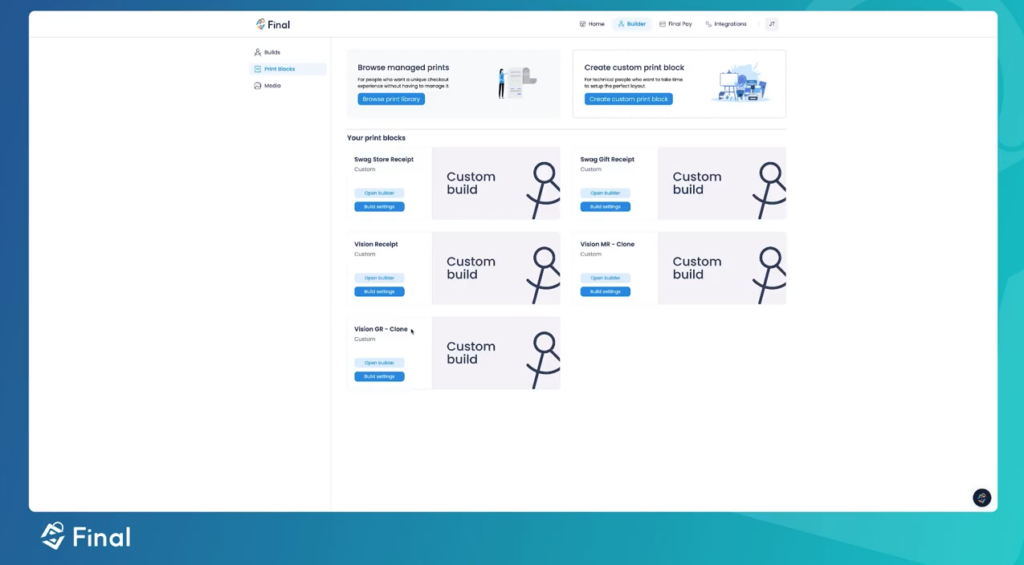
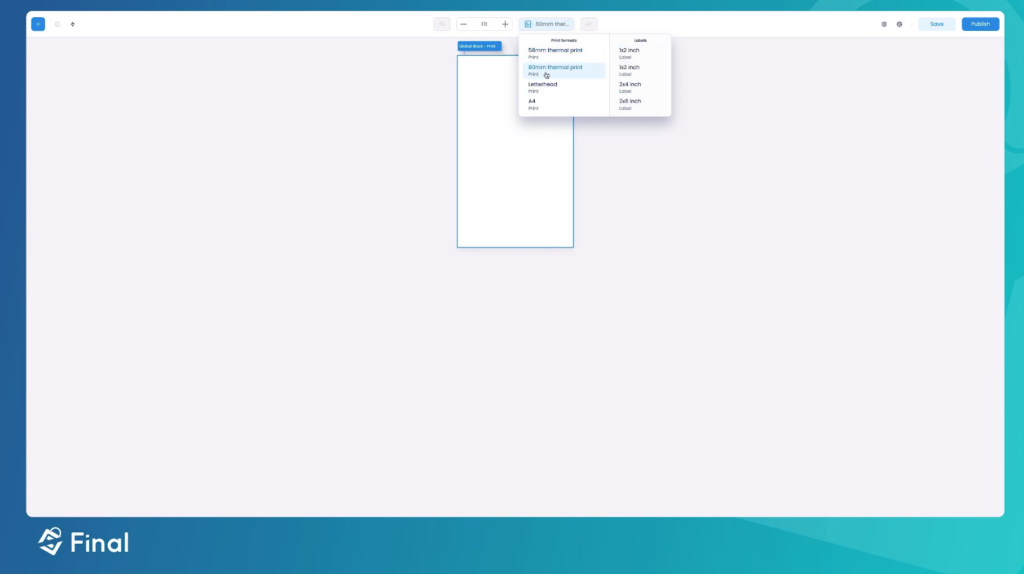
Szczegółowa ścieżka nawigacji: 1. Otwórz Final POS Builder (prawy górny róg) 2. Przejdź do sekcji Bloki wydruku (lewy pasek boczny) 3. Wybierz „Utwórz niestandardowy blok wydruku” 4. Wybierz format: - 58 mm (standardowy) - 80 mm (szeroki format) - A4 (pełna strona) - Wymiary niestandardowe
Niezbędne bloki konstrukcyjne
Opanowanie umieszczania logo
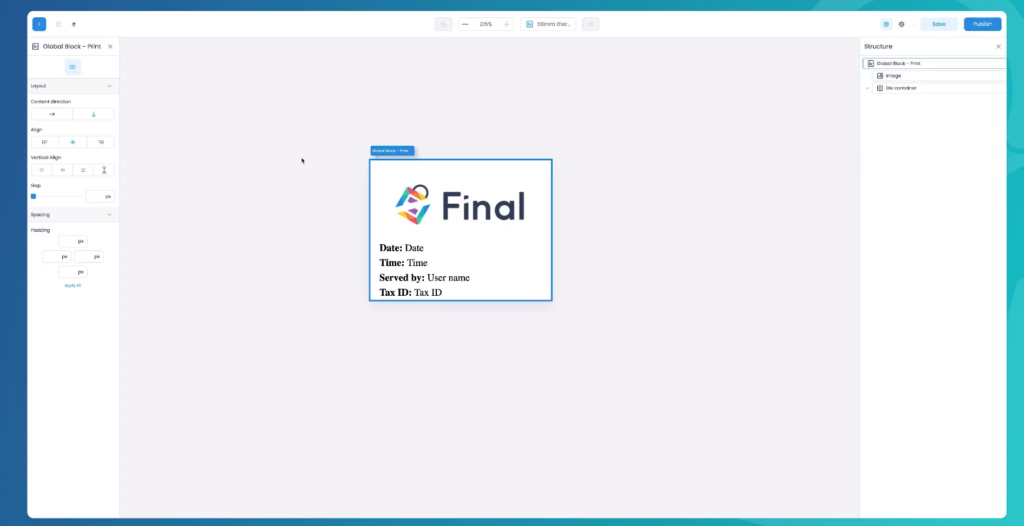
Porozmawiajmy o konkretnych liczbach. Na podstawie testów z dziesiątkami firm ustaliłem, że szerokość logo na poziomie 250-300 pikseli sprawdza się idealnie na paragonach 80 mm. Oto optymalna konfiguracja:
Specyfikacja logo: - Szerokość: 75% szerokości paragonu - Format: PNG z przezroczystością - Rozdzielczość: minimum 300 DPI - Pozycjonowanie: wyśrodkowane - Marginesy wewnętrzne (padding): 15 px od góry i od dołu
Integracja danych dynamicznych w prosty sposób
To tutaj Final POS pokazuje swoją siłę. Oto co możesz (i powinieneś) uwzględnić:
Niezbędne elementy:
Nagłówek transakcji
Nazwa sklepu i oddziału
Adres (pobierany automatycznie z ustawień)
NIP/Numer rejestracyjny
Data i godzina z niestandardowym formatowaniem
Informacje o personelu
Imię i identyfikator kasjera
Informacje o zmianie
Niestandardowe notatki serwisowe
Szczegóły transakcji
Numer zamówienia (konfigurowalny format)
Numer stolika (dla restauracji)
Status dostawy (jeśli dotyczy)
Szczegółowe omówienie inteligentnych funkcji
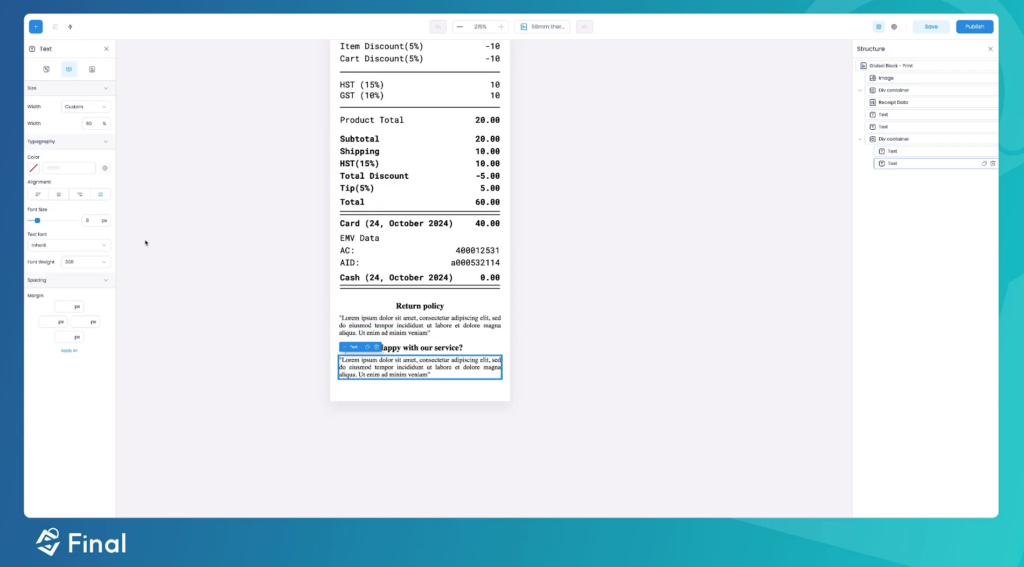
Opanowanie bloku danych paragonu
Oto profesjonalna konfiguracja, którą wdrożyłem dla sprzedawcy o dużym wolumenie obrotów:
Kroki konfiguracji:
Prezentacja pozycji
Nazwa produktu (pogrubiona)
Ilość (wyrównana do lewej)
Cena jednostkowa (wyrównana do prawej)
Suma częściowa (skrajnie po prawej)
Prezentacja cen
Suma częściowa
Rozbicie podatku
Zastosowane rabaty
Suma końcowa (pogrubiona)
Informacje o płatności
Metoda płatności
Wydana reszta
Zdobyte punkty
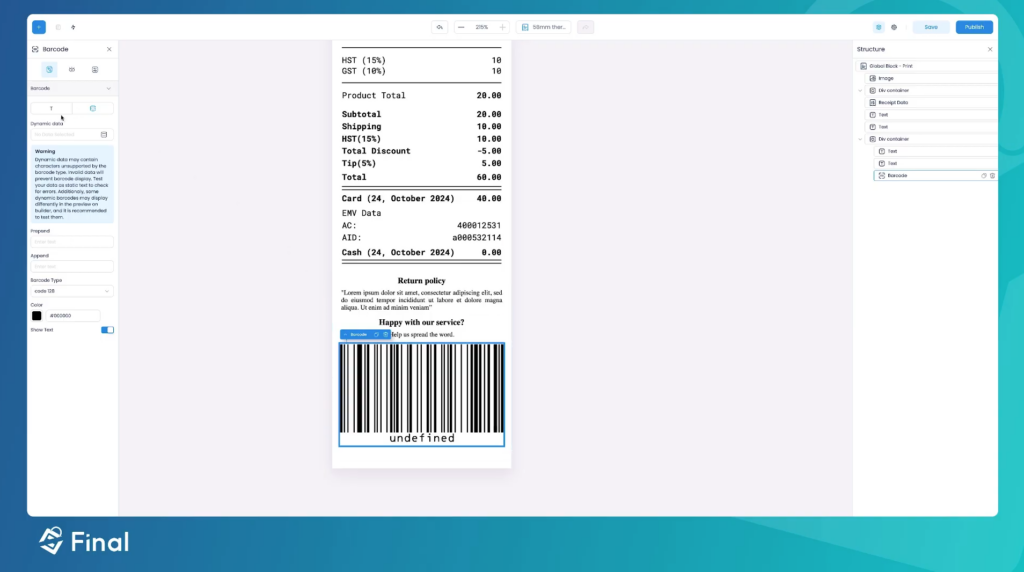
System generowania opinii
Ta funkcja zwiększyła wskaźnik wystawiania opinii przez klientów. Oto dokładna konfiguracja:
Konfiguracja kodu QR:
Rozmiar: 150x150 pikseli
Korekcja błędów: Poziom M
Niestandardowy komunikat: „Zeskanuj, aby podzielić się swoimi wrażeniami!”
Format linku: https://g.page//review
Zaawansowane wskazówki wdrożeniowe
Opanowanie odstępów i układu
Na podstawie szeroko zakrojonych testów oto co sprawdza się najlepiej:
Przewodnik po optymalnych odstępach:
Odstęp w nagłówku: 12 px
Odstęp między sekcjami: 8 px
Odstęp między pozycjami: 6 px
Odstęp w stopce: 10 px
Elementy angażujące klientów
Stwórz te niezbędne sekcje:
Badanie satysfakcji:
„Jak oceniasz dzisiejsze zakupy? Zeskanuj kod poniżej i daj nam znać! Twoja opinia pomaga nam działać lepiej.”Polityka zwrotów:
„Zwroty przyjmowane w ciągu 30 dni. Wymagany oryginalny paragon. Produkty muszą być nieużywane i posiadać metki.”Miejsce na promocję:
„Oferta przy kolejnej wizycie: 10% rabatu na zakupy powyżej 50 USD. Ważne do: ”
Dostosuj system do siebie: Zaawansowana personalizacja
Integracja z głosem marki (Brand Voice)
Dostosuj te elementy w oparciu o charakter swojej marki:
Komunikat powitalny
Swobodny: „Hej! Super, że nas odwiedziłeś!”
Profesjonalny: „Dziękujemy za wybranie ”
Ekskluzywny: „Doceniamy Państwa wyjątkowy wybór”
Podziękowania
Swobodne: „Jesteś wielki! Do zobaczenia wkrótce!”
Profesjonalne: „Doceniamy współpracę z Państwem”
Ekskluzywne: „Obsługa Państwa była dla nas czystą przyjemnością”
Zaawansowane funkcje warte opanowania
Dynamiczne zarządzanie treścią
Skonfiguruj inteligentne reguły dla:
Specjalnych promocji (na podstawie stanów magazynowych)
Punktów lojalnościowych (na podstawie danych klienta)
Promocji zależnych od pogody
Lista kontrolna wdrożenia
Podstawowa konfiguracja
✓ Skonfiguruj ustawienia drukarki ✓ Ustaw rozmiar papieru i marginesy ✓ Prześlij i umieść logo ✓ Skonfiguruj informacje w nagłówku
Zaawansowana konfiguracja
✓ Skonfiguruj pola danych dynamicznych ✓ Skonfiguruj generator kodów QR ✓ Wdróż reguły promocyjne ✓ Stwórz warianty sezonowe
Faza testów
✓ Wykonaj wydruki próbne ✓ Sprawdź wyrównanie elementów ✓ Zweryfikuj dokładność danych ✓ Przetestuj wszystkie typy transakcji
Spojrzenie w przyszłość: Co dalej?
Śledź nadchodzące funkcje Final POS:
Integracja z cyfrowymi paragonami
Ulepszony system lojalnościowy
Sugestie promocyjne oparte na AI
Analityka zachowań klientów
Czy potrzebujesz bardziej szczegółowych wskazówek dotyczących któregoś z tych aspektów? Daj mi znać, który obszar chcesz zgłębić, a chętnie podzielę się bardziej szczegółowymi wnioskami z moich doświadczeń wdrożeniowych!
Najczęściej zadawane pytania
Jakie rozmiary papieru obsługuje kreator paragonów Final POS?
Kreator paragonów Final POS obsługuje szerokości 58 mm (standardowa), 80 mm (szeroki format), format A4 (pełna strona) oraz wymiary niestandardowe. Możesz wybrać preferowany format podczas tworzenia nowego niestandardowego bloku wydruku w kreatorze.
Jak dodać logo do paragonu w Final POS?
Otwórz kreator Final POS, przejdź do sekcji Bloki wydruku i utwórz lub edytuj niestandardowy blok wydruku. Zalecane ustawienia logo to: szerokość stanowiąca 75% szerokości paragonu, format PNG z przezroczystością, rozdzielczość co najmniej 300 DPI, wyrównanie do środka oraz 15 pikseli marginesu (padding) od góry i od dołu.
Czy mogę dodać do paragonu kod QR zachęcający klientów do wystawienia opinii?
Tak. Kreator paragonów Final POS zawiera opcję konfiguracji kodu QR. Zalecane ustawienia to 150x150 pikseli z korekcją błędów na poziomie M, z linkiem do Twojej strony z opiniami i niestandardowym komunikatem, np. „Zeskanuj, aby podzielić się swoją opinią”.
Jakie dane dynamiczne mogę umieścić na paragonie z Final POS?
Możesz umieścić nazwę sklepu, adres, NIP, datę i godzinę, imię i identyfikator kasjera, numer zamówienia, numer stolika, szczegółowe ceny z rozbiciem na podatki, metodę płatności, wydaną resztę oraz zdobyte punkty lojalnościowe. Większość pól jest automatycznie pobierana z Twoich ustawień.
Czy mogę dodawać do paragonów komunikaty promocyjne lub treści sezonowe?
Tak. Final POS obsługuje reguły dynamicznej zawartości, które pozwalają wyświetlać na paragonach życzenia świąteczne w zależności od daty, specjalne promocje na podstawie stanów magazynowych, punkty lojalnościowe na podstawie danych klientów, a nawet promocje uzależnione od pogody.