



Domínio do Receipt Builder: Impulsione Suas Vendas com o Final POS
Saiba como o Receipt Builder do Final POS permite criar recibos personalizados com logotipos, códigos QR e campos de dados dinâmicos para engajar os clientes em cada transação.
 Mathias NielsenCEO, Final POS
Você precisa aprimorar os recibos da sua empresa? Deixe-me explicar como você pode tornar as interações com seus clientes mais exclusivas com a ajuda do Final POS Receipt Builder. Esta ferramenta se tornou verdadeiramente maravilhosa depois que lidamos com dezenas de milhares de lojistas criando processos na vida real. Deixe-me ilustrar para você os detalhes de como ela transforma suas transações comerciais.
https://www.youtube.com/watch?v=zvO55JewsII
Por Que o Receipt Builder do Final POS é um Divisor de Águas
A beleza do Final POS está em seu design intuitivo combinado com poderosas opções de personalização. Durante minha recente implementação de um de nossos temas, transformamos os recibos básicos de um cliente em potências de marketing — e vou mostrar exatamente como.
Primeiros Passos com Impressões Personalizadas
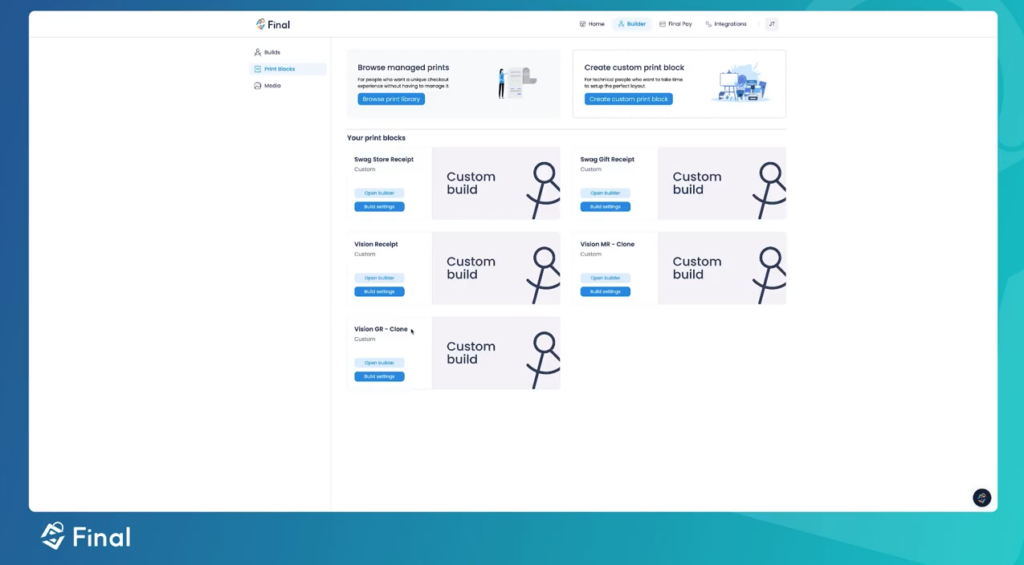
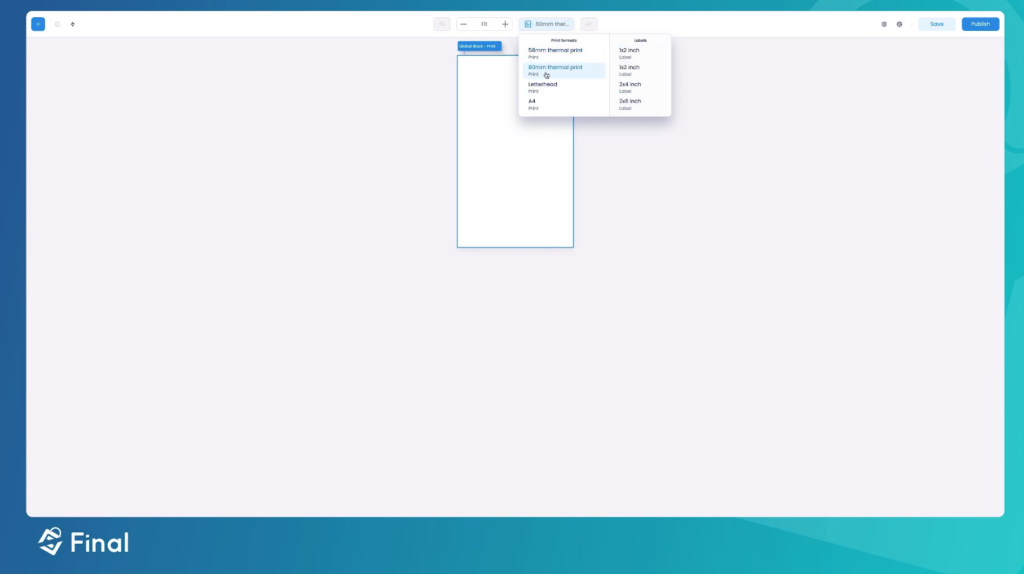
Caminho de Navegação Detalhado: 1. Abra o Final POS Builder (canto superior direito) 2. Navegue até Blocos de Impressão (barra lateral esquerda) 3. Selecione "Criar Bloco de Impressão Personalizado" 4. Escolha um formato: - 58mm (padrão) - 80mm (formato largo) - A4 (página inteira) - Dimensões personalizadas
Os Blocos de Construção Essenciais
Domínio do Posicionamento do Logotipo
Vamos falar de números reais aqui. Através de testes com dezenas de empresas, descobri que uma largura de logotipo de 250 a 300 pixels funciona perfeitamente para recibos de 80mm. Aqui está a configuração ideal:
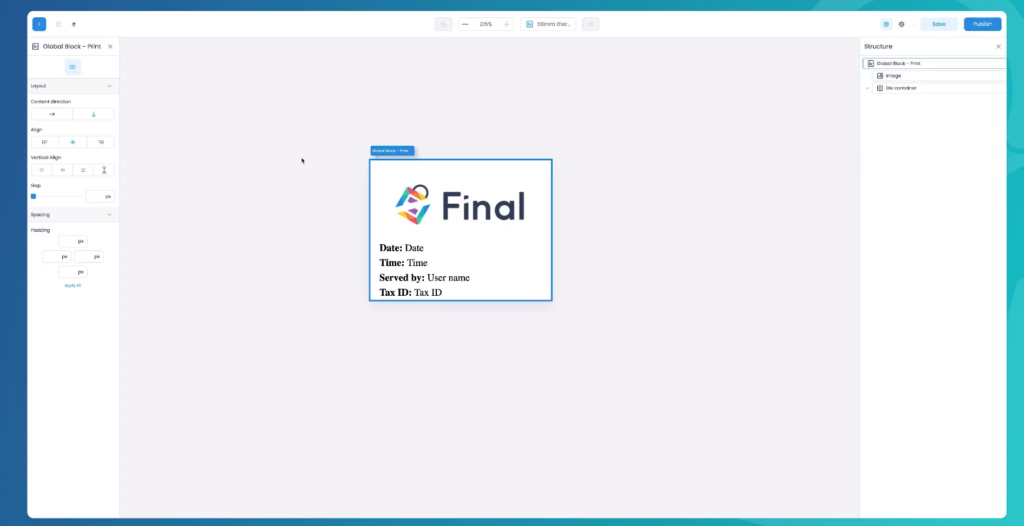
Especificações do Logotipo: - Largura: 75% da largura do recibo - Formato: PNG com transparência - Resolução: Mínimo de 300 DPI - Posicionamento: Alinhado ao centro - Espaçamento (Padding): 15px superior e inferior
Integração de Dados Dinâmicos Simplificada
É aqui que o Final POS mostra sua força. Aqui está o que você pode (e deve) incluir:
Elementos Essenciais:
Cabeçalho da Transação
Nome da loja e filial
Endereço (puxado automaticamente das configurações)
CNPJ/Inscrição Estadual
Data e hora com formatação personalizada
Informações da Equipe
Nome e ID do operador de caixa
Informações do turno
Notas de atendimento personalizadas
Detalhes da Transação
Número do pedido (formato personalizável)
Número da mesa (para restaurantes)
Status da entrega (se aplicável)
Mergulho Profundo nos Recursos Inteligentes
Domínio do Bloco de Dados do Recibo
Aqui está uma configuração profissional que implementei para um varejista de alto volume:
Etapas de Configuração:
Exibição de Itens
Nome do produto (negrito)
Quantidade (alinhada à esquerda)
Preço unitário (alinhado à direita)
Subtotal (extrema direita)
Exibição de Preços
Subtotal
Detalhamento de impostos
Descontos aplicados
Total final (negrito)
Informações de Pagamento
Método de pagamento
Troco fornecido
Pontos acumulados
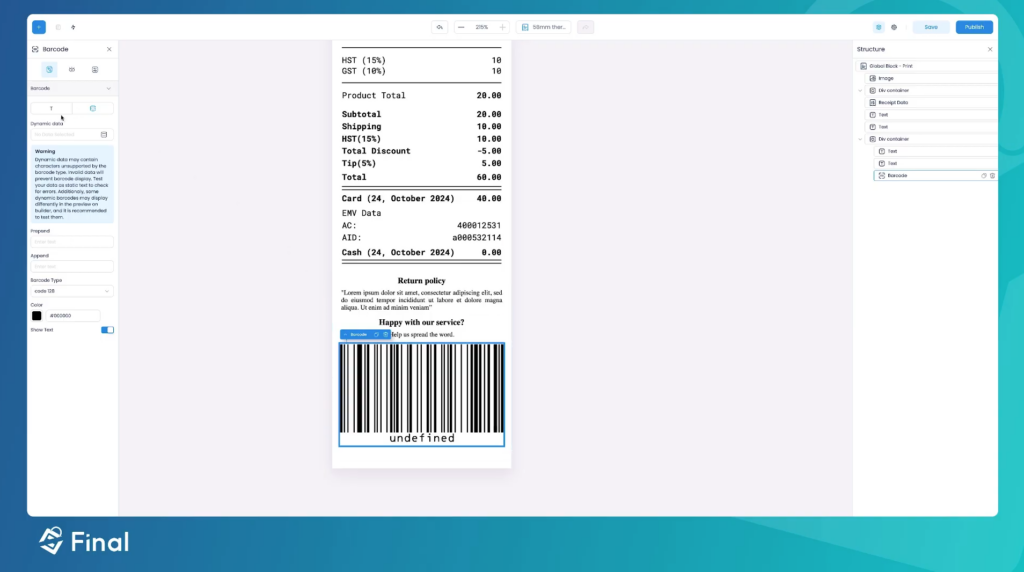
O Sistema Gerador de Avaliações
Esse recurso aumentou as taxas de avaliação dos clientes. Aqui está a configuração exata:
Configuração do Código QR:
Tamanho: 150x150 pixels
Correção de erro: Nível M
Mensagem personalizada: "Aponte a câmera e compartilhe sua experiência!"
Formato do link: https://g.page//review
Dicas Avançadas de Implementação
Domínio de Espaçamento e Layout
Com base em testes extensivos, aqui está o que funciona melhor:
Guia de Espaçamento Ideal:
Espaçamento do cabeçalho: 12px
Espaçamento das seções: 8px
Espaçamento dos itens: 6px
Espaçamento do rodapé: 10px
Elementos de Engajamento do Cliente
Crie estas seções indispensáveis:
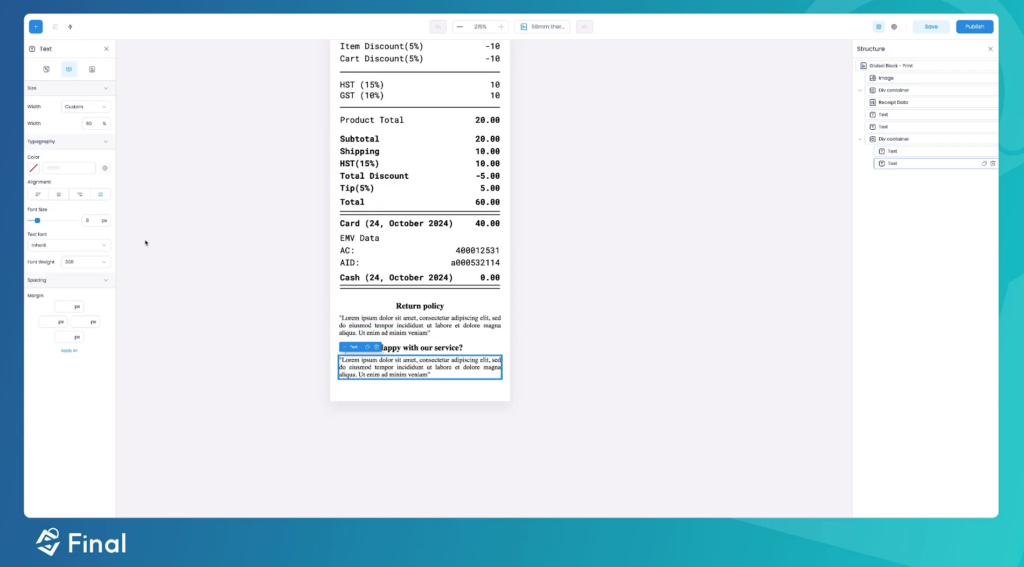
Texto de Verificação de Satisfação
"Como foi sua experiência hoje? Escaneie abaixo para nos contar! Seu feedback nos ajuda a atendê-lo melhor."Texto da Política de Devolução
"Devoluções aceitas em até 30 dias. Necessário recibo original. Os itens devem estar sem uso e com etiqueta."Texto do Espaço Promocional
"Oferta para a Próxima Visita: 10% de desconto em compras acima de $50. Válido até: "
Tornando-o Seu: Personalização Avançada
Integração do Tom de Voz da Marca
Personalize estes elementos com base na sua marca:
Mensagem de Boas-vindas
Descontraída: "Olá! Obrigado por passar por aqui!"
Profissional: "Obrigado por escolher a "
Sofisticada: "Agradecemos a sua distinta preferência"
Mensagens de Agradecimento
Descontraída: "Você é demais! Até breve!"
Profissional: "Agradecemos a sua preferência"
Sofisticada: "É um prazer atendê-lo"
Recursos Avançados que Valem a Pena Dominar
Controle de Conteúdo Dinâmico
Configure regras inteligentes para:
Promoções especiais (baseadas em estoque)
Pontos de fidelidade (baseados no cliente)
Promoções baseadas no clima
Checklist de Implementação
Configuração Básica
✓ Configurar as definições da impressora ✓ Definir o tamanho do papel e as margens ✓ Fazer o upload e posicionar o logotipo ✓ Configurar as informações do cabeçalho
Configuração Avançada
✓ Configurar os campos de dados dinâmicos ✓ Configurar o gerador de código QR ✓ Implementar regras promocionais ✓ Criar variações sazonais
Fase de Testes
✓ Realizar impressões de teste ✓ Verificar o alinhamento ✓ Validar a precisão dos dados ✓ Testar todos os tipos de transações
Olhando para o Futuro: O Que Vem a Seguir?
Fique de olho nestes próximos recursos do Final POS:
Integração de recibo digital
Sistema de fidelidade aprimorado
Sugestões promocionais baseadas em IA
Análise de comportamento do cliente
Você precisa de orientações mais específicas sobre algum desses aspectos? Diga-me qual área gostaria de explorar mais a fundo e compartilharei insights mais detalhados da minha experiência de implementação!
Perguntas frequentes
Quais tamanhos de papel o Final POS Receipt Builder suporta?
O Final POS Receipt Builder suporta 58 mm (padrão), 80 mm (formato largo), A4 (página inteira) e dimensões personalizadas. Você pode selecionar seu formato preferido ao criar um novo bloco de impressão personalizado no Builder.
Como adiciono meu logotipo a um recibo no Final POS?
Abra o Final POS Builder, navegue até Blocos de Impressão e crie ou edite um bloco de impressão personalizado. A configuração recomendada para o logotipo é 75% da largura do recibo, formato PNG com transparência, resolução de pelo menos 300 DPI, alinhado ao centro com 15 px de espaçamento superior e inferior.
Posso adicionar um QR code ao meu recibo para avaliações de clientes?
Sim. O Final POS Receipt Builder inclui uma opção de configuração de QR code. A configuração recomendada é de 150x150 pixels com correção de erro Nível M, direcionando para sua página de avaliação com uma mensagem personalizada como 'Escaneie para compartilhar sua experiência'.
Quais dados dinâmicos posso incluir em um recibo do Final POS?
Você pode incluir o nome da loja, endereço, identificação fiscal, data e hora, nome e ID do operador de caixa, número do pedido, número da mesa, preços detalhados com discriminação de impostos, método de pagamento, troco e pontos de fidelidade acumulados. A maioria dos campos é extraída automaticamente das suas configurações.
Posso adicionar mensagens promocionais ou conteúdo sazonal aos recibos?
Sim. O Final POS suporta regras de conteúdo dinâmico que permitem exibir mensagens festivas com base na data, promoções especiais com base no estoque, pontos de fidelidade com base nos dados do cliente e até mesmo promoções baseadas no clima em seus recibos.