



收据构建器精通:使用 Final POS 促进您的销售
了解 Final POS 收据构建器如何让您创建带有徽标、二维码和动态数据字段的品牌收据,从而在每次交易中吸引客户。
 Mathias NielsenCEO, Final POS
您需要增强您的业务收据吗?让我向您解释如何借助 Final POS 收据构建器让您的客户互动更加独特。在我们处理了成千上万个创建现实生活流程的商户之后,这个工具变得真正美妙。让我向您展示它如何改变您业务交易的具体细节。
https://www.youtube.com/watch?v=zvO55JewsII
为什么 Final POS 的收据构建器是游戏规则改变者
Final POS 的美妙之处在于其直观的设计与强大的定制选项相结合。在我最近实施我们的主题期间,我们将他们的基本收据转变为营销利器——我将向您确切展示是如何做到的。
自定义打印入门
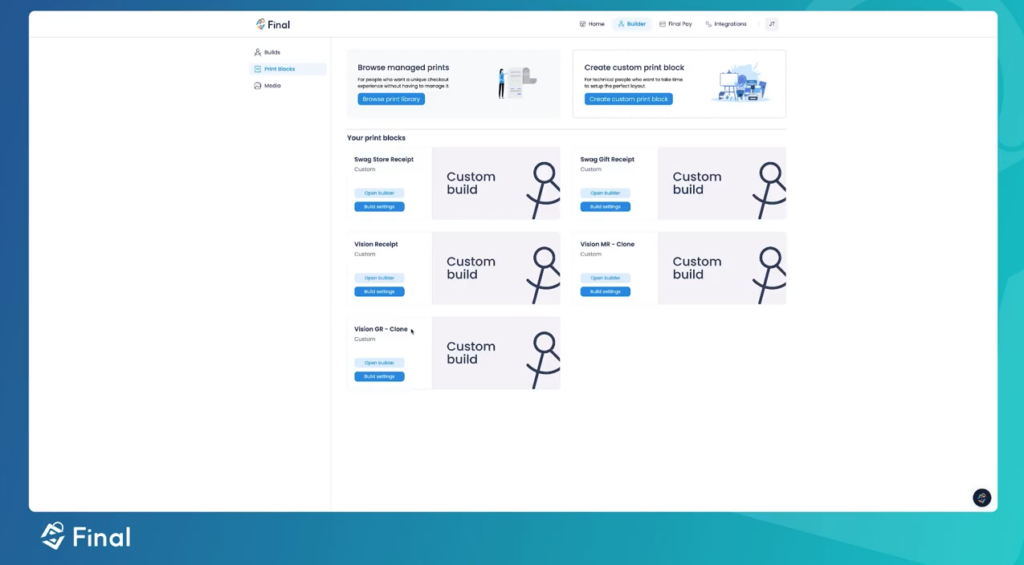
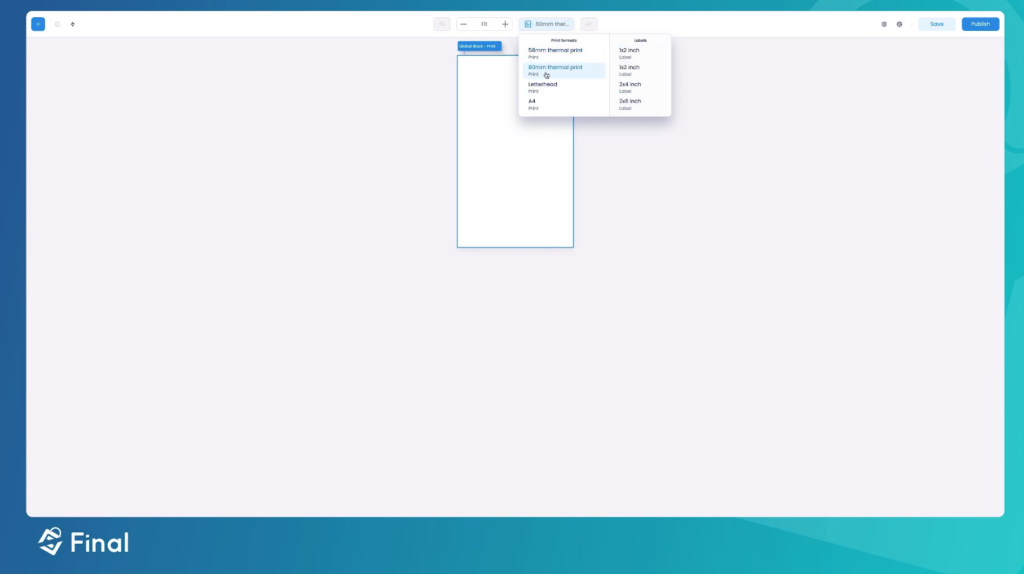
详细导航路径:1. 打开 Final POS Builder(右上角)2. 导航到打印块(左侧边栏)3. 选择“创建自定义打印块”4. 选择格式: - 58mm(标准) - 80mm(宽格式) - A4(整页) - 自定义尺寸
核心构建块
徽标放置精通
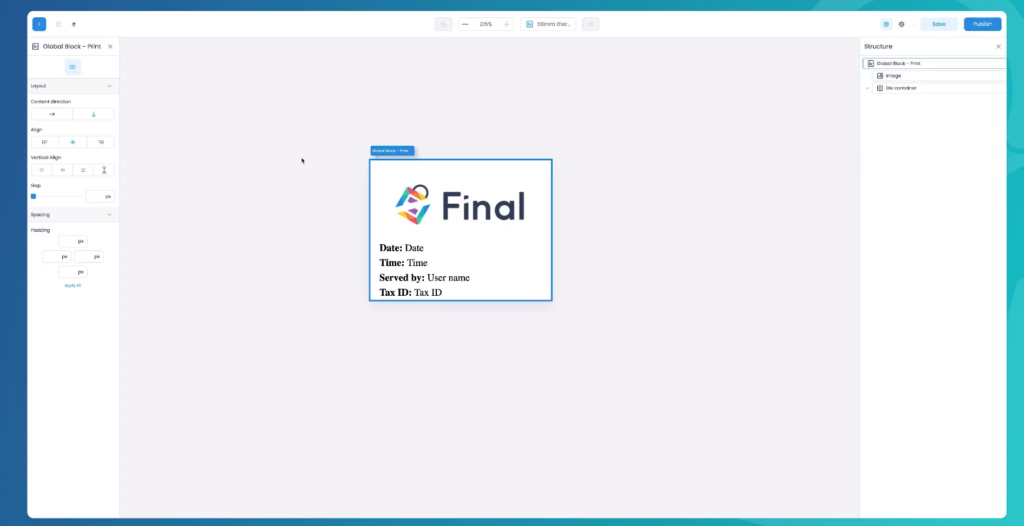
让我们在这里谈谈真实的数据。通过对数十家企业的测试,我发现 250-300 像素的徽标宽度非常适合 80mm 的收据。以下是最佳设置:
徽标规格:- 宽度:收据宽度的 75%- 格式:带透明度的 PNG- 分辨率:最低 300 DPI- 位置:居中对齐- 边距:顶部和底部 15px
动态数据整合变得简单
这就是 Final POS 展现实力的地方。以下是您可以(且应该)包含的内容:
核心要素:
交易页眉
商店名称和分店
地址(从设置中自动提取)
税号/注册号
带有自定义格式的日期和时间
员工信息
收银员姓名和 ID
班次信息
自定义服务备注
交易详情
订单号(可定制格式)
桌号(适用于餐厅)
配送状态(如果适用)
智能功能深入研究
收据数据块精通
这是我为一家高销量零售商实施的专业设置:
配置步骤:
商品显示
产品名称(加粗)
数量(左对齐)
单价(右对齐)
小计(最右侧)
定价显示
小计
税费明细
已应用折扣
最终总计(加粗)
支付信息
支付方式
找零
赚取的积分
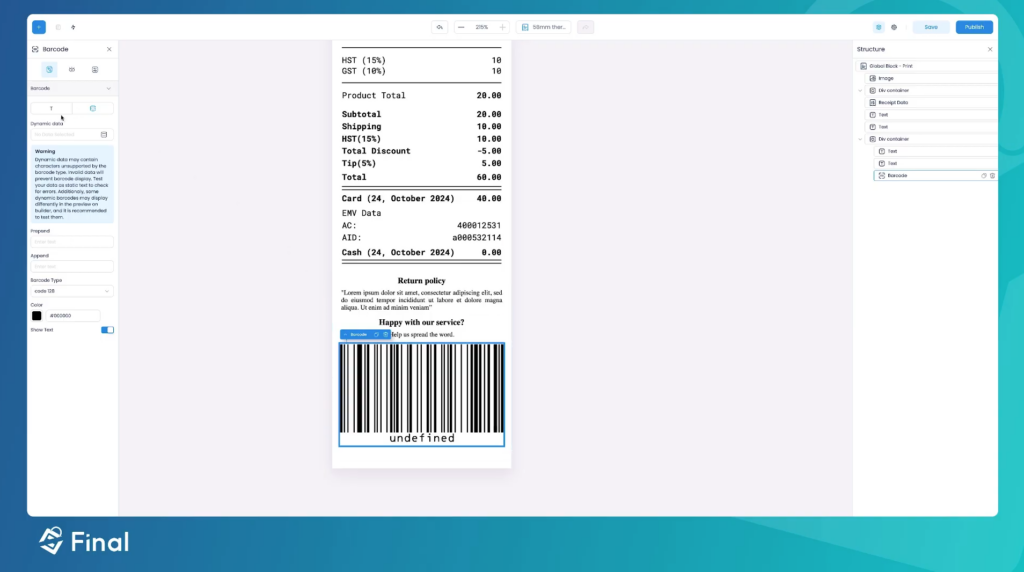
评价生成器系统
此功能提高了客户的评价率。以下是确切的设置:
二维码配置:
尺寸:150x150 像素
纠错:M 级
自定义信息:“扫码分享您的体验!”
链接格式:https://g.page//review
高级实施技巧
间距和布局精通
根据广泛的测试,以下是效果最好的设置:
最佳间距指南:
页眉间距:12px
区域间距:8px
商品间距:6px
页脚间距:10px
客户互动要素
创建这些必不可少的区域:
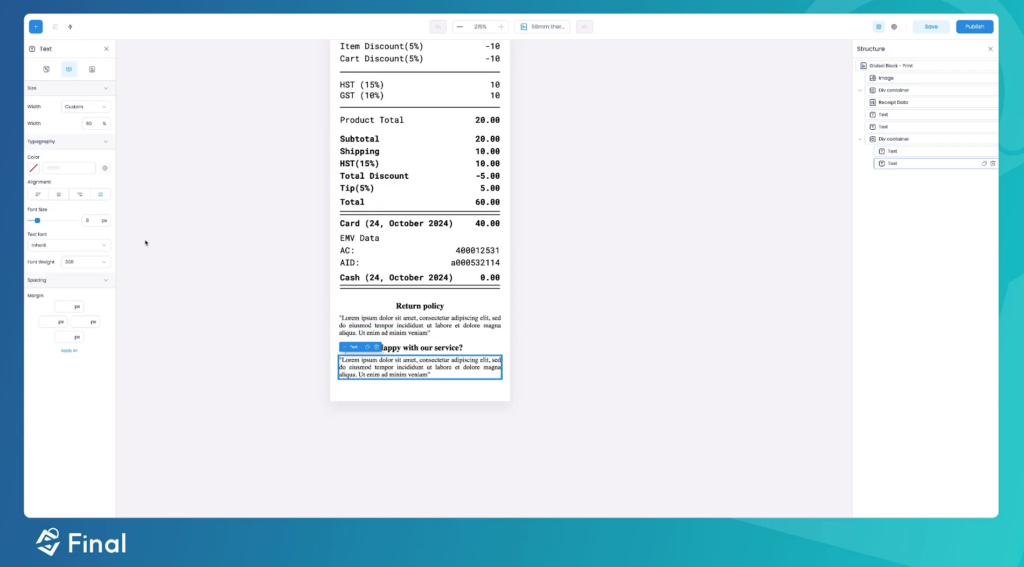
满意度检查文案
“您今天的体验如何?扫码告诉我们!您的反馈有助于我们更好地为您服务。”退货政策文案
“30 天内接受退货 需提供原始收据 商品必须未使用且带标签”促销空间文案
“下次到店优惠:消费满 $50 享 9 折 有效期:”
打造专属收据:高级定制
品牌声调整合
根据您的品牌定制这些元素:
欢迎信息
休闲:“嗨!感谢光临!”
专业:“感谢您选择 ”
奢华:“感谢您的光顾”
感谢信息
休闲:“你太棒了!回头见!”
专业:“我们感谢您的光顾”
奢华:“很荣幸为您服务”
值得掌握的高级功能
动态内容控制
为以下内容设置智能规则:
特别促销(基于库存)
会员积分(基于客户)
基于天气的促销
实施清单
基本设置
✓ 配置打印机设置✓ 设置纸张尺寸和页边距✓ 上传并定位徽标✓ 设置页眉信息
高级设置
✓ 配置动态数据字段✓ 设置二维码生成器✓ 实施促销规则✓ 创建季节性变体
测试阶段
✓ 运行测试打印✓ 检查对齐情况✓ 验证数据准确性✓ 测试所有交易类型
展望未来:下一步是什么?
密切关注这些即将推出的 Final POS 功能:
电子收据整合
增强的会员系统
AI 驱动的促销建议
客户行为分析
您在这些方面的任何具体指导上需要帮助吗?让我知道您想进一步探索哪个领域,我将分享我实施经验中的更多详细见解!
常见问题
Final POS 小票生成器支持哪些纸张尺寸?
Final POS 小票生成器支持 58 毫米(标准)、80 毫米(宽幅)、A4(整页)以及自定义尺寸。在生成器中创建新的自定义打印块时,您可以选择首选格式。
如何在 Final POS 中将我的 Logo 添加到小票上?
打开 Final POS 生成器,导航至“打印块”,然后创建或编辑自定义打印块。推荐的 Logo 设置为小票宽度的 75%、具有透明度的 PNG 格式、至少 300 DPI 的分辨率、居中对齐,且上下间距为 15 像素。
我可以在小票上添加二维码以供客户评价吗?
是的。Final POS 小票生成器包含二维码配置选项。推荐设置大小为 150x150 像素,采用 M 级纠错,链接到您的评价页面,并附带自定义信息,例如“扫码分享您的体验”。
我可以在 Final POS 小票上包含哪些动态数据?
您可以包含门店名称、地址、纳税人识别号、日期和时间、收银员姓名和 ID、订单号、桌号、包含税费明细的单项定价、支付方式、找零金额以及赚取的会员积分。大多数字段会自动从您的设置中提取。
我可以在小票上添加促销信息或季节性内容吗?
是的。Final POS 支持动态内容规则,允许您在小票上显示基于日期的节日祝福、基于库存的特别促销、基于客户数据的会员积分,甚至是基于天气情况的促销活动。