



Padronanza del Receipt Builder: aumenta le tue vendite con Final POS
Scopri come il Receipt Builder di Final POS ti consente di creare ricevute personalizzate con loghi, codici QR e campi dati dinamici per coinvolgere i clienti a ogni transazione.
 Mathias NielsenCEO, Final POS
Avete bisogno di migliorare le ricevute della vostra attività? Lasciate che vi spieghi come potete rendere più uniche le interazioni dei vostri clienti con l'aiuto di Final POS Receipt Builder. Questo strumento è diventato davvero straordinario dopo che abbiamo lavorato con decine di migliaia di commercianti che hanno creato processi reali. Lasciate che vi illustri i dettagli di come cambia le vostre transazioni aziendali.
https://www.youtube.com/watch?v=zvO55JewsII
Perché il Receipt Builder di Final POS rappresenta una svolta epocale
La bellezza di Final POS risiede nel suo design intuitivo abbinato a potenti opzioni di personalizzazione. Durante la mia recente implementazione di un nostro tema, abbiamo trasformato le loro ricevute di base in potenti strumenti di marketing, e vi mostrerò esattamente come.
Iniziare con le stampe personalizzate
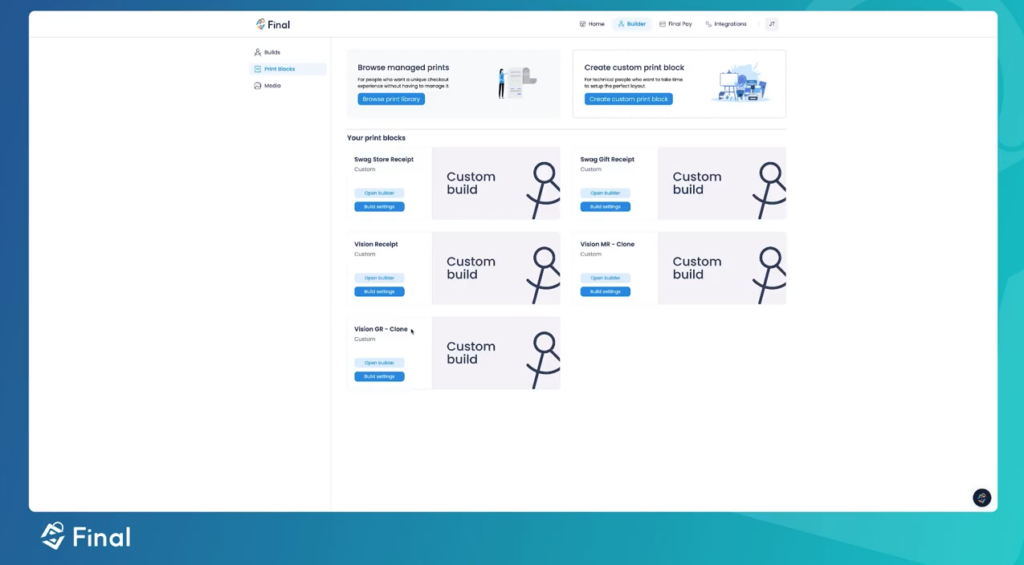
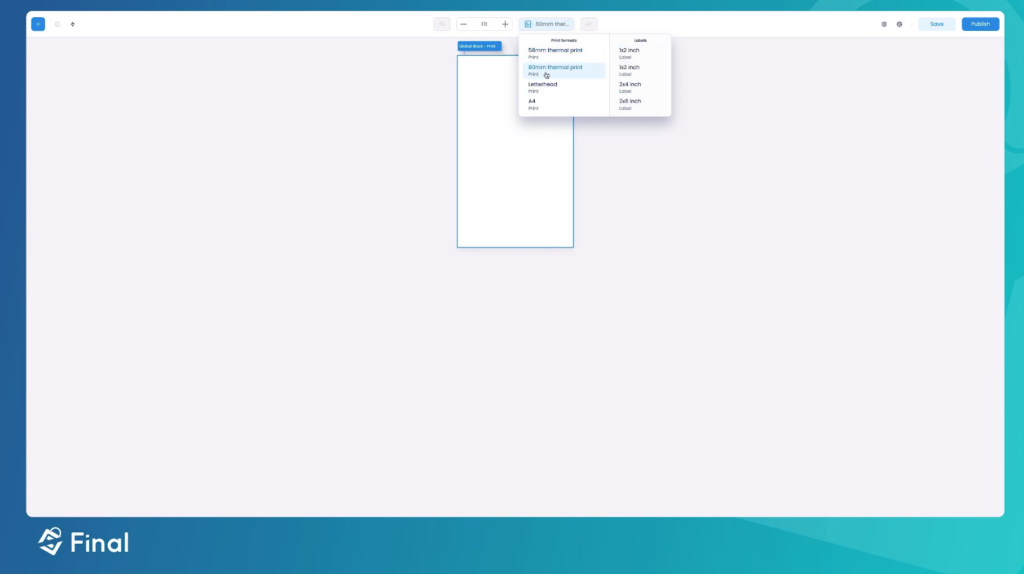
Percorso di navigazione dettagliato:1. Aprite Final POS Builder (angolo in alto a destra)2. Navigate su Blocchi di stampa (barra laterale sinistra)3. Selezionate "Crea blocco di stampa personalizzato"4. Scegliete un formato: - 58 mm (standard) - 80 mm (formato largo) - A4 (pagina intera) - Dimensioni personalizzate
I blocchi di costruzione essenziali
Padronanza del posizionamento del logo
Parliamo di numeri reali. Attraverso test con decine di attività, ho scoperto che una larghezza del logo di 250-300 pixel funziona perfettamente per le ricevute da 80 mm. Ecco la configurazione ottimale:
Specifiche del logo:- Larghezza: 75% della larghezza della ricevuta- Formato: PNG con trasparenza- Risoluzione: minimo 300 DPI- Posizionamento: allineato al centro- Spaziatura interna: 15px sopra e sotto
Integrazione dei dati dinamici resa semplice
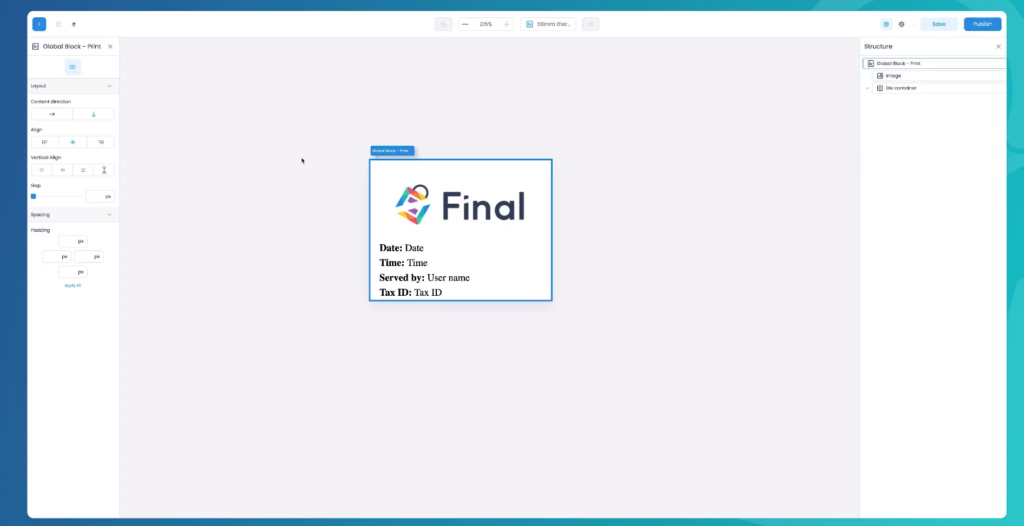
È qui che Final POS mostra i suoi muscoli. Ecco cosa potete (e dovreste) includere:
Elementi essenziali:
Intestazione della transazione
Nome del negozio e filiale
Indirizzo (estratto automaticamente dalle impostazioni)
Partita IVA/Numero di registrazione
Data e ora con formattazione personalizzata
Informazioni sul personale
Nome e ID del cassiere
Informazioni sul turno
Note di servizio personalizzate
Dettagli della transazione
Numero d'ordine (formato personalizzabile)
Numero del tavolo (per i ristoranti)
Stato della consegna (se applicabile)
Analisi approfondita delle funzionalità intelligenti
Padronanza del blocco dati della ricevuta
Ecco una configurazione professionale che ho implementato per un rivenditore ad alto volume:
Passaggi di configurazione:
Visualizzazione dell'articolo
Nome del prodotto (grassetto)
Quantità (allineata a sinistra)
Prezzo unitario (allineato a destra)
Totale parziale (all'estrema destra)
Visualizzazione del prezzo
Totale parziale
Dettaglio delle imposte
Sconti applicati
Totale finale (grassetto)
Informazioni sul pagamento
Metodo di pagamento
Resto consegnato
Punti accumulati
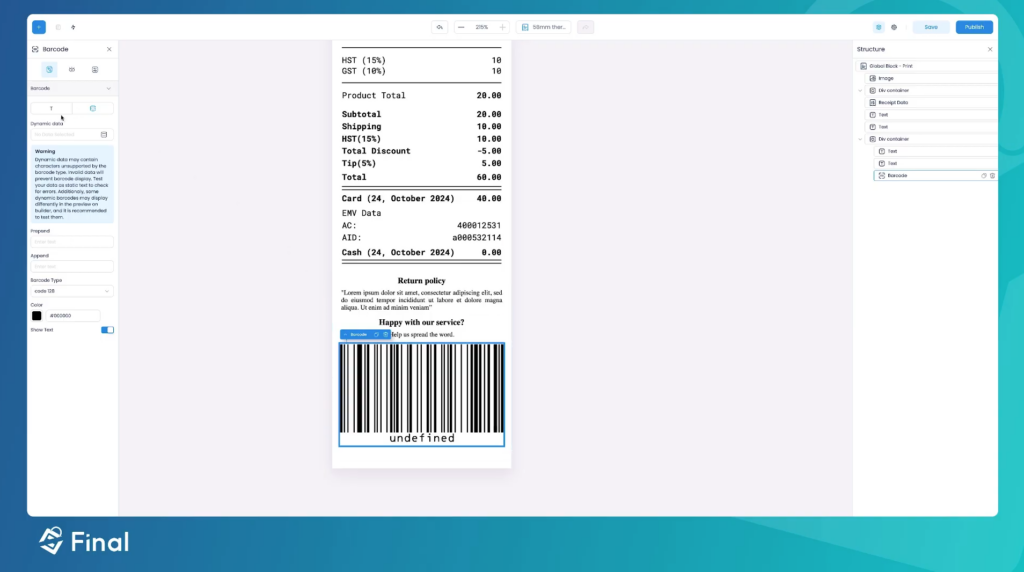
Il sistema di generazione delle recensioni
Questa funzionalità ha aumentato i tassi di recensione per i clienti. Ecco la configurazione esatta:
Configurazione del codice QR:
Dimensioni: 150x150 pixel
Correzione degli errori: Livello M
Messaggio personalizzato: "Scansiona per condividere la tua esperienza!"
Formato del link: https://g.page//review
Suggerimenti avanzati per l'implementazione
Padronanza della spaziatura e del layout
Sulla base di test approfonditi, ecco cosa funziona meglio:
Guida alla spaziatura ottimale:
Spaziatura dell'intestazione: 12px
Spaziatura delle sezioni: 8px
Spaziatura degli articoli: 6px
Spaziatura del piè di pagina: 10px
Elementi di coinvolgimento del cliente
Create queste sezioni indispensabili:
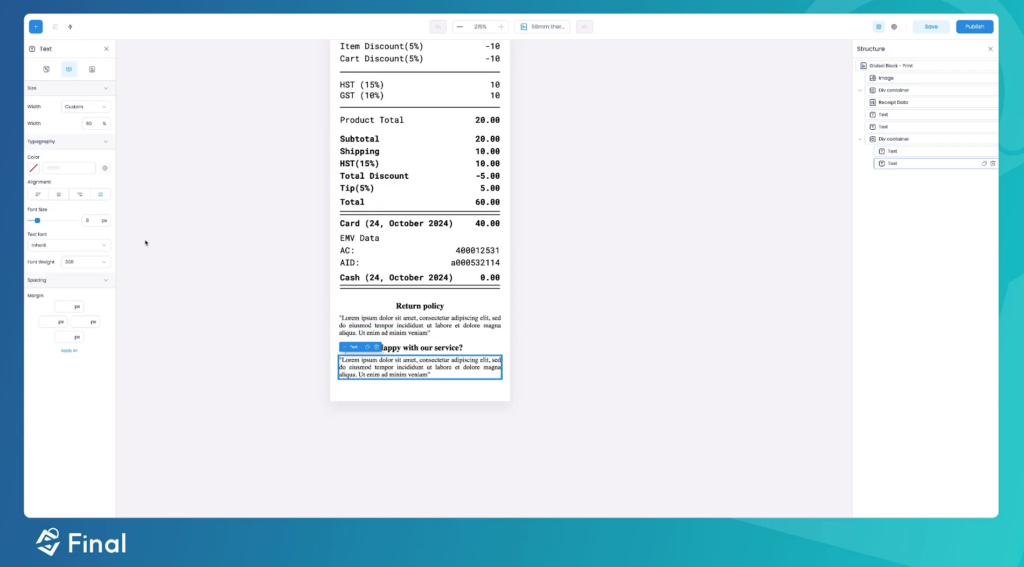
Testo per il controllo della soddisfazione
"Com'è stata la tua esperienza oggi? Scansiona qui sotto per farcelo sapere! Il tuo feedback ci aiuta a servirti meglio."Testo per la politica di reso
"Resi accettati entro 30 giorni Ricevuta originale richiesta Gli articoli devono essere inutilizzati e con i cartellini"Testo per lo spazio promozionale
"Offerta per la prossima visita: 10% di sconto su acquisti superiori a 50 $ Valido: "
Renderlo proprio: personalizzazione avanzata
Integrazione del tono di voce del marchio
Personalizzate questi elementi in base al vostro marchio:
Messaggio di benvenuto
Informale: "Ciao! Grazie per essere passato!"
Professionale: "Grazie per aver scelto "
Di lusso: "Apprezziamo la vostra distinta clientela"
Messaggi di ringraziamento
Informale: "Sei fantastico! A presto!"
Professionale: "Apprezziamo la vostra preferenza"
Di lusso: "È un piacere servirvi"
Funzionalità avanzate che vale la pena padroneggiare
Controllo dinamico dei contenuti
Impostate regole intelligenti per:
Promozioni speciali (basate sull'inventario)
Punti fedeltà (basati sul cliente)
Promozioni basate sul meteo
Checklist per l'implementazione
Configurazione di base
✓ Configurare le impostazioni della stampante✓ Impostare le dimensioni della carta e i margini✓ Caricare e posizionare il logo✓ Configurare le informazioni dell'intestazione
Configurazione avanzata
✓ Configurare i campi dei dati dinamici✓ Configurare il generatore di codici QR✓ Implementare le regole promozionali✓ Creare varianti stagionali
Fase di test
✓ Eseguire stampe di prova✓ Controllare l'allineamento✓ Verificare l'accuratezza dei dati✓ Testare tutti i tipi di transazione
Guardando al futuro: cosa c'è dopo?
Tenete d'occhio queste imminenti funzionalità di Final POS:
Integrazione delle ricevute digitali
Sistema di fidelizzazione migliorato
Suggerimenti promozionali basati sull'intelligenza artificiale
Analisi del comportamento dei clienti
Avete bisogno di indicazioni più specifiche su uno di questi aspetti? Fatemi sapere quale area vorreste approfondire e condividerò informazioni più dettagliate basate sulla mia esperienza di implementazione!
Domande frequenti
Quali formati di carta supporta il Receipt Builder di Final POS?
Il Receipt Builder di Final POS supporta i formati da 58 mm (standard), 80 mm (formato largo), A4 (pagina intera) e dimensioni personalizzate. Puoi selezionare il formato che preferisci quando crei un nuovo blocco di stampa personalizzato nel Builder.
Come posso aggiungere il mio logo a uno scontrino in Final POS?
Apri il Builder di Final POS, vai su Blocchi di stampa e crea o modifica un blocco di stampa personalizzato. La configurazione consigliata per il logo è pari al 75% della larghezza dello scontrino, in formato PNG con trasparenza, risoluzione di almeno 300 DPI, allineato al centro con 15 pixel di spaziatura (padding) superiore e inferiore.
Posso aggiungere un codice QR allo scontrino per le recensioni dei clienti?
Sì. Il Receipt Builder di Final POS include un'opzione di configurazione del codice QR. La configurazione consigliata è di 150x150 pixel con correzione d'errore di Livello M, con un link alla tua pagina di recensione e un messaggio personalizzato come 'Scansiona per condividere la tua esperienza'.
Quali dati dinamici posso includere in uno scontrino di Final POS?
Puoi includere il nome del negozio, l'indirizzo, la partita IVA, la data e l'ora, il nome e l'ID del cassiere, il numero d'ordine, il numero del tavolo, il prezzo dettagliato con il riepilogo delle imposte, il metodo di pagamento, il resto fornito e i punti fedeltà accumulati. La maggior parte dei campi viene recuperata automaticamente dalle tue impostazioni.
Posso aggiungere messaggi promozionali o contenuti stagionali agli scontrini?
Sì. Final POS supporta regole per i contenuti dinamici che ti consentono di mostrare sugli scontrini messaggi di auguri in base alla data, promozioni speciali in base all'inventario, punti fedeltà in base ai dati dei clienti e persino promozioni basate sulle condizioni meteo.