



Comment transformer un croquis sur serviette en une borne sur tablette fonctionnelle en 5 minutes
Photographiez un croquis sur serviette, importez-le dans l'outil de création IA de Final, et obtenez une borne sur tablette fonctionnelle : les boutons dessinés deviennent une caisse active connectée à vos données, prête à être déployée sur des tablettes clients et des terminaux portables.
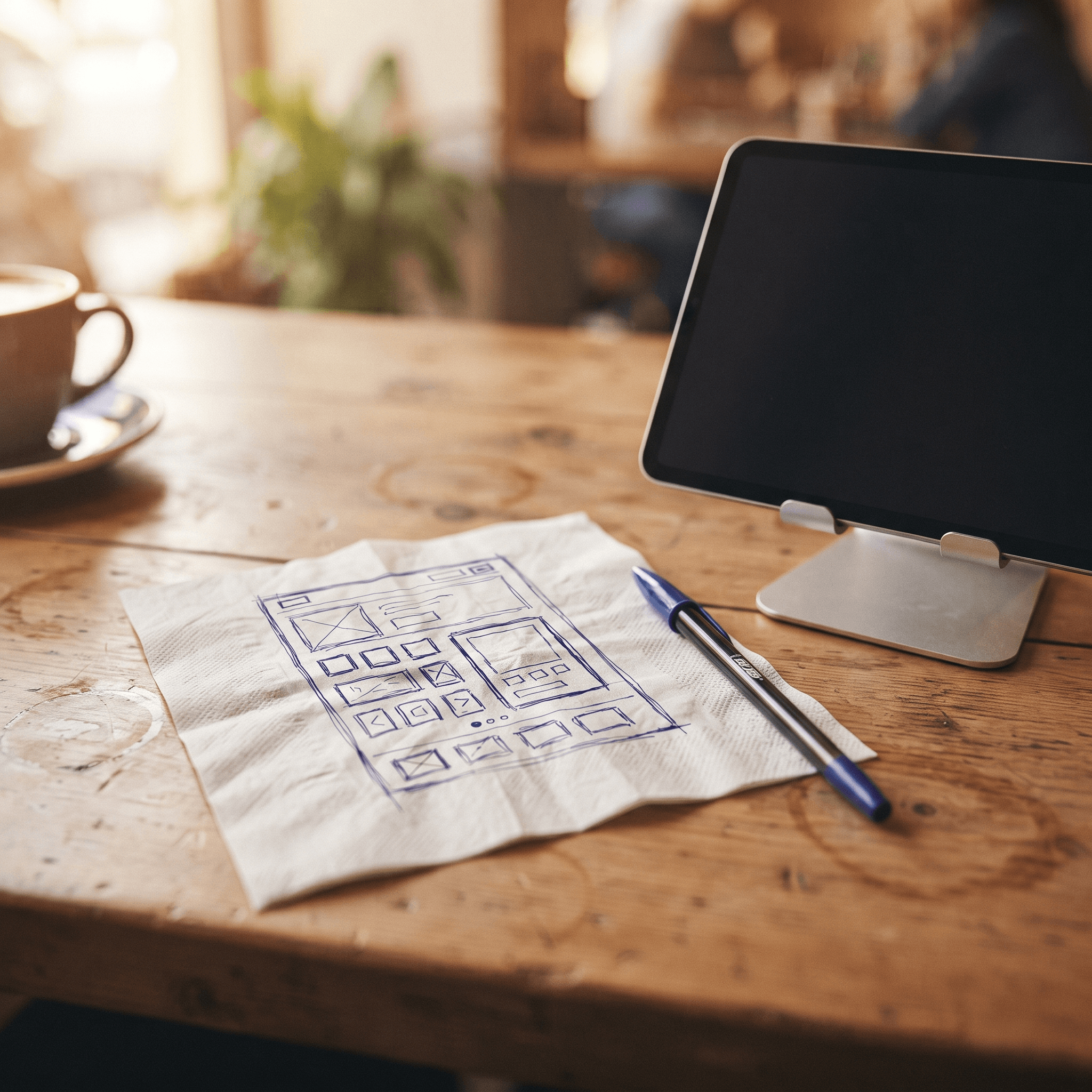
Dessinez l'écran que vous souhaitez sur une serviette, photographiez-le et importez-le dans Build, l'outil de création IA de Final. Build analyse le croquis sur serviette, génère un flux de caisse fonctionnel correspondant et ouvre une prévisualisation interactive dans laquelle vous pouvez naviguer. Ajustez-le par simple discussion, puis déployez-le sur une tablette. C'est tout. Voici comment fonctionne chaque étape, et comment sont réellement réparties ces cinq minutes.
Pourquoi partir d'un croquis plutôt que d'un prompt ?
Parce que l'agencement est spatial, et que les phrases décrivent mal l'espace. « Grille de produits à gauche, panier à droite, grand bouton de paiement dans le coin » laisse encore une douzaine de décisions ouvertes à l'interprétation. Un dessin les tranche instantanément : l'emplacement de chaque élément, sa taille relative et ce que le client voit en premier.
L'outil de création fonctionnant par prompts, une description écrite suffit amplement en soi. Une image est simplement le prompt offrant la bande passante la plus élevée. Quelques cases et flèches transmettent une hiérarchie, un regroupement et des proportions qu'il faudrait des paragraphes entiers pour détailler, et ils guident l'IA vers votre intention précise plutôt que vers un modèle générique.
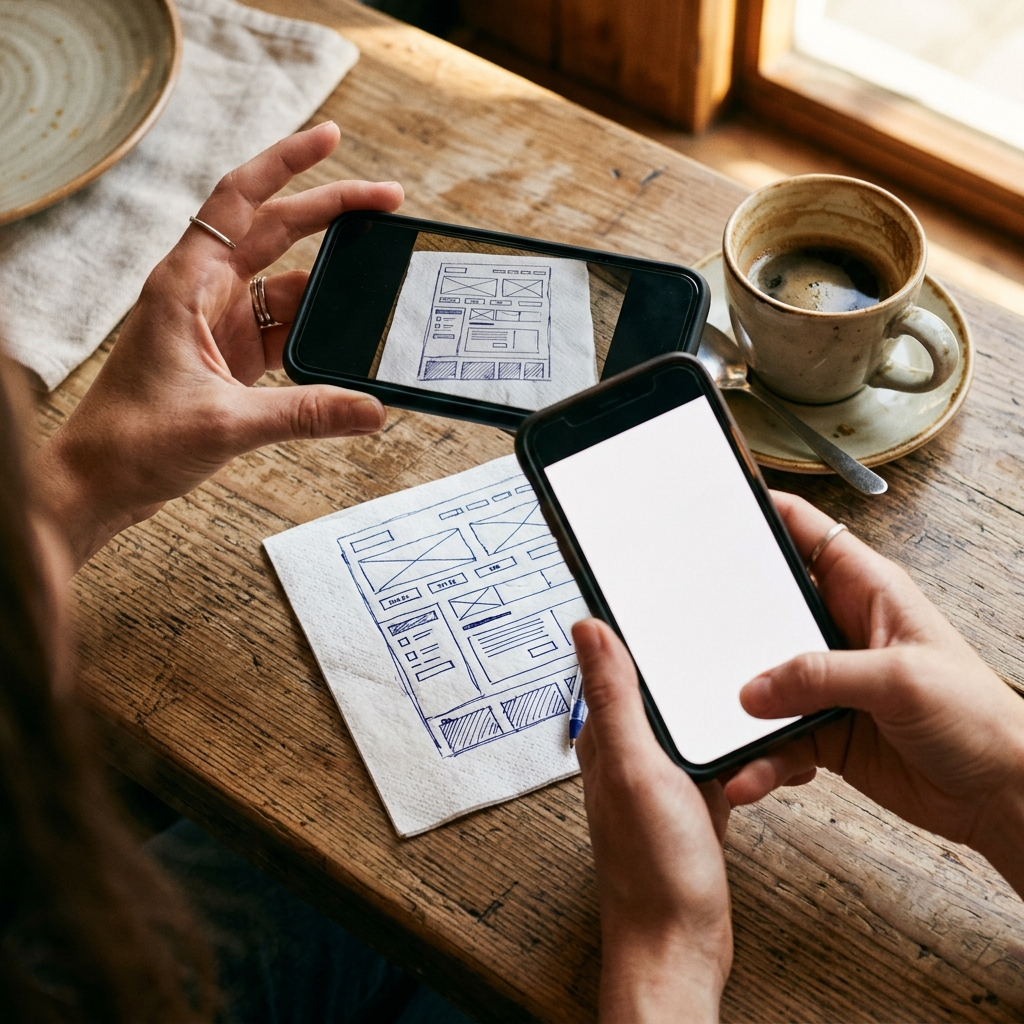
Comment importer un croquis dans l'outil de création IA ?
Photographiez le croquis. Une photo prise avec un téléphone suffit. Plus les cases et les étiquettes sont nettes, plus le premier jet sera précis.
Ouvrez Build et joignez l'image. Sur la page d'accueil de Build, ajoutez la photo accompagnée d'une ligne de contexte, par exemple : « borne de commande autonome pour un café, les clients l'utilisent eux-mêmes ».
Observez la prévisualisation en direct. Build génère les écrans, l'agencement et la logique, puis ouvre une prévisualisation interactive. Naviguez-y comme le ferait un client.
Ajustez par simple discussion. Mauvais regroupement ? Écran d'options manquant ? Signalez-le, et la prévisualisation se met à jour.
La serviette de table est la version poétique, mais n'importe quelle image d'agencement peut servir de référence : une photo de tableau blanc, une maquette fonctionnelle (un schéma d'agencement brut) issue d'un outil de conception, ou une capture d'écran. Et si vous préférez travailler avec vos propres outils, vous pouvez connecter votre propre IA via MCP (un standard pour relier les outils d'IA entre eux) et concevoir le même flux à partir de là.
Comment un dessin statique devient-il une caisse connectée aux données ?
Build ne se contente pas de coller votre croquis sur un écran. Il reconstruit le dessin sous forme de logiciel connecté à votre boutique. Chaque rectangle devient un élément actif lié à des données réelles : la grille de produits s'alimente de votre catalogue, le panier applique vos taxes, les paiements passent par Final Pay et les reçus s'impriment. Cette connexion fonctionne également hors ligne, de sorte que la borne continue d'accepter les paiements en cas de coupure réseau.
En pratique, la matrice de boutons que vous avez dessinée devient une grille de caisse active. Appuyez sur la case étiquetée « latte » dans la prévisualisation pour ajouter un vrai produit à un vrai prix, et la vente s'enregistre dans des rapports de rapprochement (qui correspondent à vos paiements réels) plutôt que dans un tableur que vous gérez manuellement.
C'est là toute la différence entre une maquette et un point de vente. Un outil de conception vous donne l'image d'une caisse. Ici, vous obtenez la caisse elle-même, ce qui illustre la véritable différence entre un POS doté de fonctionnalités d'IA et un POS qu'une IA peut concevoir.
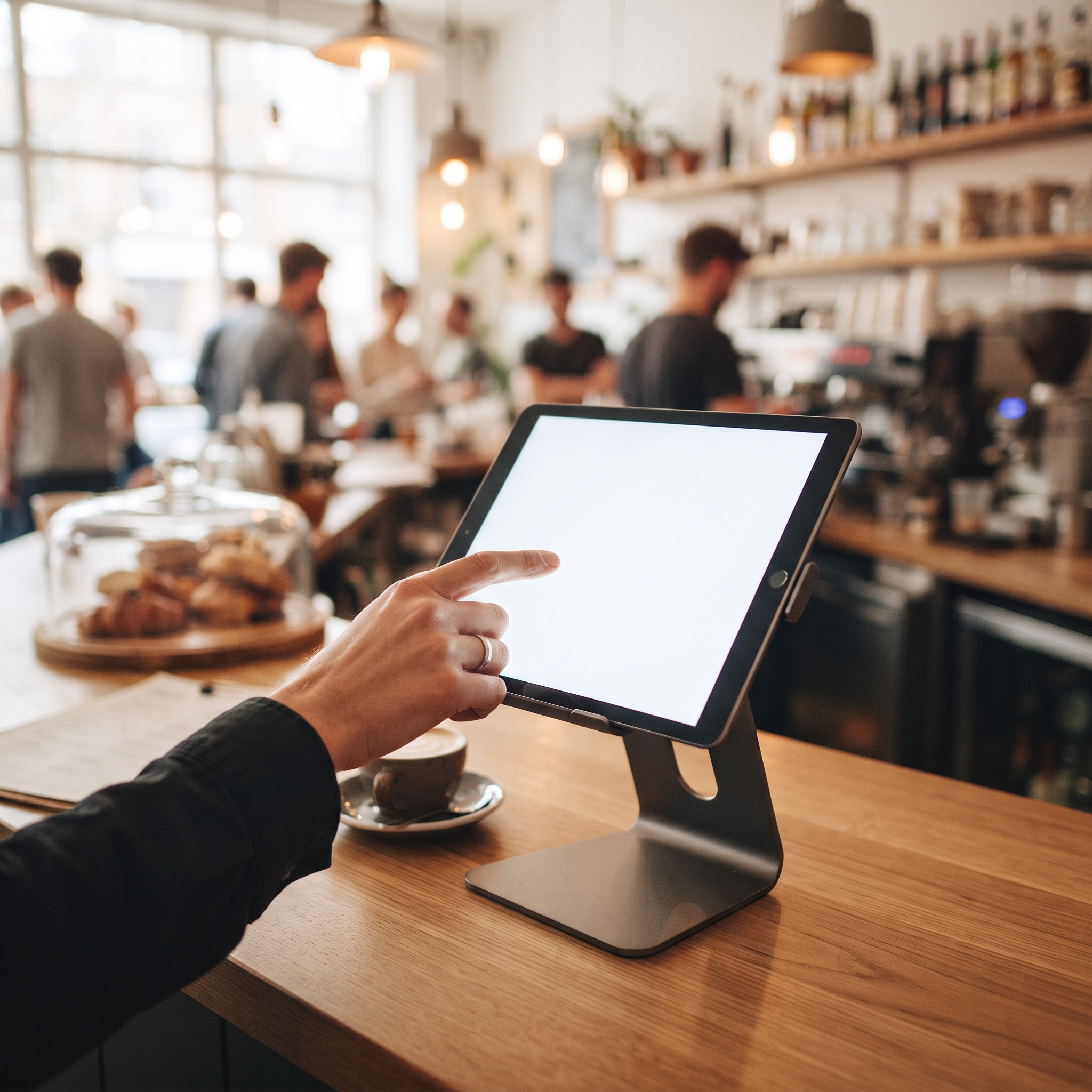
Comment optimiser l'affichage pour les bornes et les terminaux portables ?
Indiquez d'emblée à Build le matériel que vous ciblez. Un même croquis doit produire des flux différents selon qu'il s'agit d'un écran de comptoir, d'une tablette face client, d'un terminal portable, d'un écran de cuisine ou d'un panneau de menu, et l'outil s'adapte dès que vous lui précisez votre choix.
Pour une tablette de restaurant face client, les utilisateurs sont des clients et non du personnel formé, les règles de conception changent donc. Limitez chaque écran à une seule décision. Proposez de larges zones tactiles et rendez l'étape suivante évidente, car le client ne bénéficie d'aucune formation préalable. Indiquez-le directement dans le prompt : « les clients commandent eux-mêmes, limitez donc au maximum les choix par écran et utilisez de grands boutons ».
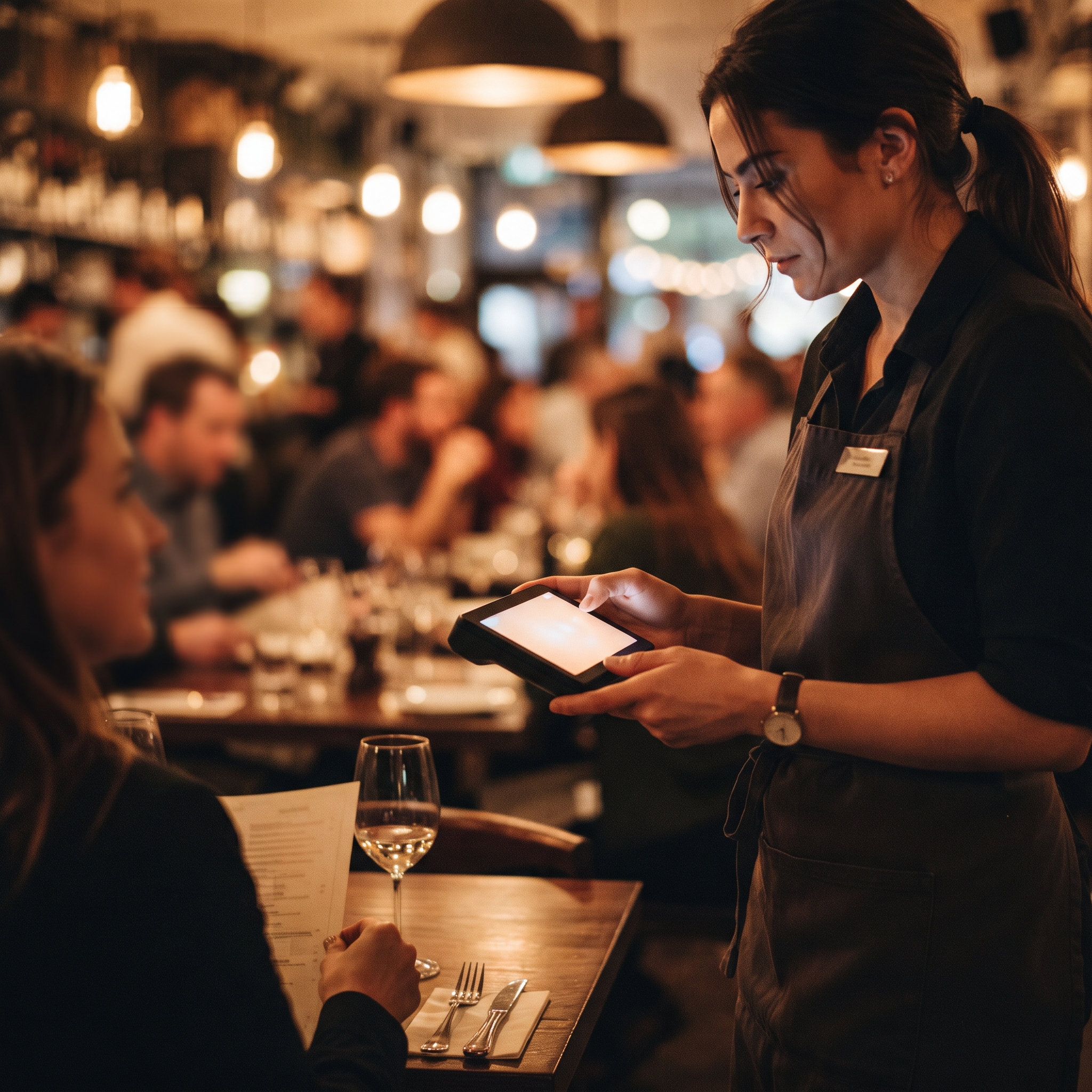
Les terminaux portables inversent les contraintes : utilisation d'une seule main, boutons les plus utilisés à portée de pouce et flux courts qu'un serveur peut finaliser à table en plein coup de feu. Des décisions comme le pourboire peuvent disparaître complètement de votre écran, puisque les invites de pourboire peuvent être gérées directement sur le lecteur de carte.
Le déploiement est identique dans tous les cas. Un flux est déployé sur vos terminaux, et tout appareil Apple ou Android compatible exécutant l'application Final POS peut être enregistré comme terminal. Pour les paiements par carte physique, associez un lecteur certifié via Final Pay.
Alors, peut-on vraiment passer d'une serviette à une borne en cinq minutes ?
Une première version fonctionnelle, oui. Photographiez, importez, et un flux opérationnel lié à votre catalogue apparaît dans une prévisualisation en direct en quelques minutes. La mise en production réelle prend plus de temps que ce que suggère le titre : prévoyez une phase d'ajustement, un essai à blanc et dix minutes d'observation d'un vrai client en situation avant de fixer la tablette au comptoir. Cela représente tout de même un après-midi, et non un projet d'intégration de six semaines.
Règle d'or : si un inconnu peut lire votre croquis et vous dire à quoi sert l'écran, l'outil de création peut le concevoir.
Commencez dès maintenant avec un forfait Build gratuit et votre pire serviette.
Questions fréquentes
Le croquis doit-il être soigné ?
Non. Une photo prise avec un téléphone d'un dessin approximatif convient. Plus les cases et les étiquettes sont claires, plus le premier jet sera précis, et tout ce que le générateur rate peut être corrigé par messagerie.
Puis-je importer une maquette filaire ou une capture d'écran au lieu d'un dessin à la main ?
Oui. N'importe quelle image de mise en page peut servir de référence : un croquis sur une serviette, une photo de tableau blanc, une maquette filaire d'un outil de conception ou une capture d'écran d'une mise en page que vous appréciez.
Sur quel matériel fonctionne la borne finale ?
Tout appareil Apple ou Android compatible exécutant l'application Final POS peut être enregistré comme station. Pour les paiements en présence de la carte, ajoutez un lecteur certifié via Final Pay.
Dois-je savoir coder ?
Non. Build fonctionne par invites : vous décrivez ce que vous voulez, ou vous importez une image de votre projet, puis vous l'affinez par messagerie. Si vous préférez, vous pouvez connecter votre propre outil d'IA via MCP et construire à partir de là.
Combien coûte la création d'une borne de cette façon ?
Build fonctionne avec des crédits, avec un forfait gratuit pour commencer. Le POS lui-même n'a pas d'abonnement logiciel mensuel ; les commerçants paient par transaction.