



Slik forvandler du en serviettskisse til en funksjonell nettbrettkiosk på 5 minutter
Ta bilde av en serviettskisse, last den opp til Finals AI-bygger, og få en fungerende nettbrettkiosk: Tegnede knapper blir til en live, datatilkoblet betalingsløsning du kan rulle ut til kundevendte nettbrett og håndholdte enheter.
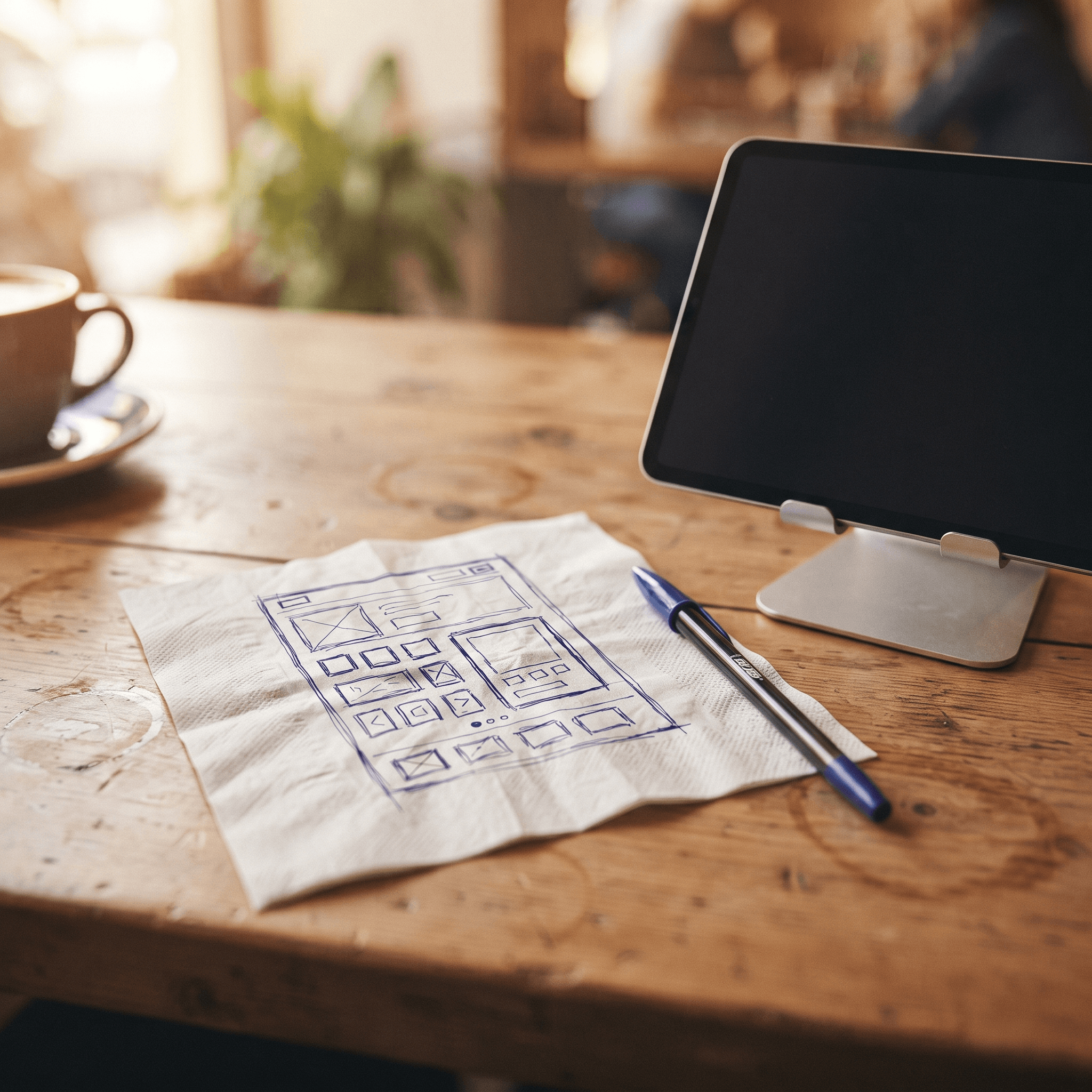
Skisser skjermen du ønsker på en serviett, ta bilde av den, og last den opp til Build, Finals AI-bygger. Build leser serviettskissen, genererer en fungerende betalingsflyt som samsvarer med den, og åpner en live forhåndsvisning du kan trykke deg gjennom. Finjuster den ved å chatte, og distribuer den deretter til et nettbrett. Det er hele prosessen. Her er hvordan hvert trinn fungerer, og hvor de fem minuttene faktisk blir av.
Hvorfor starte med en skisse i stedet for en prompt?
Fordi oppsett handler om rom, og setninger beskriver rom dårlig. «Produktnett til venstre, handlekurv til høyre, stor betalingsknapp i hjørnet» overlater fortsatt en rekke beslutninger til tolkning. En tegning avklarer dem umiddelbart: Hva som er plassert hvor, hva som er størst, og hva kunden ser først.
Byggeren er prompt-basert, så en skriftlig beskrivelse fungerer fint i seg selv. Et bilde er rett og slett den mest innholdsrike prompten som finnes. Noen få bokser og piler formidler hierarki, gruppering og proporsjoner som ville tatt avsnitt å forklare med ord, og de forankrer AI-en til din hensikt i stedet for en generisk mal.
Hvordan laster du opp en skisse til AI-byggeren?
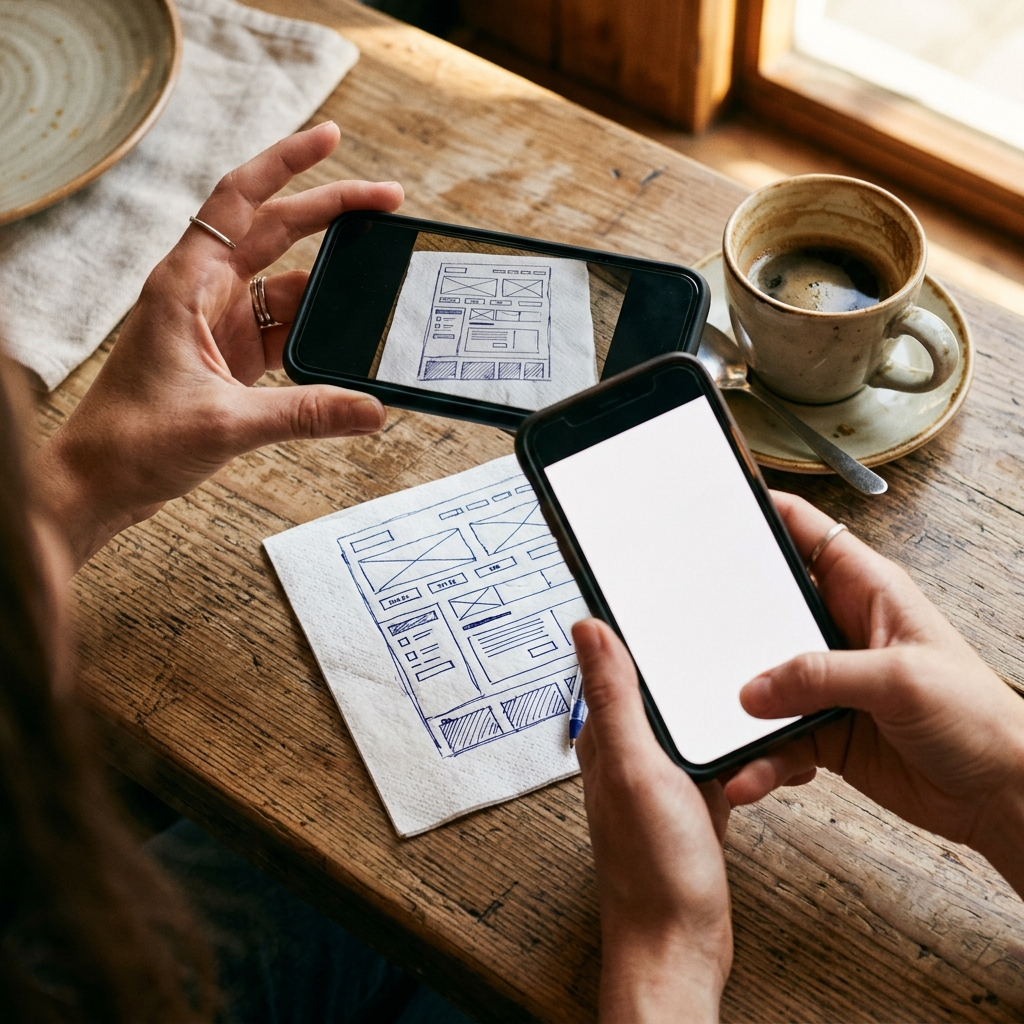
Ta bilde av skissen. Et mobilbilde er nok. Jo tydeligere boksene og merkingene er, desto bedre blir det første resultatet.
Åpne Build og legg ved bildet. På startsiden til Build legger du til bildet sammen med litt kontekst, for eksempel «selvbetjeningskiosk for en kafé, kundene bruker den selv».
Se på live-forhåndsvisningen. Build genererer skjermene, oppsettet og logikken, og åpner deretter en interaktiv forhåndsvisning. Trykk deg gjennom den slik en kunde ville gjort.
Finjuster ved å chatte. Feil gruppering? Mangler du en skjerm for tilvalg? Si ifra, så oppdateres forhåndsvisningen.
En serviett er den sjarmerende varianten, men ethvert bilde av et oppsett fungerer som referanse: et bilde av en tavle, en trådmodell (en grov skisse av oppsettet) fra et designverktøy, eller et skjermbilde. Og hvis du foretrekker å jobbe i dine egne verktøy, kan du koble til din egen AI over MCP (en standard for å koble sammen AI-verktøy) og bygge den samme flyten derfra.
Hvordan blir en statisk tegning til en datatilkoblet betalingsløsning?
Build limer ikke bare skissen din inn på en skjerm. Den gjenoppbygger tegningen som programvare koblet til butikken din. Hvert rektangel blir et aktivt element knyttet til reelle data: produktnettet henter fra katalogen din, handlekurven beregner dine avgifter, betalinger kjøres gjennom Final Pay, og kvitteringer skrives ut. Denne tilkoblingen fungerer også offline, slik at kiosken fortsetter å ta imot betalinger selv om nettverket faller ut.
I praksis blir knappematrisen du tegnet, til en aktiv betalingsmatrise. Trykk på boksen du merket med «latte» i forhåndsvisningen, så legges det til et ekte produkt til en ekte pris, og salget havner i rapporter som avstemmes (samsvarer med de faktiske betalingene dine) i stedet for et regneark du oppdaterer manuelt.
Det er her grensen går mellom en skisse og et faktisk salgspunkt. Et designverktøy gir deg et bilde av en betalingsskjerm. Dette gir deg selve betalingsløsningen, som er den virkelige forskjellen på en POS med AI-funksjoner og en POS en AI kan bygge.
Hvordan optimaliserer du for kiosker og håndholdte terminaler?
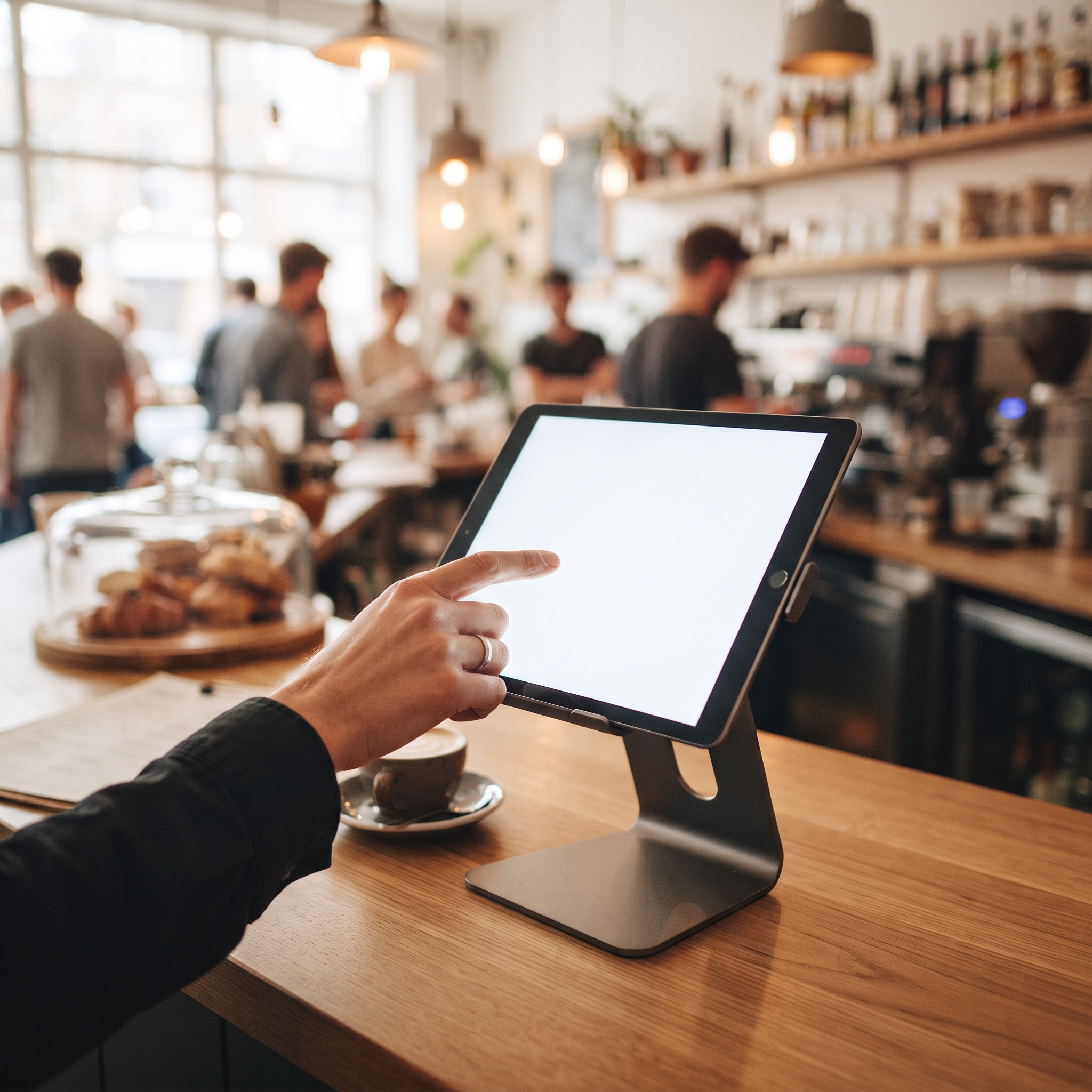
Fortell Build hvilken maskinvare du sikter deg inn på, helt i starten. Den samme skissen bør produsere ulike flyter for en stasjonær datamaskin på disken, et kunderettet nettbrett, en håndholdt enhet, en kjøkkenskjerm eller en menytavle, og byggeren tilpasser seg når du oppgitt hvilken du mener.
For et kunderettet nettbrett i en restaurant er brukerne gjester, ikke opplært personale, så designreglene endres. Hold hver skjerm til én beslutning. Gjør berøringsflatene store og neste trinn åpenbart, ettersom en kunde ikke får noen opplæring. Skriv det direkte i prompten: «kundene bestiller selv, så hold antall valg per skjerm på et minimum og knappene store.»
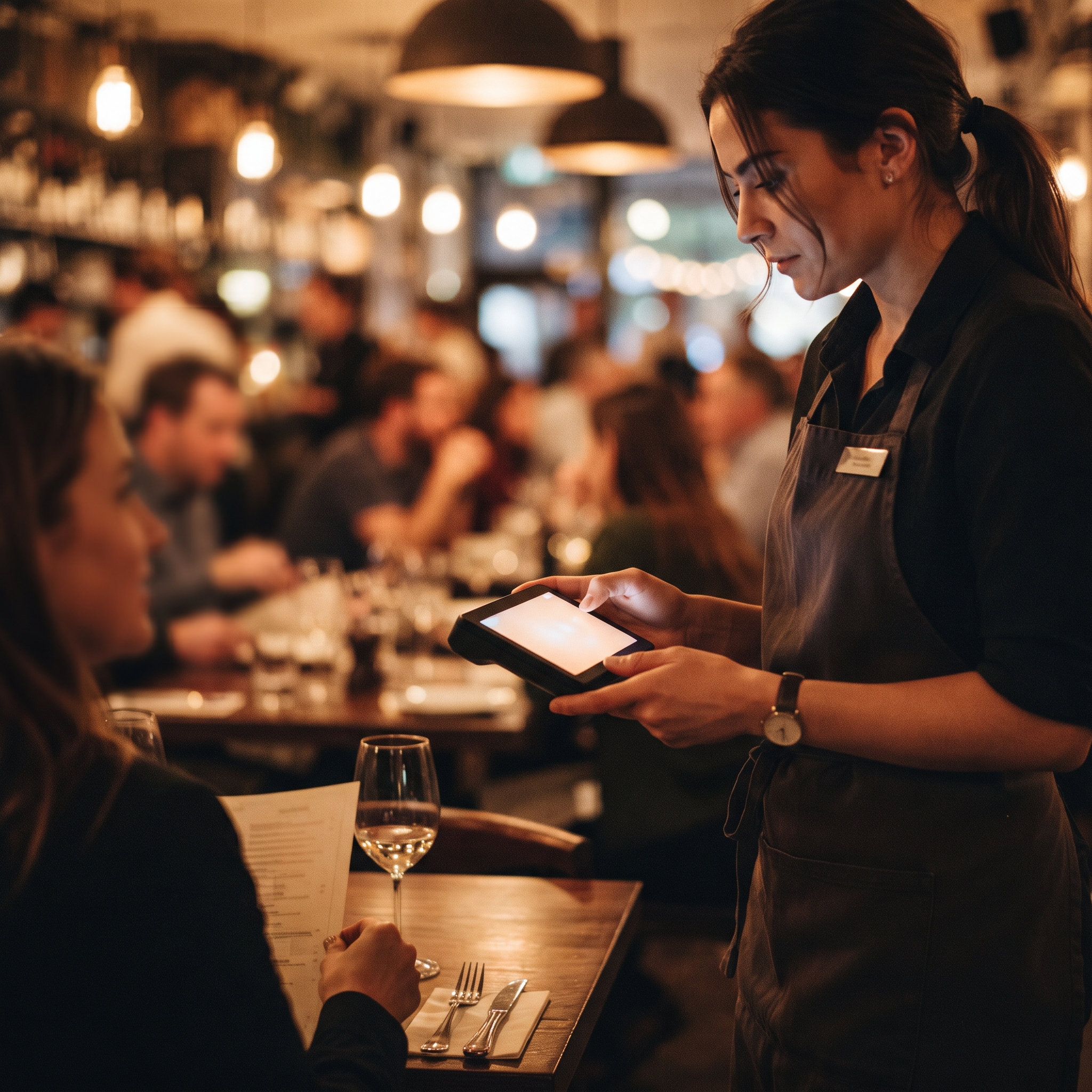
Håndholdte terminaler snur om på begrensningene: enhåndsbruk, de mest brukte knappene innen rekkevidde for tommelen, og korte flyter som en servitør kan fullføre ved bordet midt i rushtiden. Beslutninger som tipsing kan flyttes helt bort fra skjermen din, ettersom tips-forespørsler kan ligge på selve kortleseren.
Distribusjonen er den samme i alle tilfeller. En flyt rulles ut til stasjonene dine, og enhver kompatibel Apple- eller Android-enhet som kjører Final POS-appen kan registreres som en stasjon. For fysiske kortbetalinger parer du en sertifisert leser via Final Pay.
Så, kan du gå fra serviett til kiosk på fem minutter?
En første fungerende versjon, ja. Ta bilde, last opp, og en funksjonell flyt knyttet til katalogen din dukker opp i en live forhåndsvisning i løpet av få minutter. Å gjøre den klar for produksjon tar lengre tid enn overskriften antyder: Sett av tid til en finjusteringsrunde, en testkjøring og ti minutter der du observerer en ekte kunde bruke den før du skrur fast nettbrettet til disken. Det er uansett snakk om en ettermiddag, ikke et seks ukers implementeringsprosjekt.
Tommelfingerregel: Hvis en fremmed kan lese skissen din og fortelle deg hva skjermen gjør, kan byggeren bygge den.
Kom i gang med et gratis Build-abonnement og din dårligste serviett.
Ofte stilte spørsmål
Må skissen være ryddig?
Nei. Et mobilbilde av en grov skisse fungerer utmerket. Jo tydeligere boksene og etikettene er, desto mer nøyaktig blir det første utkastet, og alt som blir feil kan du rette opp ved å chatte med byggeren.
Kan jeg laste opp en wireframe eller et skjermbilde i stedet for en håndtegning?
Ja. Ethvert bilde av et oppsett fungerer som referanse: en serviett-skisse, et bilde av en tavle, en wireframe fra et designverktøy eller et skjermbilde av et oppsett du liker.
Hvilken maskinvare kjører den ferdige kiosken på?
Enhver kompatibel Apple- eller Android-enhet som kjører Final POS-appen kan registreres som en stasjon. For fysiske betalinger kan du legge til en sertifisert kortleser via Final Pay.
Må jeg kunne kode?
Nei. Build er prompt-basert: du beskriver hva du vil ha, eller laster opp et bilde av det, og finjusterer ved å chatte. Hvis du foretrekker det, kan du koble til ditt eget AI-verktøy via MCP og bygge derfra.
Hva koster det å bygge en kiosk på denne måten?
Build kjører på kreditter, med et gratisnivå for å komme i gang. Selve POS-systemet har ikke noe månedlig programvareabonnement; forhandlere betaler per transaksjon.