



Wie Sie eine Servietten-Skizze in 5 Minuten in einen funktionalen Tablet-Kiosk verwandeln
Fotografieren Sie eine Servietten-Skizze, laden Sie sie in den KI-Builder von Final hoch und erhalten Sie einen funktionsfähigen Tablet-Kiosk: Gezeichnete Schaltflächen werden zu einem aktiven, datenverknüpften Checkout, den Sie auf Tablets und Handhelds für Kunden bereitstellen können.
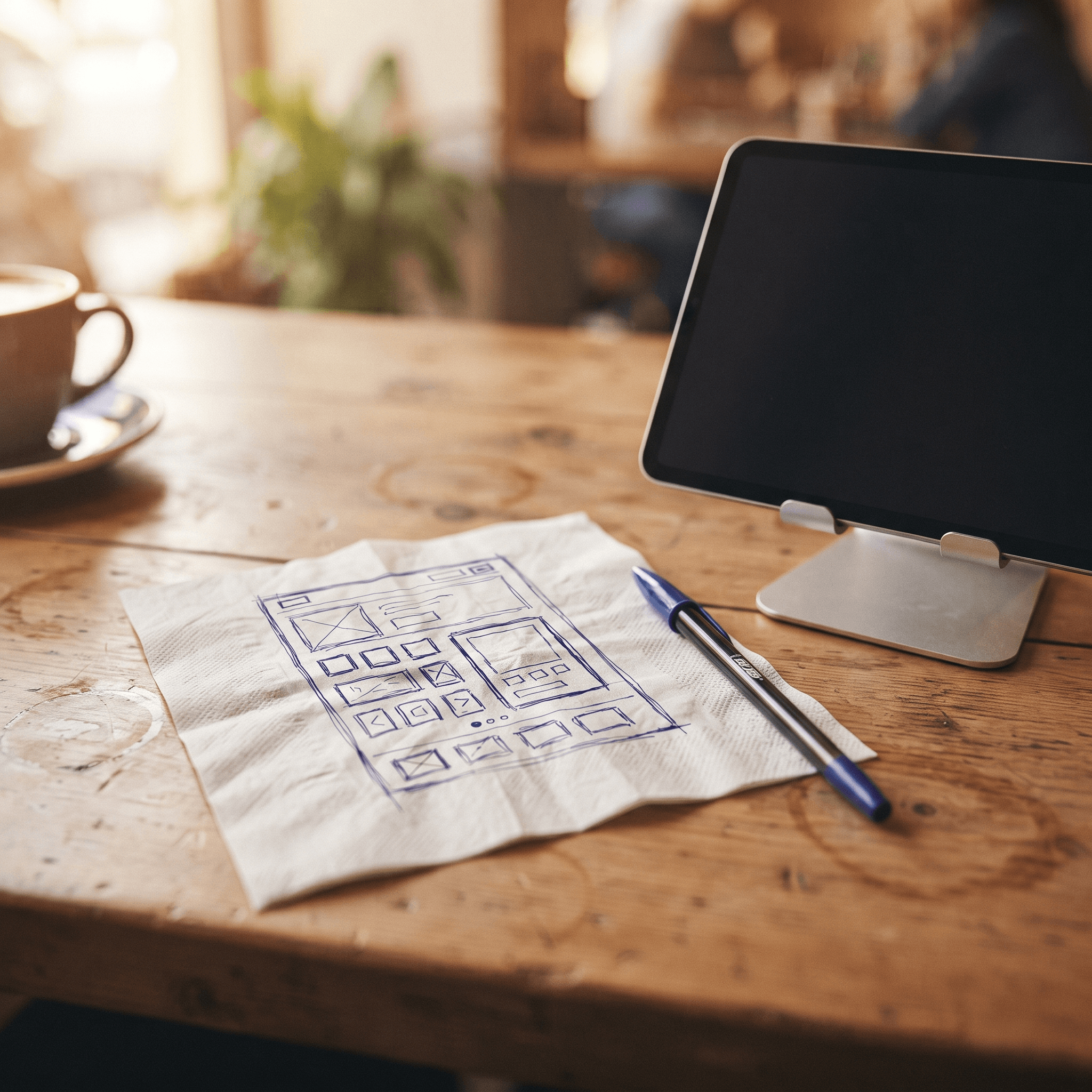
Skizzieren Sie den gewünschten Bildschirm auf einer Serviette, fotografieren Sie ihn und laden Sie ihn bei Build hoch, dem KI-Builder von Final. Build liest die Servietten-Skizze, generiert einen passenden, funktionierenden Checkout-Ablauf und öffnet eine interaktive Live-Vorschau. Verfeinern Sie das Ergebnis per Chat und stellen Sie es dann auf einem Tablet bereit. Das ist der gesamte Prozess. Hier erfahren Sie, wie die einzelnen Schritte funktionieren und wofür die fünf Minuten tatsächlich benötigt werden.
Warum mit einer Skizze statt mit einem Prompt beginnen?
Weil Layouts räumlich sind und Sätze Raum nur unzureichend beschreiben. „Produkt-Raster links, Warenkorb rechts, große Bezahlschaltfläche in der Ecke“ lässt immer noch ein Dutzend Entscheidungen offen. Eine Zeichnung klärt diese sofort: Was befindet sich wo, was ist am größten und was sieht der Kunde zuerst.
Der Builder ist prompt-basiert, daher funktioniert eine schriftliche Beschreibung auch allein gut. Ein Bild ist jedoch schlichtweg der Prompt mit der höchsten Bandbreite. Ein paar Kästchen und Pfeile vermitteln Hierarchie, Gruppierung und Proportionen, für deren Beschreibung man Absätze bräuchte, und sie verankern die KI fest bei Ihrer Absicht, statt bei einer generischen Vorlage.
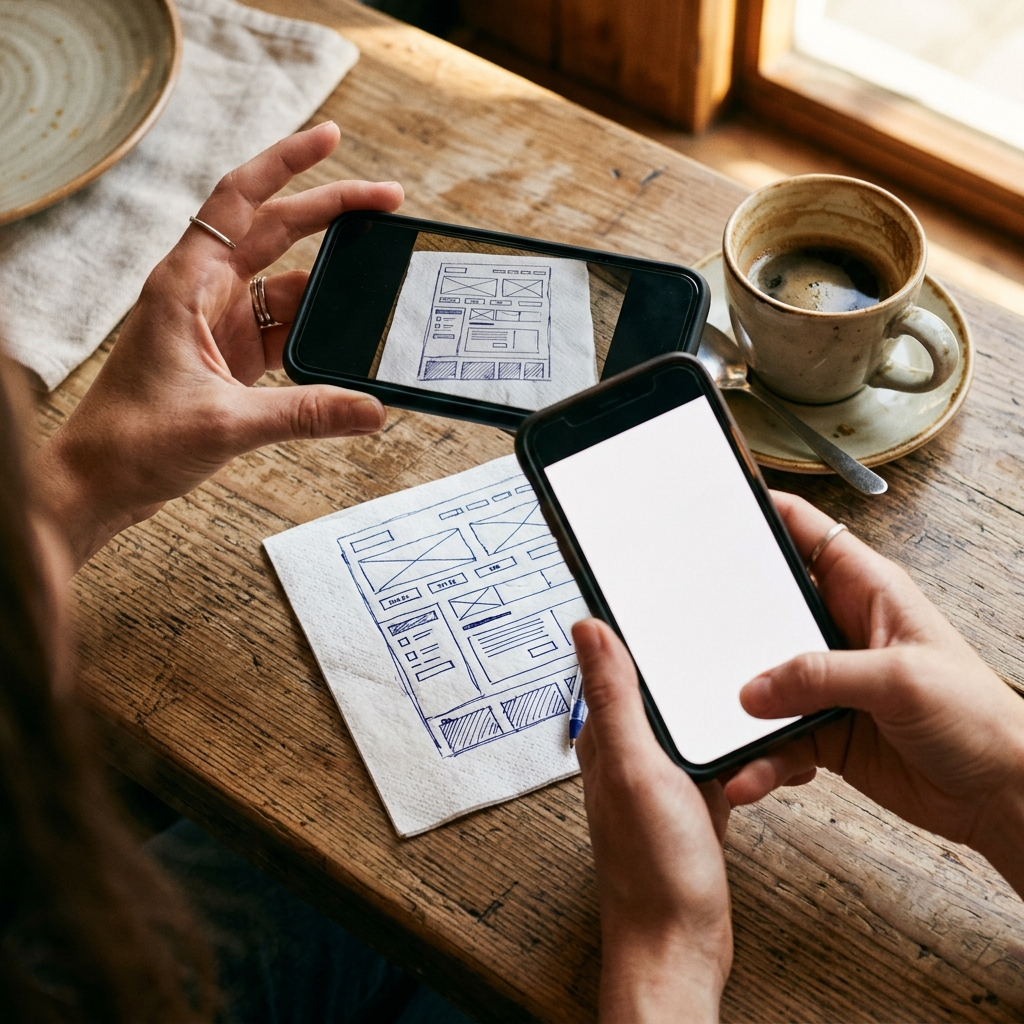
Wie lädt man eine Skizze in den KI-Builder hoch?
Fotografieren Sie die Skizze. Ein Foto mit dem Smartphone reicht aus. Je klarer die Kästchen und Beschriftungen sind, desto besser wird der erste Entwurf.
Öffnen Sie Build und hängen Sie das Bild an. Fügen Sie auf der Startseite von Build das Foto zusammen mit einer kurzen Beschreibung hinzu, wie z. B. „Self-Service-Kiosk für ein Café, Kunden bestellen selbstständig“.
Verfolgen Sie die Live-Vorschau. Build generiert die Bildschirme, das Layout und die Logik und öffnet anschließend eine interaktive Vorschau. Klicken Sie sich so durch, wie es ein Kunde tun würde.
Per Chat verfeinern. Falsche Gruppierung? Fehlender Bildschirm für Produktoptionen? Sagen Sie es einfach, und die Vorschau wird aktualisiert.
Eine Serviette ist die charmante Variante, aber jedes Layout-Bild eignet sich als Vorlage: ein Whiteboard-Foto, ein Wireframe (eine grobe Layout-Skizze) aus einem Design-Tool oder ein Screenshot. Und wenn Sie lieber mit Ihren eigenen Tools arbeiten möchten, können Sie Ihre eigene KI über MCP verbinden (ein Standard zur Verknüpfung von KI-Tools) und denselben Ablauf von dort aus erstellen.
Wie wird aus einer statischen Zeichnung ein datenverknüpfter Checkout?
Build fügt Ihre Skizze nicht einfach als Bild auf einen Bildschirm ein. Es baut die Zeichnung als Software neu auf, die direkt mit Ihrem Geschäft verknüpft ist. Jedes Rechteck wird zu einem aktiven Element, das an echte Daten gebunden ist: Das Produkt-Raster greift auf Ihren Katalog zu, der Warenkorb berechnet Ihre Steuern, Zahlungen laufen über Final Pay und Belege werden gedruckt. Diese Verbindung funktioniert auch offline, sodass der Kiosk auch bei Netzwerkausfällen weiterhin Zahlungen annehmen kann.
In der Praxis wird die von Ihnen gezeichnete Schaltflächen-Matrix zu einer aktiven Checkout-Matrix. Wenn Sie in der Vorschau auf das Feld tippen, das Sie mit „Latte“ beschriftet haben, wird ein echtes Produkt zu einem echten Preis hinzugefügt, und der Verkauf landet direkt in Berichten zum Abgleich (die mit Ihren tatsächlichen Zahlungen übereinstimmen), statt in einer Tabelle, die Sie manuell pflegen müssen.
Das ist die Grenze zwischen einem Mockup und einem Point of Sale. Ein Design-Tool liefert Ihnen das Bild eines Checkouts. Dies hier liefert Ihnen den tatsächlichen Checkout – das ist der wahre Unterschied zwischen einem POS mit KI-Funktionen und einem POS, das eine KI bauen kann.
Wie optimiert man für Kioske und mobile Handheld-Terminals?
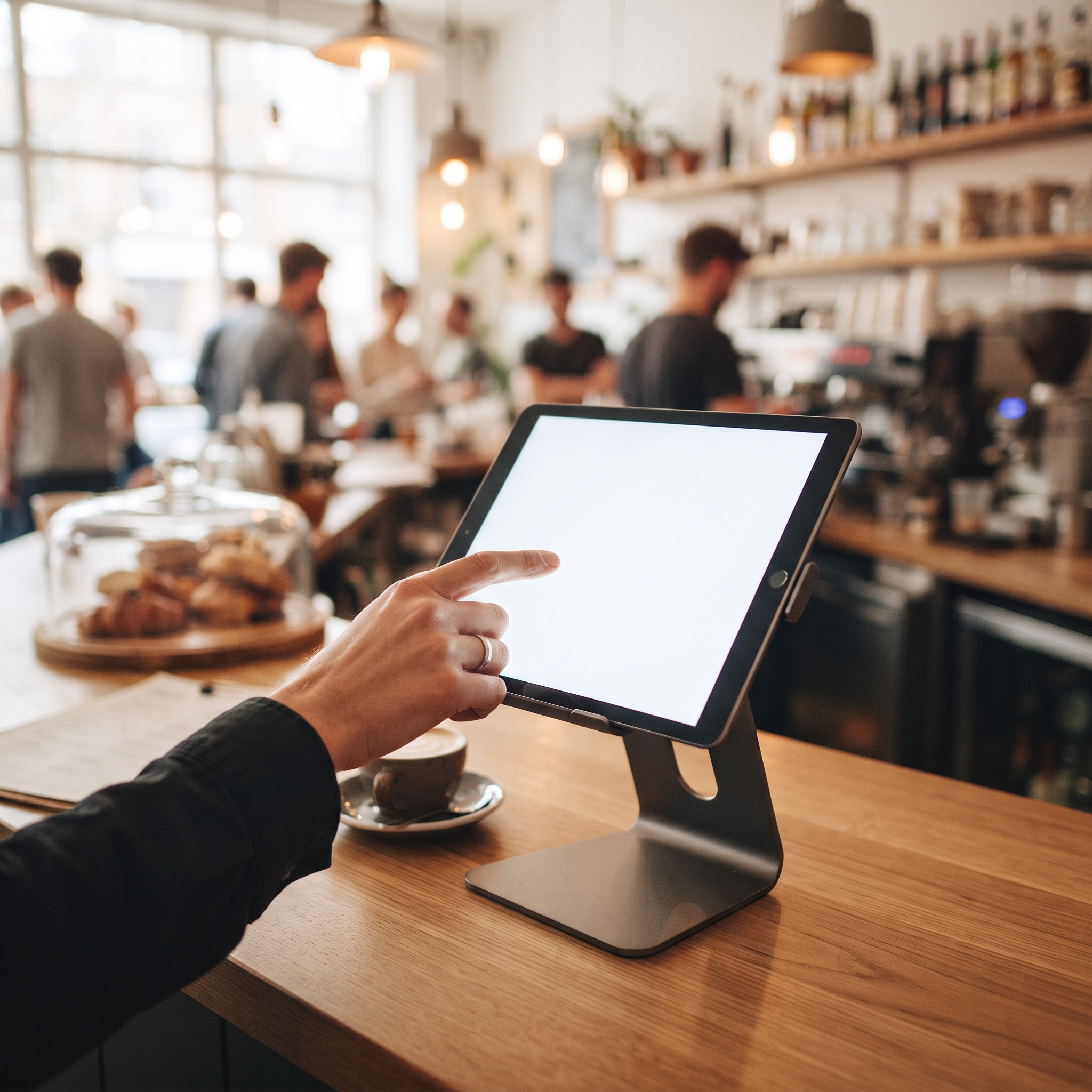
Teilen Sie Build im Vorfeld mit, für welche Hardware Sie entwickeln. Dieselbe Skizze sollte unterschiedliche Abläufe für einen Kassen-PC, ein Kunden-Tablet, ein Handheld, ein Küchendisplay oder eine Menütafel erzeugen, und der Builder passt sich an, sobald Sie angeben, welches Gerät Sie meinen.
Bei einem Kunden-Tablet im Restaurant sind die Nutzer Gäste und kein geschultes Personal, weshalb andere Designregeln gelten. Beschränken Sie jeden Bildschirm auf eine einzige Entscheidung. Machen Sie Touch-Ziele groß und den nächsten Schritt offensichtlich, da Kunden keine Einarbeitung erhalten. Schreiben Sie das direkt in den Prompt: „Kunden bestellen selbst, daher Auswahlmöglichkeiten pro Bildschirm minimieren und Schaltflächen groß gestalten.“
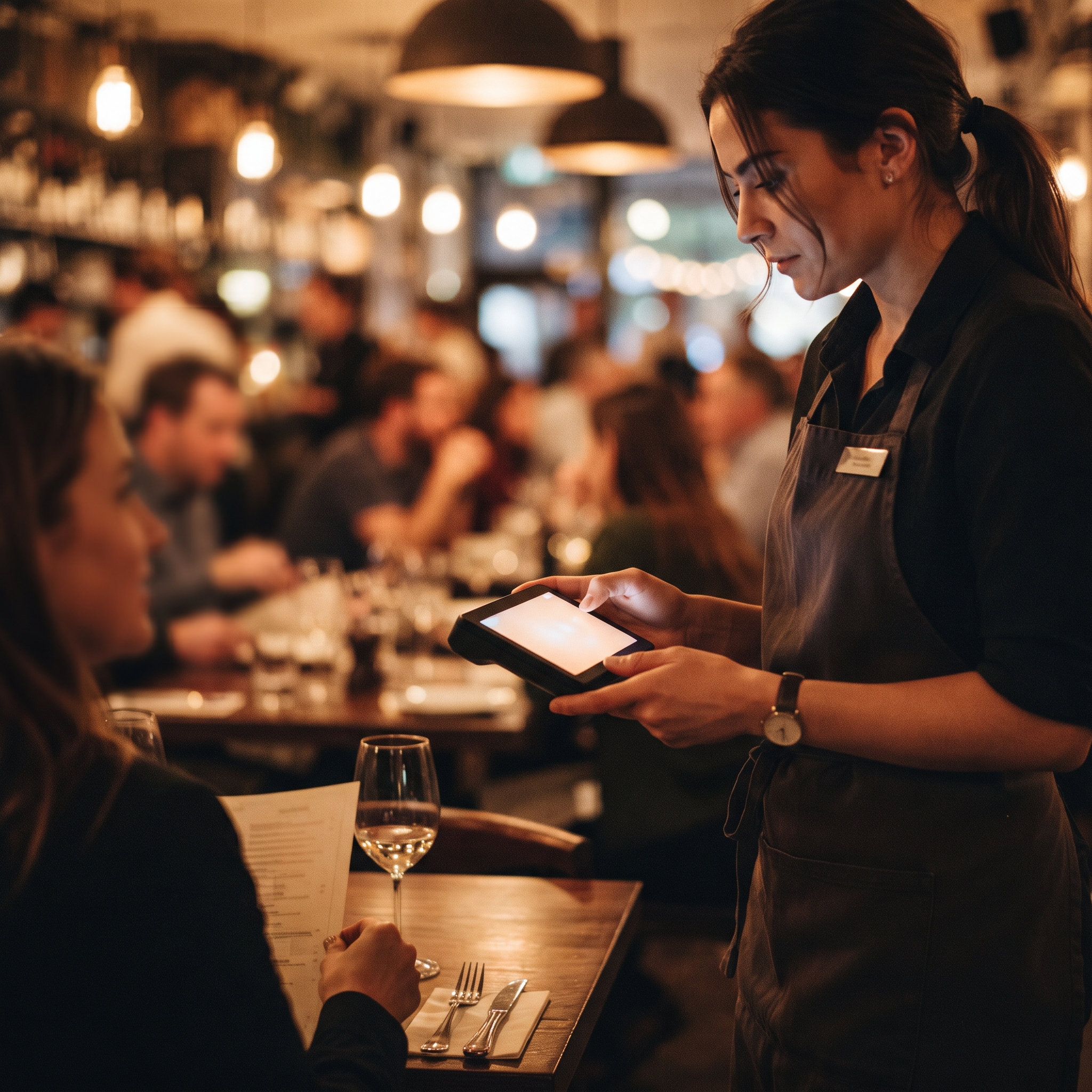
Mobile Handheld-Terminals erfordern genau das Gegenteil: Einhandbedienung, die am häufigsten genutzten Tasten in Daumenreichweite und kurze Abläufe, die eine Servicekraft mitten im Trubel direkt am Tisch abschließen kann. Entscheidungen wie das Trinkgeld können komplett von Ihrem Bildschirm verschwinden, da Trinkgeld-Prompts direkt auf dem Kartenleser angezeigt werden können.
Die Bereitstellung ist in jedem Fall gleich. Ein Ablauf wird auf Ihren Stationen bereitgestellt, und jedes kompatible Apple- oder Android-Gerät mit der Final POS-App kann als Station registriert werden. Für Zahlungen vor Ort koppeln Sie ein zertifiziertes Lesegerät über Final Pay.
Kann man also wirklich in fünf Minuten von der Serviette zum Kiosk gelangen?
Eine erste funktionierende Version: ja. Fotografieren, hochladen, und innerhalb von Minuten erscheint ein funktionaler, mit Ihrem Katalog verknüpfter Ablauf in einer Live-Vorschau. Die Produktionsreife dauert natürlich etwas länger als die Schlagzeile verspricht: Planen Sie eine Verfeinerungsphase, einen Testlauf und zehn Minuten Beobachtung eines echten Kunden ein, bevor Sie das Tablet an der Theke festschrauben. Das ist aber immer noch eine Sache von einem Nachmittag und kein sechswöchiges Implementierungsprojekt.
Faustregel: Wenn ein Fremder Ihre Skizze lesen und Ihnen sagen kann, was der Bildschirm tut, kann der Builder ihn bauen.
Starten Sie jetzt mit einem kostenlosen Build-Tarif und Ihrer schlechtesten Serviette.
Häufig gestellte Fragen
Muss die Skizze ordentlich sein?
Nein. Ein Handyfoto einer groben Zeichnung reicht aus. Je klarer die Kästchen und Beschriftungen sind, desto präziser ist der erste Entwurf – und alles, was der Builder falsch versteht, können Sie einfach im Chat korrigieren.
Kann ich statt einer Handzeichnung auch ein Wireframe oder einen Screenshot hochladen?
Ja. Jedes Layout-Bild eignet sich als Referenz: eine Servietten-Skizze, ein Whiteboard-Foto, ein Wireframe aus einem Design-Tool oder ein Screenshot eines Layouts, das Ihnen gefällt.
Auf welcher Hardware läuft das fertige Kiosk-Terminal?
Jedes kompatible Apple- oder Android-Gerät, auf dem die Final POS-App läuft, kann als Station registriert werden. Für Zahlungen mit physischer Karte fügen Sie einfach ein zertifiziertes Lesegerät über Final Pay hinzu.
Muss ich programmieren können?
Nein. Build ist Prompt-basiert: Sie beschreiben, was Sie möchten, oder laden ein Bild davon hoch und verfeinern es per Chat. Wenn Sie möchten, können Sie auch Ihr eigenes KI-Tool über MCP verbinden und von dort aus entwickeln.
Was kostet es, ein Kiosk-Terminal auf diese Weise zu erstellen?
Build läuft auf Guthabenbasis (Credits), mit einem kostenlosen Kontingent für den Einstieg. Für das POS selbst fällt kein monatliches Software-Abonnement an; Händler zahlen pro Transaktion.