



Как превратить набросок на салфетке в функциональный планшетный киоск за 5 минут
Сфотографируйте набросок на салфетке, загрузите его в ИИ-конструктор Final и получите работающий планшетный киоск: нарисованные кнопки превратятся в интерактивный экран оплаты с реальными данными, который можно развернуть на планшетах для клиентов и мобильных терминалах.
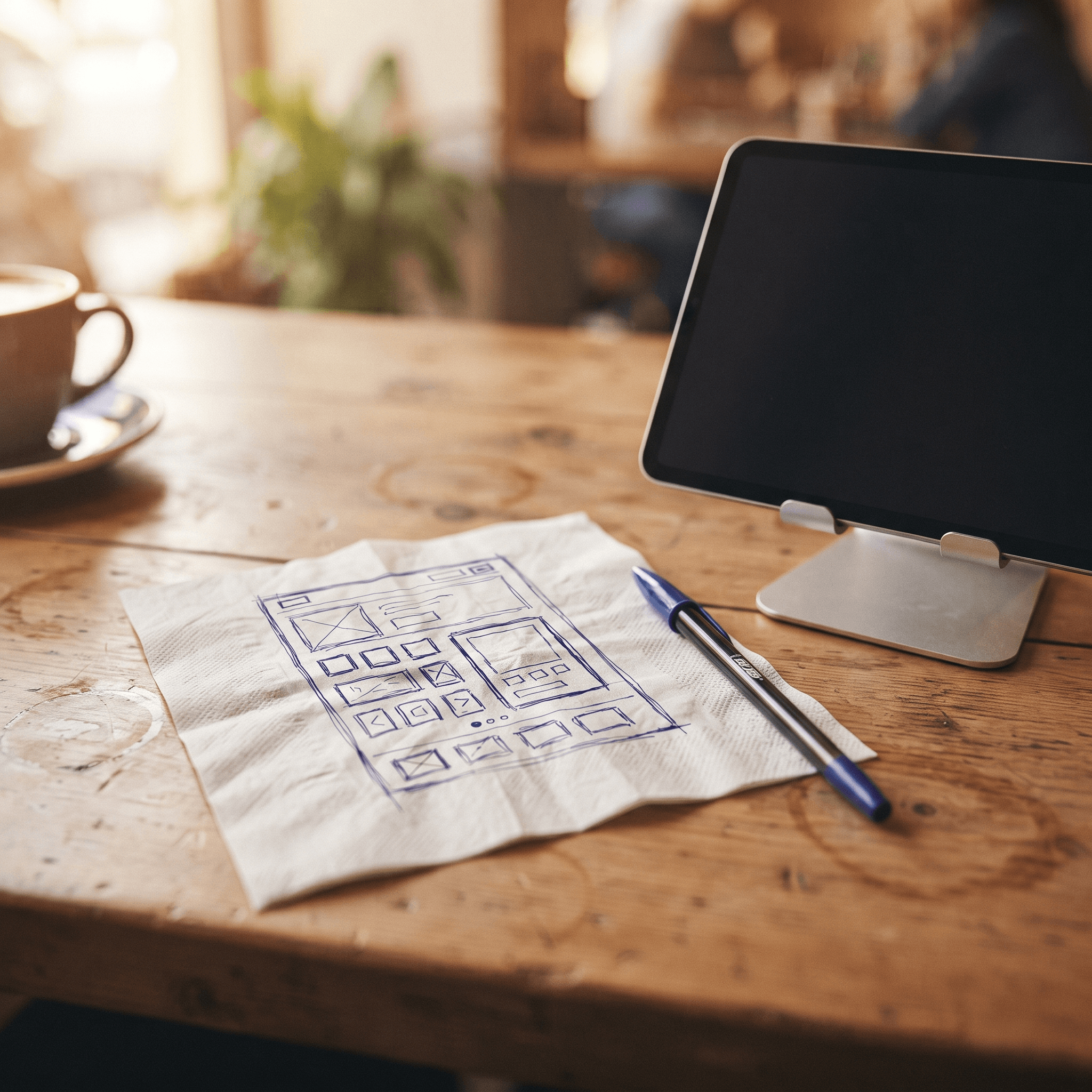
Нарисуйте нужный экран на салфетке, сфотографируйте его и загрузите в Build — ИИ-конструктор от Final. Build распознает набросок, сгенерирует соответствующий процесс оплаты и откроет интерактивное превью, которое можно протестировать кликами. Доработайте его в чате, а затем разверните на планшете. Вот и весь процесс. Рассказываем, как работает каждый шаг и на что именно уходят эти пять минут.
Зачем начинать с наброска, а не с текстового описания?
Потому что макет пространственен, а слова плохо описывают пространство. Фраза «сетка товаров слева, корзина справа, большая кнопка оплаты в углу» все равно оставляет десяток решений на усмотрение ИИ. Рисунок же решает всё мгновенно: что где находится, какой элемент самый крупный и что клиент увидит в первую очередь.
Конструктор работает на основе промптов, поэтому текстовое описание тоже отлично подойдет. Но изображение — это просто самый емкий промпт из всех возможных. Несколько рамок и стрелок передают иерархию, группировку и пропорции, на описание которых ушли бы абзацы текста, и они привязывают ИИ к вашей задумке, а не к стандартному шаблону.
Как загрузить набросок в ИИ-конструктор?
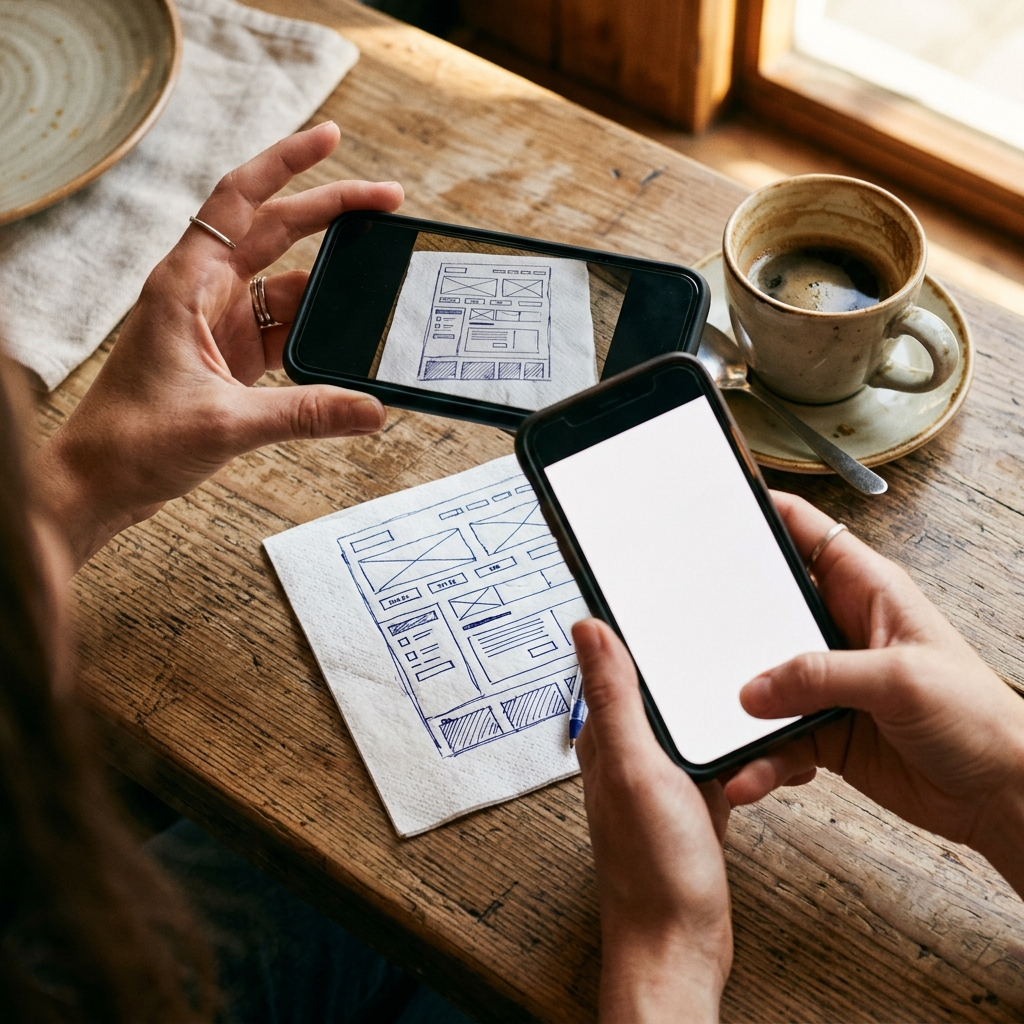
Сфотографируйте набросок. Фотографии на телефон будет достаточно. Чем четче рамки и надписи, тем лучше будет первый результат.
Откройте Build и прикрепите изображение. На главной странице Build добавьте фото и короткое описание контекста, например: «киоск самообслуживания для кофейни, клиенты пользуются им сами».
Наблюдайте за интерактивным превью. Build сгенерирует экраны, макет и логику, а затем откроет интерактивное превью. Протестируйте его так, как это делал бы клиент.
Доработайте детали в чате. Неправильная группировка? Не хватает экрана модификаторов? Просто напишите об этом, и превью обновится.
Салфетка — это самый романтичный вариант, но в качестве референса подойдет любое изображение макета: фото маркерной доски, вайрфрейм (черновой набросок интерфейса) из дизайнерского инструмента или скриншот. А если вы предпочитаете работать в привычных инструментах, вы можете подключить собственный ИИ через MCP (стандарт для интеграции ИИ-инструментов) и создавать те же сценарии оттуда.
Как статический рисунок превращается в экран оплаты с реальными данными?
Build не просто вставляет ваш рисунок на экран. Он воссоздает рисунок как программное обеспечение, связанное с вашим магазином. Каждый прямоугольник становится интерактивным элементом, привязанным к реальным данным: сетка товаров подтягивается из вашего каталога, корзина рассчитывает ваши налоги, платежи проходят через Final Pay, а чеки отправляются на печать. Это подключение работает и в офлайн-режиме, поэтому киоск продолжит принимать платежи даже при сбое сети.
На практике нарисованная вами сетка кнопок превращается в активную матрицу оформления заказа. Нажмите на область с надписью «латте» в превью, и система добавит реальный товар по реальной цене, а продажа попадет в отчеты для сверки (сопоставления с вашими фактическими платежами), а не в таблицу, которую вы ведете вручную.
В этом и заключается разница между макетом и точкой продаж. Инструмент дизайна дает вам лишь картинку экрана оплаты. Этот же инструмент дает вам готовую кассу — и в этом реальная разница между POS-системой с ИИ-функциями и POS-системой, которую ИИ может построить сам.
Как оптимизировать интерфейс для киосков и мобильных терминалов?
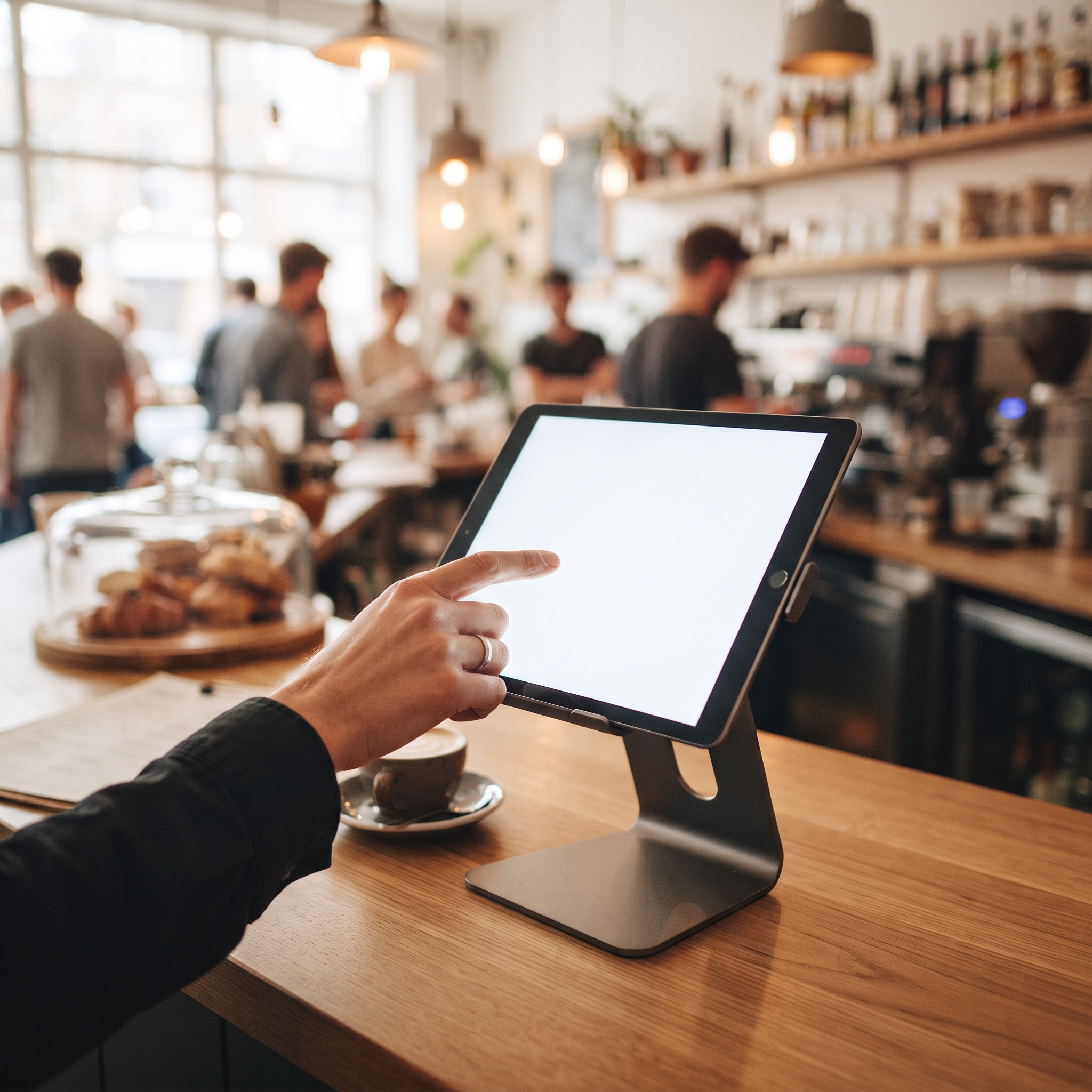
Сразу сообщите Build, для какого оборудования вы создаете интерфейс. Один и тот же набросок должен превращаться в разные сценарии для стационарного компьютера на стойке, планшета для клиентов, мобильного терминала, кухонного дисплея или меню-борда, и конструктор адаптирует результат, когда вы указываете нужное устройство.
Для планшета самообслуживания в ресторане пользователями являются гости, а не обученный персонал, поэтому правила дизайна меняются. Сведите каждый экран к одному решению. Сделайте области нажатия крупными, а следующий шаг — очевидным, ведь у клиента не будет времени на обучение. Укажите это прямо в промпте: «клиенты заказывают сами, поэтому минимизируй количество вариантов выбора на одном экране и сделай кнопки крупными».
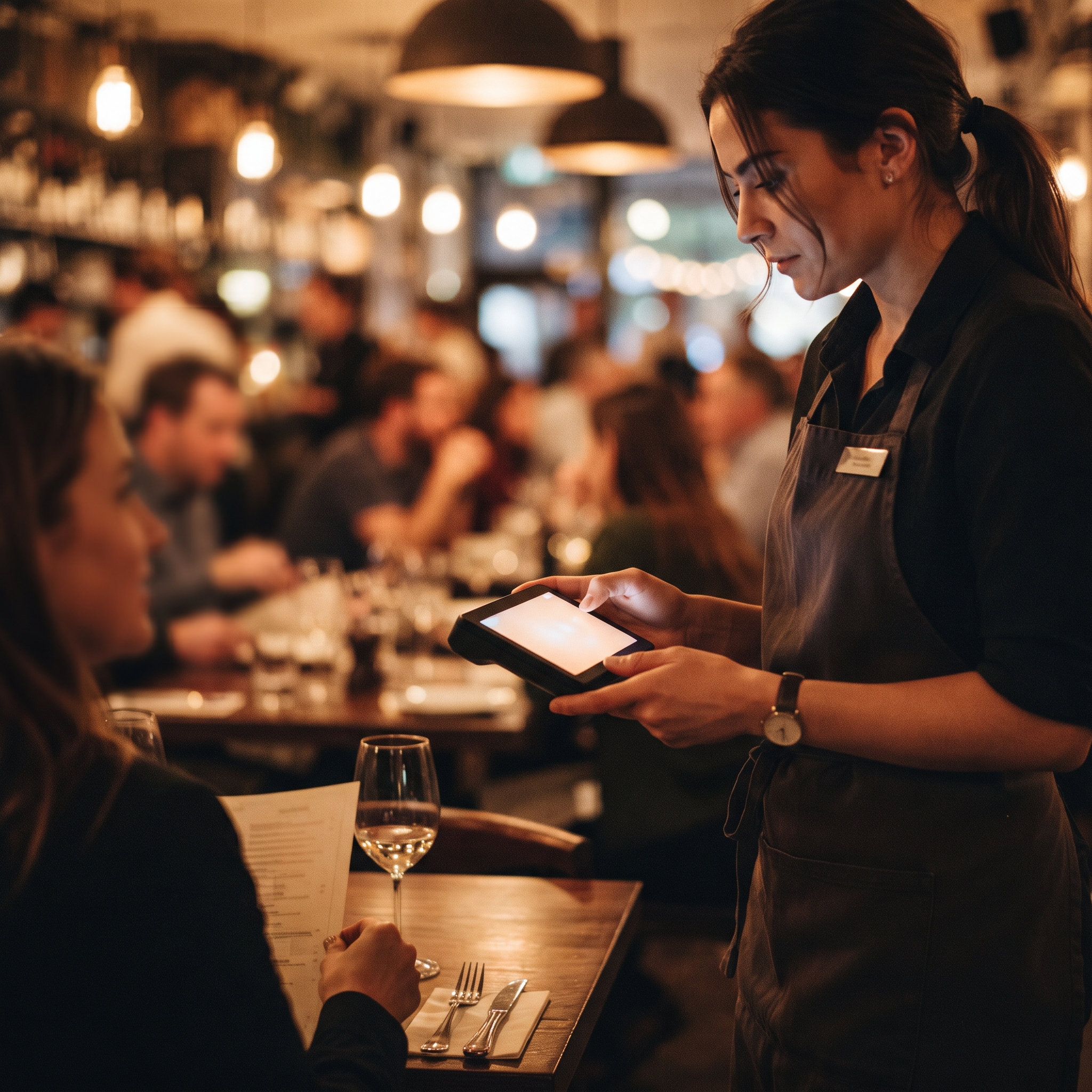
Мобильные терминалы диктуют свои условия: использование одной рукой, самые популярные кнопки в зоне досягаемости большого пальца и короткие сценарии, которые официант может быстро завершить у столика в час пик. Такие шаги, как выбор чаевых, можно вообще убрать с вашего экрана, поскольку запросы чаевых могут отображаться прямо на картридере.
Развертывание происходит одинаково во всех случаях. Сценарий развертывается на ваших точках, и любое совместимое устройство Apple или Android с приложением Final POS может быть зарегистрировано как точка продаж. Для приема платежей при физическом присутствии карты подключите сертифицированный ридер через Final Pay.
Итак, можно ли пройти путь от салфетки до киоска за пять минут?
Первую рабочую версию — да. Сфотографируйте, загрузите, и уже через пару минут в интерактивном превью появится работающий сценарий, привязанный к вашему каталогу. Подготовка к реальной работе требует больше времени, чем заявлено в заголовке: заложите время на доработку, тестовый запуск и десять минут наблюдения за тем, как реальный клиент пользуется системой, прежде чем прикручивать планшет к стойке. Но это все равно займет один день, а не шесть недель проекта по внедрению.
Золотое правило: если посторонний человек может понять по вашему наброску, что делает этот экран, конструктор сможет его собрать.
Начните работу с бесплатным тарифом Build и вашим самым невзрачным наброском на салфетке.
Часто задаваемые вопросы
Должен ли набросок быть аккуратным?
Нет. Подойдет даже фото грубого рисунка на телефон. Чем четче рамки и подписи, тем точнее будет первый черновик, а любые ошибки конструктора можно исправить в чате.
Можно ли загрузить вайрфрейм или скриншот вместо рисунка от руки?
Да. В качестве референса подойдет любое изображение макета: набросок на салфетке, фото маркерной доски, вайрфрейм из графического редактора или скриншот понравившегося вам интерфейса.
На каком оборудовании работает готовый киоск?
Любое совместимое устройство Apple или Android с установленным приложением Final POS может быть зарегистрировано как станция. Для приема платежей при личном присутствии (card-present) добавьте сертифицированный ридер через Final Pay.
Нужно ли мне уметь программировать?
Нет. Build работает на основе промптов: вы описываете то, что хотите получить, или загружаете изображение, а затем дорабатываете результат в чате. При желании вы можете подключить собственный ИИ-инструмент через MCP и вести разработку оттуда.
Сколько стоит создать киоск таким способом?
Для работы в Build используются кредиты, также есть бесплатный тариф для старта. Сама POS не имеет ежемесячной подписки на ПО; продавцы платят за каждую транзакцию.