



Come trasformare uno schizzo su un tovagliolo in un kiosk per tablet funzionale in 5 minuti
Fotografa uno schizzo su un tovagliolo, caricalo nel builder AI di Final e ottieni un kiosk su tablet funzionante: i pulsanti disegnati diventano un checkout attivo e collegato ai dati che puoi distribuire su tablet e palmari rivolti ai clienti.
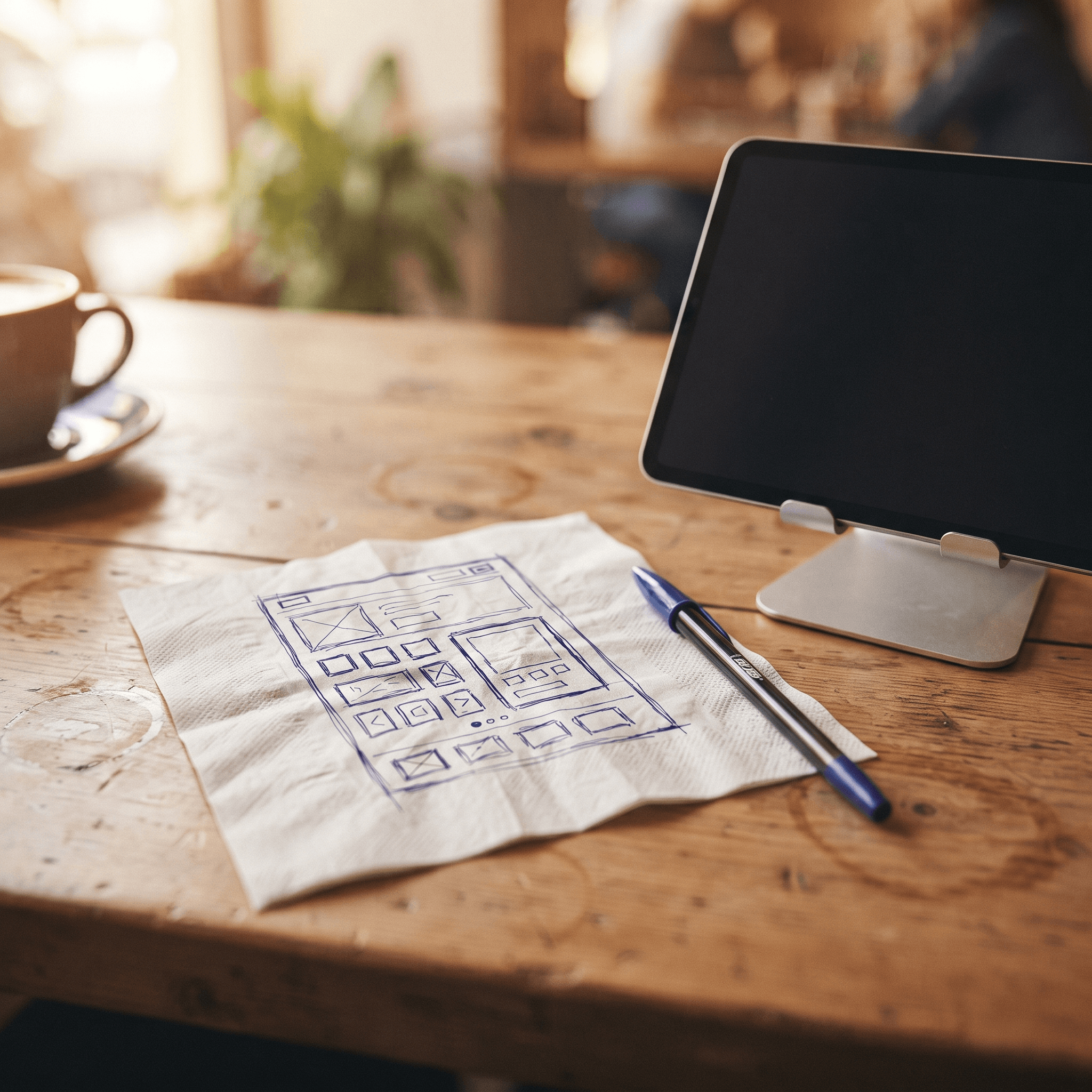
Disegna la schermata che desideri su un tovagliolo, fotografala e caricala su Build, il builder AI di Final. Build legge lo schizzo sul tovagliolo, genera un flusso di checkout funzionante corrispondente e apre un'anteprima dal vivo interattiva. Perfezionalo chattando, quindi distribuiscilo su un tablet. Questo è l'intero processo. Ecco come funziona ogni passaggio e dove vanno effettivamente i cinque minuti.
Perché partire da uno schizzo invece che da un prompt?
Perché il layout è spaziale e le frasi descrivono male lo spazio. "Griglia dei prodotti a sinistra, carrello a destra, grande pulsante di pagamento nell'angolo" lascia comunque una dozzina di decisioni aperte all'interpretazione. Un disegno le risolve all'istante: cosa si trova dove, cosa è più grande e cosa vede per primo un cliente.
Il Builder è basato su prompt, quindi una descrizione scritta funziona benissimo da sola. Un'immagine è semplicemente il prompt a più alta larghezza di banda che esista. Poche caselle e frecce trasmettono gerarchia, raggruppamento e proporzioni che richiederebbero paragrafi per essere spiegati, e ancorano l'IA alla tua intenzione invece che a un modello generico.
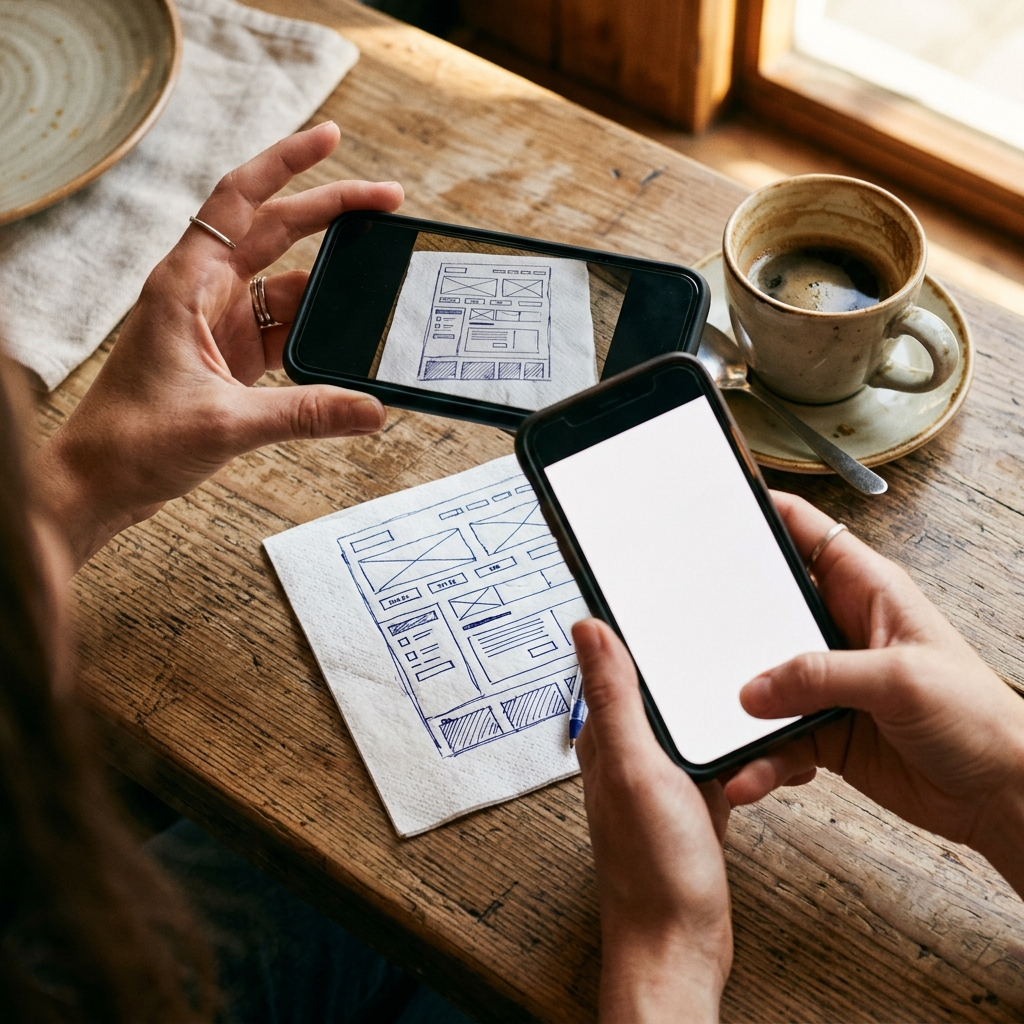
Come si carica uno schizzo nel builder AI?
Fotografa lo schizzo. Una foto del telefono è sufficiente. Più chiare sono le caselle e le etichette, migliore sarà il primo passaggio.
Apri Build e allega l'immagine. Nella home di Build, aggiungi la foto insieme a una riga di contesto, come "kiosk self-service per una caffetteria, i clienti lo usano da soli".
Guarda l'anteprima dal vivo. Build genera le schermate, il layout e la logica, quindi apre un'anteprima interattiva. Naviga al suo interno come farebbe un cliente.
Perfeziona chattando. Raggruppamento errato? Manca una schermata delle varianti? Dillo, e l'anteprima si aggiornerà.
Un tovagliolo è la versione suggestiva, ma qualsiasi immagine di layout funziona come riferimento: la foto di una lavagna, un wireframe (un disegno di layout approssimativo) da uno strumento di progettazione o uno screenshot. E se preferisci lavorare con i tuoi strumenti, puoi connettere la tua IA tramite MCP (uno standard per collegare tra loro gli strumenti di IA) e creare lo stesso flusso da lì.
In che modo un disegno statico diventa un checkout collegato ai dati?
Build non incolla semplicemente il tuo schizzo su uno schermo. Ricostruisce il disegno sotto forma di software collegato al tuo negozio. Ogni rettangolo diventa un elemento attivo vincolato a dati reali: la griglia dei prodotti attinge dal tuo catalogo, il carrello applica le tue tasse, i pagamenti passano attraverso Final Pay e le ricevute vengono stampate. Questa connessione funziona anche offline, così il kiosk continua ad accettare pagamenti anche quando la rete si interrompe.
In pratica, la matrice di pulsanti che hai disegnato diventa una matrice di checkout attiva. Tocca la casella che hai etichettato come "latte" nell'anteprima e questa aggiungerà un prodotto reale a un prezzo reale, e la vendita finirà nei report che si riconciliano (corrispondono ai tuoi pagamenti effettivi) invece che in un foglio di calcolo che gestisci manualmente.
Questa è la linea di demarcazione tra un mockup e un punto vendita. Uno strumento di progettazione ti offre l'immagine di un checkout. Questo ti offre il checkout vero e proprio, che è la vera differenza tra un POS con funzionalità IA e un POS che un'IA può creare.
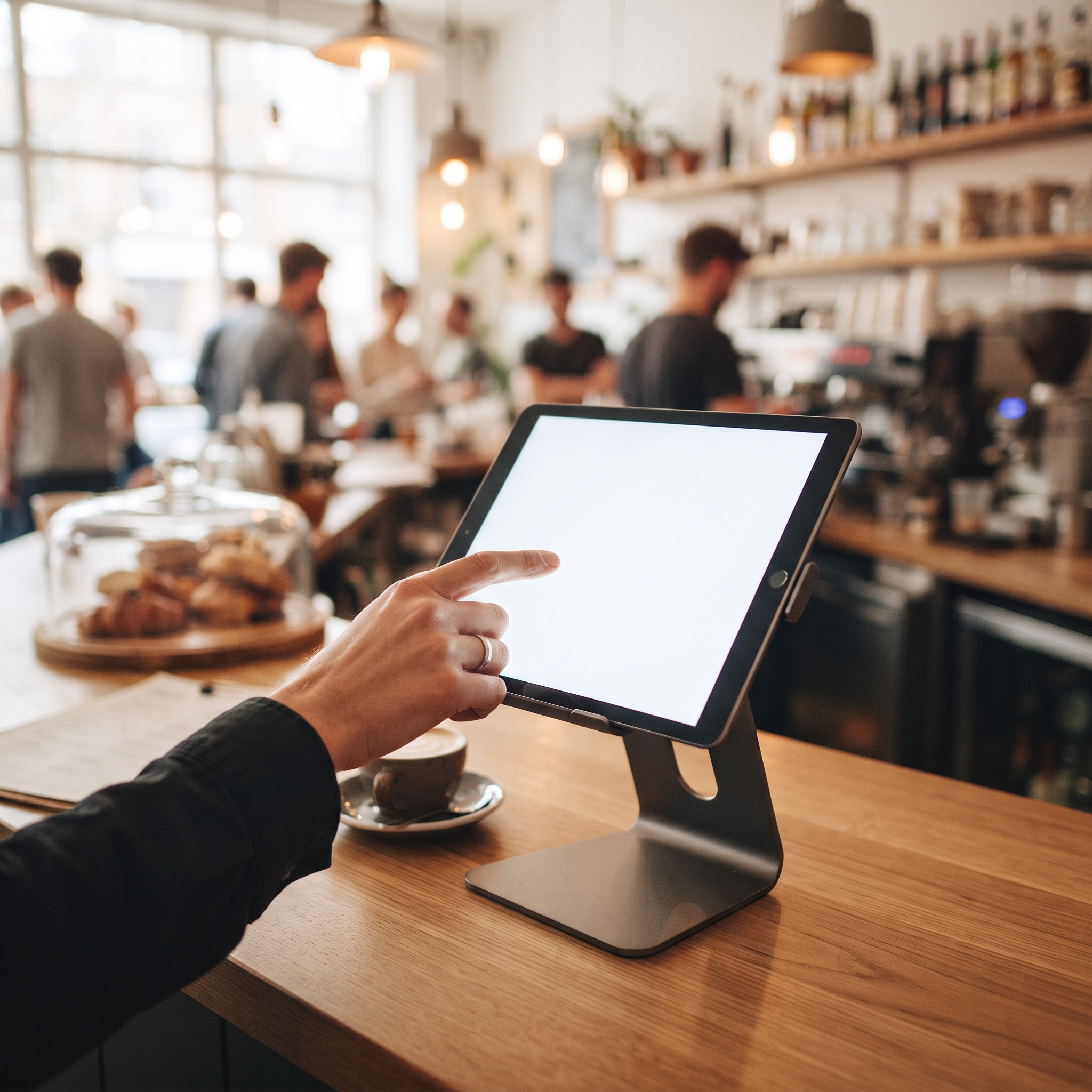
Come ottimizzare per kiosk e terminali palmari?
Comunica a Build l'hardware di destinazione fin dall'inizio. Lo stesso schizzo dovrebbe produrre flussi diversi per un computer da banco, un tablet rivolto al cliente, un palmare, uno schermo da cucina o un tabellone dei menu, e il builder si adatta quando specifichi a quale ti riferisci.
Per un tablet da ristorante rivolto al cliente, gli utenti sono gli avventori, non personale addestrato, quindi le regole di progettazione cambiano. Limita ogni schermata a una sola decisione. Rendi i punti di tocco grandi e il passaggio successivo evidente, perché un cliente non riceve alcuna formazione iniziale. Inseriscilo direttamente nel prompt: "i clienti ordinano da soli, quindi riduci al minimo le scelte per schermata e usa pulsanti grandi".
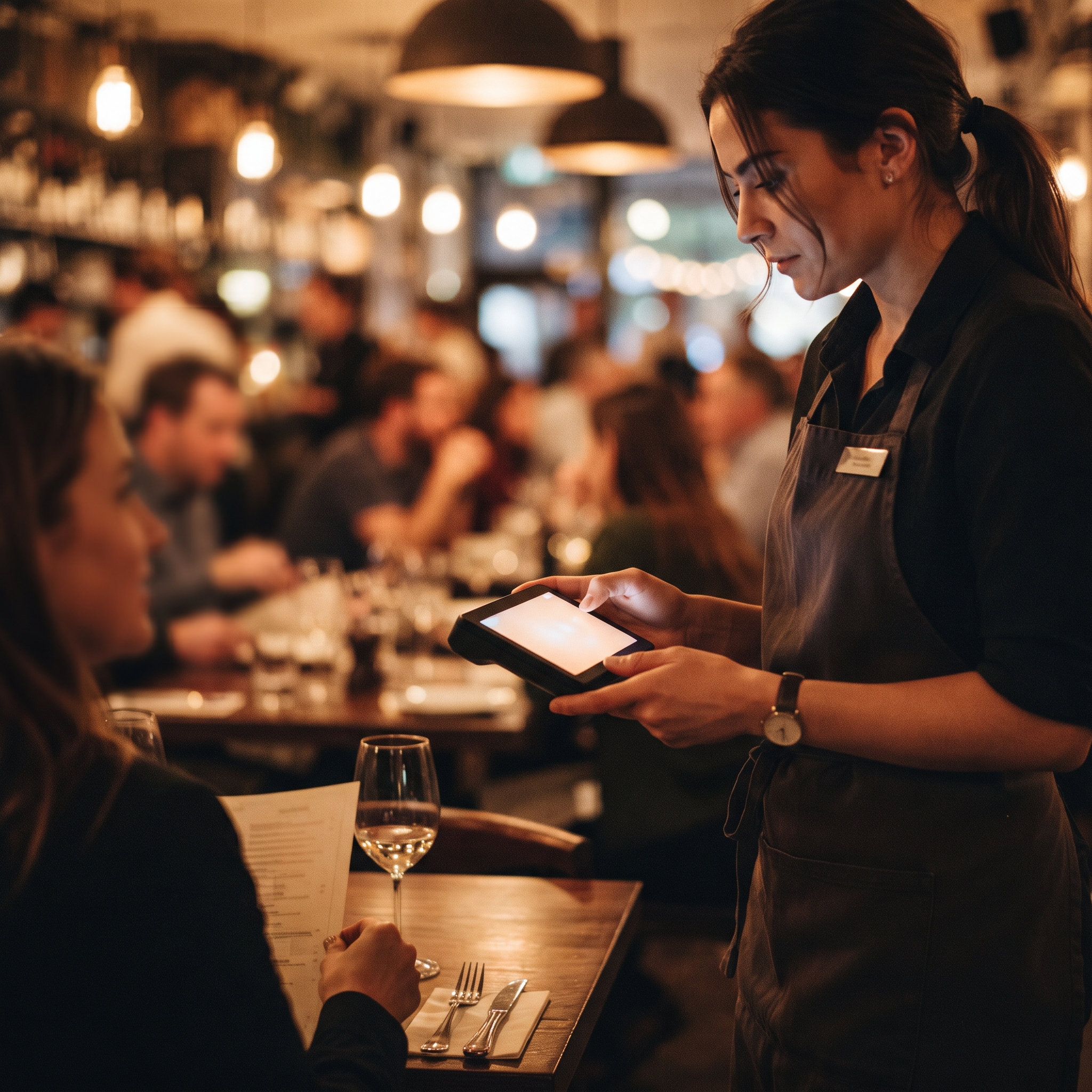
I terminali palmari ribaltano i vincoli: utilizzo con una sola mano, i pulsanti più utilizzati a portata di pollice e flussi brevi che un cameriere può completare al tavolo nel bel mezzo dell'ora di punta. Decisioni come la mancia possono essere rimosse completamente dallo schermo, poiché le richieste di mancia possono risiedere sul lettore di carte.
La distribuzione è la stessa in ogni caso. Un flusso viene distribuito sulle tue postazioni e qualsiasi dispositivo Apple o Android compatibile con l'app Final POS può registrarsi come postazione. Per i pagamenti con carta presente, associa un lettore certificato tramite Final Pay.
Quindi, si può davvero passare dal tovagliolo al kiosk in cinque minuti?
Una prima versione funzionante, sì. Fotografa, carica e un flusso funzionale collegato al tuo catalogo apparirà in un'anteprima dal vivo in pochi minuti. La prontezza per la produzione richiede più tempo rispetto al titolo: metti in conto una fase di perfezionamento, un test e dieci minuti passati a osservare un cliente reale che lo utilizza prima di fissare il tablet al bancone. Si tratta comunque di un pomeriggio, non di un progetto di implementazione di sei settimane.
Regola empirica: se un estraneo riesce a leggere il tuo schizzo e a dirti cosa fa lo schermo, il builder può crearlo.
Inizia ora con un piano Build gratuito e il tuo peggior tovagliolo.
Domande frequenti
Lo schizzo deve essere preciso?
No. Va bene anche la foto scattata con il telefono di un disegno approssimativo. Più i riquadri e le etichette sono chiari, più la prima bozza sarà accurata, e potrai correggere qualsiasi errore del costruttore semplicemente chattando.
Posso caricare un wireframe o uno screenshot invece di un disegno a mano?
Sì. Qualsiasi immagine di layout può fungere da riferimento: lo schizzo su un tovagliolo, la foto di una lavagna, un wireframe da uno strumento di progettazione o lo screenshot di un layout che ti piace.
Su quale hardware viene eseguito il kiosk finito?
Qualsiasi dispositivo Apple o Android compatibile con l'app Final POS può essere registrato come stazione. Per i pagamenti in presenza, aggiungi un lettore certificato tramite Final Pay.
Devo saper programmare?
No. Build si basa su prompt: descrivi ciò che desideri o carichi un'immagine e lo perfezioni chattando. Se preferisci, puoi connettere il tuo strumento di intelligenza artificiale tramite MCP e sviluppare da lì.
Quanto costa creare un kiosk in questo modo?
Build funziona a crediti, con un piano gratuito per iniziare. Il POS stesso non prevede un abbonamento software mensile; i commercianti pagano per transazione.