



كيف تطبع على طابعة ملصقات Zebra من تطبيق iOS
هل تحاول طباعة ملصقات من تطبيق POS مخصص على جهاز iPad إلى طابعة Zebra؟ تعرّف على سبب متطلبات القائمة البيضاء لبرنامج MFi من Zebra ومعرّف خطة المنتج (PPID) لمراجعة تطبيق Apple، ومتى يتجاوز BLE أو LAN ذلك، وكيف تتجنب العمل على حزمة تطوير البرمجيات (SDK) بالكامل.
 Mathias NielsenCEO, Final POS
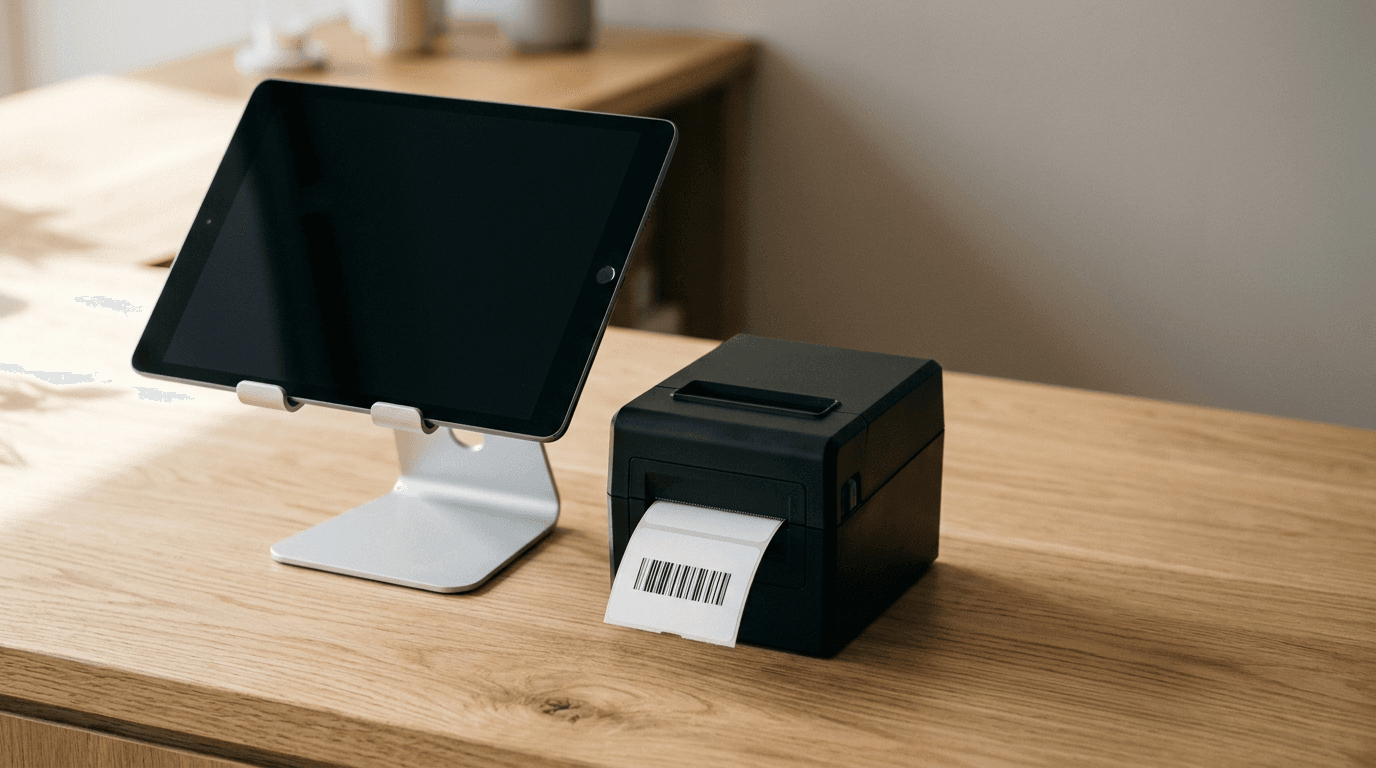
يمكنك قضاء ثلاثة أيام في إنشاء نظام POS مخصص باستخدام أداة إنشاء تطبيقات بالذكاء الاصطناعي، وربط كتالوج المنتجات، ومتابعة تنسيق الملصق وهو يُعرض بنقاء في معاينة المتصفح. ثم تحاول طباعة ملصق باركود بمقاس 2×1 بوصة إلى طابعة Zebra ZD421 من جهاز iPad، ولا يحدث أي شيء. فمتصفح Safari لا يدعم Web Bluetooth، وبالتالي لا يمكن لعلامة تبويب المتصفح التحدث إلى طابعة ملصقات تعمل عبر البلوتوث على الإطلاق. وحتى لو قمت بتغليف مشروعك في ملف iOS أصلي (native binary) ودمجت حزمة Link-OS SDK من Zebra، ستعمد Apple إلى رفض تطبيقك فور إرساله إلى App Store ما لم تتجاوز عملية الإدراج في القائمة البيضاء لبرنامج MFi من Zebra أولاً.
توصيل أجهزة POS للتطبيقات المخصصة هو المرحلة التي تصطدم فيها البرمجيات التجريبية بالواقع الفعلي. وتحظى طابعات الإيصالات بمعظم الاهتمام، لكن طابعات الملصقات تأتي بلغات أوامر خاصة بها وقواعد امتثال خاصة بشركة Apple. إذا كنت تبني أو تخصص مسار دفع يحتاج إلى طباعة ملصقات لاصقة على نظام iOS، يجب عليك اختيار تقنية الاتصال اللاسلكي المناسبة ومعرفة المستندات التي تتوقعها Apple.
مسارات عمل POS التي تتطلب ملصقات بدلاً من الإيصالات
يتجعد ورق الإيصالات الحراري تحت مصابيح الحرارة، ويتلطخ عند تعرضه للتكثف، ولا يحتوي على ظهر لاصق. وبمجرد أن يتجاوز التاجر المعاملات البسيطة على الطاولة، تتوقف طابعة الإيصالات القياسية مقاس 80 مم عن كونها كافية.

تعتمد المقاهي ومتاجر شاي البوبا على ملصقات لاصقة جاهزة تلتصق مباشرة بالأكواب دون أن تتلطخ بسبب التكثف.
هناك ثلاثة مسارات عمل شائعة تجبر نظام POS المخصص على تشغيل طابعة ملصقات مخصصة مثل طابعة سطح المكتب من سلسلة Zebra ZD أو الطابعة المحمولة على الحزام من سلسلة ZQ:
متاجر البوبا، والمقاهي، ومحلات المأكولات الجاهزة: يُدخل الباريستا طلب لاتيه بالآيس ميلك وحليب الشوفان مع فانيليا نصف سكر وبوبا. طباعة هذا الطلب على رول ورق مستمر تعني أن الموظف سيتعين عليه إلصاقه بشريط لاصق على الكوب أو وضعه تحت الحافة. أما الملصقات اللاصقة الجاهزة من طابعة Zebra فتتيح لفريق العمل وضع قائمة التعديلات مباشرة على الكوب البلاستيكي قبل تحضير جرعات الإسبريسو.
متاجر الملابس والتجزئة المتخصصة: عندما تستلم سلسلة من سبعة متاجر أمر شراء يضم 400 قطعة ملابس دون باركود UPC، يحتاج الموظفون إلى إنشاء وطباعة بطاقات تعليق (hangtags) أو ملصقات رفوف مباشرة من شاشة استلام المخزون.
منصات الوزن والدفع: تقوم الملاحم ومتاجر الأغذية المستدامة بوزن المنتجات السائبة، وحساب السعر بناءً على الصافي، وطباعة ملصق باركود قابل للمسح الضوئي يأخذه الزبون إلى الصندوق الرئيسي.
تتحدث طابعات الإيصالات الحرارية في الغالب بلغة ESC/POS، بينما تعمل طابعات Zebra بلغة ZPL (Zebra Programming Language) أو CPCL. وبدلاً من إرسال مستند نصي منسق أو ملف PDF عبر الشبكة، يرسل تطبيقك أوامر إحداثيات خام تخبر رأس الطباعة بالنقاط الدقيقة التي يجب حرقها بدقة 203 أو 300 نقطة في البوصة (DPI).
لماذا تتطلب Zebra الإدراج في القائمة البيضاء لـ MFi لاتصالات Bluetooth Classic؟
باختصار: تمنع Apple تطبيقات iOS من التواصل مع ملحقات Bluetooth Classic ما لم يقم مصنع الأجهزة بتسجيل معرّف حزمة التطبيق (Bundle ID) الخاص بك لدى Apple وتزويدك بمعرّف خطة المنتج (PPID) لمراجعة التطبيق.

يعمل اختبار طباعة الملصقات عبر Bluetooth Classic في Xcode محلياً، لكن النشر على App Store يتطلب إدراج التطبيق في القائمة البيضاء لـ MFi من قبل الشركة المصنعة.
تُعد تقنية Bluetooth Classic (BR/EDR) الاتصال اللاسلكي الأساسي لطباعة الملصقات التجارية لأنها تتعامل مع تدفق البيانات المستمر بوفاء وموثوقية داخل المتاجر المزدحمة. ولكن على نظام iOS، تخضع ملحقات Bluetooth Classic لبرنامج ترخيص Made for iPhone/iPad (MFi) من Apple. ولا يمكنك مجرد فتح مقبس بلوتوث قياسي في Swift والبدء في بث نصوص ZPL إلى طابعة مقترنة.
وللتواصل مع طابعة Zebra معتمدة من MFi عبر Bluetooth Classic، يجب أن يستخدم تطبيق iOS لطابعة Zebra إطار عمل الملحقات الخارجية (EA) من Apple. ويتطلب ذلك الإعلان عن نصوص بروتوكول محددة داخل ملف Info.plist في تطبيقك تحت المفتاح UISupportedExternalAccessoryProtocols. بالنسبة لطابعات Zebra Link-OS، غالباً ما يكون هذا النص هو com.zebra.rawport.
إضافة هذا النص إلى الكود الخاص بك تجعل الطابعة تعمل على جهاز iPad للاختبار عبر Xcode. لكن العقبة تظهر عندما ترفع نسختك إلى App Store Connect. حيث يفحص مراجعو Apple كل تطبيق يعلن عن com.zebra.rawport مقارنة بقاعدة بيانات MFi الداخلية. وإذا لم تقم Zebra بإضافة تطبيقك صراحة إلى خطة منتجات MFi الخاصة بها على بوابة Apple، سيفض فريق مراجعة التطبيقات النسخة فوراً. وتتبع طابعات الإيصالات من Star Micronics وEpson هذه القاعدة نفسها تماماً؛ وقد غطينا كيفية عمل الترخيص عبر الشركات المصنعة في تحليلنا حول ما إذا كنت بحاجة إلى موافقة MFi لطباعة الإيصالات من تطبيق iPad.
كيف تتجاوز تقنية Bluetooth Low Energy (BLE) وطابعات الشبكة القائمة البيضاء
ليس عليك دائماً التعامل مع المعاملات الورقية لـ MFi لطباعة ملصق من جهاز iPad. فشركة Apple تربط هذا الشرط بصرامة بطبقة نقل Bluetooth Classic، وليس بعلامة Zebra التجارية.
قم بتوصيل الطابعة عبر Ethernet (LAN) أو Wi-Fi على الشبكة المحلية، وسيتعامل معها نظام iOS كشبكة TCP/IP قياسية. يفتح تطبيقك مقبس TCP خاماً إلى عنوان IP المحلي للطابعة (عادةً عبر المنفذ 9100)، وويرسل حمولة ZPL، ثم يغلق الاتصال. يتجاوز هذا إطار عمل الملحقات الخارجية من Apple، ويلغي شرط com.zebra.rawport، ويتجنب موافقة MFi تماماً.
كما تتجاوز تقنية Bluetooth Low Energy (BLE) الإدراج في القائمة البيضاء لأنها تعمل من خلال إطار عمل CoreBluetooth من Apple باستخدام ملفات تعريف GATT والخصائص. وبما أن CoreBluetooth لا يطلب موافقة قائمة بيضاء من الشركة المصنعة للأجهزة، يمكنك نشر تطبيق iOS يدعم BLE على App Store دون طلب إذن من Zebra.
لكن السرعة هي العائق. فقد صمم المهندسون تقنية BLE لمراقبة ضربات القلب والعلامات الذكية، وليس لنقل صور الملصقات الرسومية الثقيلة عبر مقهى مزدحم. إذا كان تطبيق POS الخاص بك يطبع فقط أوامر ZPL نصية خالصة حيث تستخدم الطابعة خطوطها الداخلية الخاصة لعرض النصوص والباركود، فإن BLE تكون سريعة بدرجة كافية. أما إذا كان تطبيق POS المخصص يعرض الملصق كصورة أو ملف PDF على iPad ويرسل الرسم النقطي عبر الهواء، فسوف تتراجع سرعة BLE لتستغرق عدة ثوانٍ لكل ملصق. بالنسبة للملصقات المعتمدة على الصور على الطابعات المحمولة على الحزام والتي لا تحتوي على منافذ Ethernet، تمسك باستعمال Bluetooth Classic.
المعلومات التي تحتاجها Zebra لإدراج تطبيقك في القائمة البيضاء
إن بناء دعم Bluetooth Classic في تطبيق iOS مخصص يعني تقديم طلب إدراج في القائمة البيضاء عبر بوابة المطورين لشركة Zebra قبل رفع التطبيق إلى Apple للمراجعة. وانتظر حتى يكتمل الكود الخاص بك عملياً قبل التقديم، لأن Zebra تربط الموافقة بتفاصيل الإصدار الدقيقة الخاصة بك.
جهز هذه البيانات الست في نموذج طلب MFi الخاص بـ Zebra:
اسم التطبيق (App Name): العنوان الدقيق في App Store Connect. إذا قمت بتغيير اسمك التسويقي قبل يومين من الإطلاق، فلن يتطابق سجلك في MFi.
إصدار التطبيق (App Version): رقم إصدار الإطلاق الذي تقدمه.
معرف الحزمة (Bundle ID): معرف حزمة Apple الدقيق الخاص بك (على سبيل المثال
com.youragency.clientpos).نصوص بروتوكول EA (EA Protocol Strings): نصوص بروتوكول الملحقات الخارجية المعلنة في ملف
Info.plistالخاص بك، مثلcom.zebra.rawport.طرازات الطابعات المستهدفة (Target Printer Models): كل طراز محدد من Zebra يدعمه تطبيقك، مثل ZD421 أو ZQ521 أو ZQ620. لا تخمن هنا؛ فشركة Zebra تمنح الموافقة حسب عائلة الطراز، لذا إذا اشترى عميلك طرازاً نسيت إدراجه، فستضطر لتقديم الطلب من جديد.
وصف التطبيق ونوع التوزيع (App Description and Distribution Type): ماذا يفعل التطبيق وهل تقوم بتوزيعه علناً على App Store أو خاصة عبر Apple Business Manager (التطبيقات المخصصة / B2B).
بمجرد أن تتحقق Zebra من نموذجك، يسجلون الدخول إلى بوابة MFi الخاصة بـ Apple، ويربطون Bundle ID الخاص بك بسجلات توثيق الأجهزة لديهم، ثم يرسلون إليك عبر البريد الإلكتروني معرف خطة المنتج (PPID) للطرازات المعتمدة. ويعتمد وقت التنفيذ على قائمة الانتظار لمراجعات Zebra.
إدخال معرف PPID في ملاحظات مراجعة التطبيق
الحصول على بريد التأكيد من Zebra ليس سوى نصف المهمة، إذ لن يبحث مراجعو Apple في خطط موردي الأجهزة ما لم توجههم إلى السجل الصحيح.

إعداد محطة متعددة الطابعات يوجه إيصالات العملاء إلى طابعة الطاولة الأمامية بينما يرسل بطاقات المنتجات إلى طابعة ملصقات مخصصة.
في App Store Connect، انتقل إلى قسم معلومات مراجعة التطبيقات (App Review Information) وانقش أرقام PPID الواردة من Zebra مباشرة في حقل الملاحظات (Notes). ووضح بوضوح أن تطبيقك يتواصل مع طابعات Zebra المعتمدة من MFi باستخدام بروتوكول com.zebra.rawport بموجب أرقام PPID المذكورة.
توقع أن تطلب Apple فيديو توضيحي حي أيضاً. فالمراجع الجالس خلف مكتب في كوبرتينو لا يملك طابعة Zebra ZD421 بجانبه لاختبار زر الطباعة لديك. سجّل فيديو غير معدل بهاتفك يظهر iPad وهو يشغل تطبيقك، ويقترن بطابعة Zebra الفعلية عبر البلوتوث، ويطبع ملصقاً حقيقياً. ضع رابطاً لهذا الفيديو في مربع ملاحظات مراجعة التطبيق نفسه. وتجاهل إدخال PPID أو الفيديو هو أسرع طريقة لتلقي رفض بموجب الإرشادات 2.1 أو 2.5.4 (Guideline 2.1 or 2.5.4).
طباعة الملصقات إلى جانب عملية الدفع في Final
قد يكون دمج Link-OS SDK، واستكشاف أخطاء ZPL، والإدراج في قائمة MFi أمرًا منطقيًا إذا كان عملك الأساسي هو بيع تطبيق لوجستيات iOS مستقل. ولكن بالنسبة لتاجر أو وكالة تحاول إطلاق نظام POS مخصص بحلول يوم الجمعة، فإن ذلك يعد تشتيتاً كبيراً.
لقد بنينا Final حتى لا يصطدم المبتكرون بهذا الجدار البرمجي والأجهزة. إن Final هو نظام POS الأكثر قابلية للتخصيص في العالم، وتطبيق Flow Studio هو وسيلتك لتخصيصه. يبدأ معظم التجار من مسار جاهز في مكتبة المسارات (Flow Library) ويعدلونه ليلائم طاولتهم، أو يصفون مسار عملهم ويدعون Flow Studio ينشئ المسار بناءً على ذلك الوصف. ويعمل كل مسار داخل Final Station—تطبيقنا الأصلي لأنظمة iOS وAndroid وmacOS وWindows—حيث تم تجميع الربط البرمجي للأجهزة واعتماده وإطلاقه بالفعل على App Store.
تجنب كود المقابس (socket code) والمعاملات الورقية لـ MFi عبر توصيل طابعاتك مباشرة داخل Final Station:
افتح Final Station على iPad أو الجهاز الطرفي وانتقل إلى إعدادات الطابعة لـ توصيل طابعة.
اضغط على استكشاف الطابعات (Discover Printers) للبحث عن الأجهزة القريبة عبر البلوتوث وUSB وLAN وApple AirPrint.
حدد كل طابعة لإضافتها إلى قائمتك النشطة. إذا لم تظهر طابعة LAN تلقائياً على شبكتك الفرعية، اضغط على إضافة يدوياً (Add Manually) وأدخل عنوان IP الخاص بها.
كرر العملية حتى يتم إدراج كل طابعة في متجرك، بدءاً من طابعة إيصالات الطاولة الأمامية وصولاً إلى طابعة تذاكر المطبخ أو البار أو طابعة الملصقات.
وبمجرد التوصيل، يقوم توجيه الطابعات المتعددة بإرسال المهمة المناسبة إلى الجهاز المناسب تلقائياً. وإذا كنت بحاجة إلى طابعة مطبخ سحابي مخصصة بمقاس 80 مم مزودة بماسح ضوئي مدمج إلى جانب إعداد الملصقات لديك، تتصل Final Print عبر USB أو LAN بسرعة 250 مم/ثانية. وعندما يدفع العميل باستخدام Final Pay (برسم ثابت 2.49% + 0.10 دولار في الولايات المتحدة وحول العالم، أو 1.99% + 0.10 دولار كندي في كندا، أو 0.99% + 0.10 يورو في أوروبا، مع كون الدفع النقدي دائماً بسعر 0 دولار)، تطبع طابعة الطاولة الخاصة بك الإيصال بينما توجه محطة الطلبات ملصقات المنتجات أو تذاكر المطبخ إلى القسم الخلفي.
إذا كنت تحدق في وثائق Zebra Link-OS لمجرد جعل شاشة دفع مخصصة تتحدث إلى طابعة، فتوقف عن كتابة كود البلوتوث المكرر. افتح Flow Studio، واستخدم رصيد البناء اليومي المجاني البالغ 1,000 نقطة (وحتى 5,000 شهرياً) لتخصيص مسار الدفع الخاص بك في دقائق، وقم بنشره على جهاز iPad يعمل بنظام Final Station اليوم.
الأسئلة الشائعة
هل تتطلب طابعات Zebra موافقة MFi لتطبيقات iOS؟
بالنسبة لاتصالات Bluetooth Classic، نعم. حيث يعتمد Bluetooth Classic على نظام iOS على إطار عمل الملحقات الخارجية من Apple، لذا يجب على Zebra إدراج تطبيقك في القائمة البيضاء وإصدار معرّف خطة المنتج (PPID) لكل طراز طابعة. أما التطبيقات التي تتصل بطابعات Zebra حصرياً عبر Bluetooth Low Energy (BLE) أو الشبكة المحلية (LAN/Wi-Fi)، فلا تحتاج إلى موافقة MFi.
ماذا تحتاج Zebra لإدراج تطبيقي في القائمة البيضاء؟
تتطلب Zebra اسم التطبيق الدقيق في App Store، ورقم إصدار الإطلاق، ومعرف حزمة Apple (Bundle ID)، ونصوص بروتوكول الملحقات الخارجية من ملف Info.plist (مثل com.zebra.rawport)، وطرازات طابعات Zebra المحددة التي تدعمها، ووصفاً لتطبيقك وطريقة توزيعه.
ماذا يحدث إذا أغفلت إدخال PPID عند التقديم لـ App Store؟
يؤدي الإعلان عن نصوص بروتوكول الملحقات الخارجية لـ Zebra دون توفير معرّف PPID إلى رفض تلقائي أثناء مراجعة التطبيق. الصق PPID من Zebra مباشرة في حقل ملاحظات مراجعة التطبيقات (App Review Notes) في App Store Connect حتى يتمكن المراجع من التحقق من ترخيص الأجهزة الخاص بك.