



วิธีพิมพ์ไปยังเครื่องพิมพ์ฉลาก Zebra จากแอป iOS
กำลังพยายามพิมพ์ฉลากจาก iPad POS ที่ปรับแต่งเองไปยังเครื่องพิมพ์ Zebra ใช่ไหม? เรียนรู้ว่าเหตุใด Bluetooth Classic จึงต้องใช้การทำ MFi whitelisting ของ Zebra และ PPID สำหรับ Apple App Review รวมทั้งกรณีที่ BLE หรือ LAN สามารถข้ามขั้นตอนนี้ได้ และวิธีข้ามงาน SDK ทั้งหมด
 Mathias NielsenCEO, Final POS
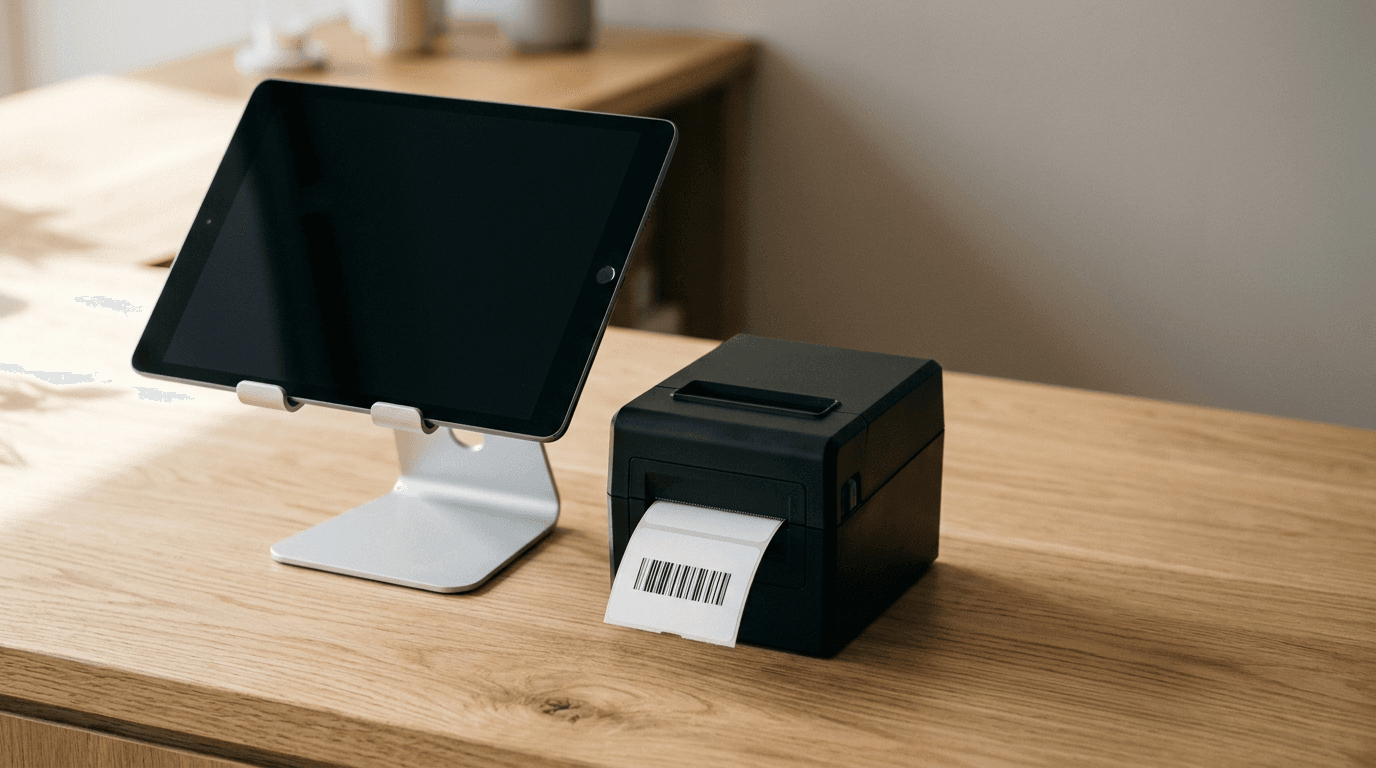
คุณอาจใช้เวลาสามวันในการสร้างระบบ point of sale ที่ปรับแต่งเองด้วยตัวสร้างแอป AI, เชื่อมต่อแคตตาล็อกสินค้าของคุณ และเฝ้าดูการจัดรูปเล่มฉลากของคุณแสดงผลอย่างสวยงามในการดูตัวอย่างบนเบราว์เซอร์ แต่เมื่อคุณพยายามพิมพ์สติกเกอร์บาร์โค้ดขนาด 2x1 นิ้วไปยังเครื่องพิมพ์ Zebra ZD421 จาก iPad กลับไม่มีอะไรเกิดขึ้น Safari ไม่รองรับ Web Bluetooth ดังนั้นแท็บเบราว์เซอร์จึงไม่สามารถสื่อสารกับเครื่องพิมพ์ฉลาก Bluetooth ได้เลย แม้ว่าคุณจะห่อหุ้มโปรเจกต์ของคุณให้เป็นไบนารี iOS แบบเนทีฟและรวม Zebra Link-OS SDK เข้าไปแล้วก็ตาม Apple ก็จะปฏิเสธแอปของคุณทันทีที่คุณส่งไปยัง App Store เว้นแต่คุณจะผ่านกระบวนการทำ MFi whitelisting ของ Zebra เสียก่อน
การเชื่อมต่อ ฮาร์ดแวร์ POS สำหรับแอปที่ปรับแต่งเอง คือจุดที่ซอฟต์แวร์ต้นแบบต้องเผชิญกับโลกแห่งความเป็นจริงทางกายภาพ เครื่องพิมพ์ใบเสร็จมักได้รับความสนใจมากที่สุด แต่เครื่องพิมพ์ฉลากก็มีภาษาคำสั่งและกฎระเบียบการปฏิบัติตามข้อกำหนดของ Apple เป็นของตัวเอง หากคุณกำลังสร้างหรือปรับแต่งขั้นตอนการชำระเงินที่จำเป็นต้องพิมพ์แท็กสติกเกอร์แถบกาวบน iOS คุณต้องเลือกคลื่นวิทยุเชื่อมต่อที่ถูกต้องและทราบว่า Apple ต้องการเอกสารอะไรบ้าง
เวิร์กโฟลว์ POS ที่ต้องการฉลากมากกว่าใบเสร็จ
กระดาษใบเสร็จความร้อนจะม้วนตัวเมื่ออยู่ใต้หลอดไฟให้ความร้อน มัวหรือเลอะเมื่อสัมผัสหยดน้ำควบแน่น และไม่มีแถบกาวในตัว เมื่อร้านค้าเริ่มขยายเกินกว่าการทำรายการหน้าร้านแบบเรียบง่าย เครื่องพิมพ์ใบเสร็จขนาด 80 มม. มาตรฐานก็จะไม่เพียงพออีกต่อไป

ร้านกาแฟและร้านชานมไข่มุกพึ่งพาฉลากแบบมีกาวไดคัทที่ติดลงบนแก้วได้โดยตรงโดยไม่เลอะเมื่อสัมผัสไอน้ำ
เวิร์กโฟลว์ทั่วไป 3 แบบที่บีบให้แอป POS ที่ปรับแต่งเองต้องควบคุมเครื่องพิมพ์ฉลากเฉพาะทาง เช่น เครื่องพิมพ์ตั้งโต๊ะ Zebra ซีรีส์ ZD หรือเครื่องพิมพ์พกพาติดเข็มขัด ซีรีส์ ZQ:
ร้านชานมไข่มุก ร้านกาแฟ และร้านเดลี่: บาริสต้าคีย์ออเดอร์ลาเต้นมโอ๊ตเย็น หวานน้อย เพิ่มวนิลาและไข่มุก การพิมพ์ออเดอร์นั้นบนม้วนกระดาษต่อเนื่องหมายความว่าผู้จัดออเดอร์ต้องเอาเทปปิดติดกับแก้วหรือยัดไว้ใต้ขอบแก้ว ฉลากสติกเกอร์ไดคัทจากเครื่องพิมพ์ Zebra ช่วยให้พนักงานแปะรายการตัวเลือกเพิ่มเติมลงบนแก้วพลาสติกได้ทันทีก่อนกลั่นช็อตเอสเปรสโซ
ร้านขายเสื้อผ้าและสินค้าเฉพาะทาง: เมื่อเชนร้านค้าที่มี 7 สาขาได้รับใบสั่งซื้อเสื้อผ้า 400 ตัวที่ไม่มีบาร์โค้ด UPC พนักงานต้องสร้างและพิมพ์ป้ายแขวนหรือฉลากติดชั้นวางจากหน้าจอรับสินค้าเข้าคลังได้ทันที
เคาน์เตอร์ชั่งน้ำหนักเพื่อชำระเงิน: ร้านขายเนื้อและร้านขายของชำแบบ Zero-Waste จะชั่งน้ำหนักสินค้าเทกอง คำนวณราคาหักน้ำหนักภาชนะบรรจุ (tare weight) และพิมพ์สติกเกอร์บาร์โค้ดที่สแกนได้เพื่อให้ลูกค้านำไปที่แคชเชียร์หน้าร้าน
เครื่องพิมพ์ใบเสร็จความร้อนส่วนใหญ่ใช้ภาษา ESC/POS ในขณะที่เครื่องพิมพ์ Zebra ทำงานด้วย ZPL (Zebra Programming Language) หรือ CPCL แทนที่จะส่งเอกสารข้อความแบบ Rich Text หรือ PDF ผ่านสาย แอปของคุณจะส่งคำสั่งพิกัดดิบ (raw coordinate commands) เพื่อระบุจุดพิกัดที่หัวพิมพ์ต้องเผาความร้อนอย่างแม่นยำที่ความละเอียด 203 หรือ 300 DPI
เหตุใด Zebra จึงต้องมีการทำ MFi Whitelisting สำหรับ Bluetooth Classic?
สรุปย่อ: Apple บล็อกไม่ให้แอป iOS สื่อสารกับอุปกรณ์เสริม Bluetooth Classic เว้นแต่ผู้ผลิตฮาร์ดแวร์จะลงทะเบียน Bundle ID เฉพาะของแอปคุณกับ Apple และมอบ Product Plan ID (PPID) ให้คุณสำหรับการตรวจรับรองแอป (App Review)

การทดสอบการพิมพ์ฉลากผ่าน Bluetooth Classic ใน Xcode ทำงานได้ในเครื่องท้องถิ่น แต่การส่งขึ้น App Store จำเป็นต้องผ่าน MFi whitelisting จากผู้ผลิต
Bluetooth Classic (BR/EDR) เป็นคลื่นวิทยุหลักสำหรับการพิมพ์ฉลากเชิงพาณิชย์ เนื่องจากสามารถรับส่งข้อมูลได้อย่างต่อเนื่องและเสถียรภายในร้านค้าที่มีผู้ใช้บริการหนาแน่น อย่างไรก็ตาม บน iOS อุปกรณ์เสริม Bluetooth Classic จะตกอยู่ใต้โปรแกรมสิทธิ์การใช้งาน Made for iPhone/iPad (MFi) ของ Apple คุณไม่สามารถแค่เปิด Bluetooth socket มาตรฐานในภาษา Swift แล้วเริ่มส่งสตรีมสตริง ZPL ไปยังเครื่องพิมพ์ที่จับคู่ไว้ได้ทันที
ในการสื่อสารกับเครื่องพิมพ์ Zebra ที่ได้รับการรับรอง MFi ผ่าน Bluetooth Classic แอป iOS สำหรับเครื่องพิมพ์ Zebra ของคุณต้องใช้เฟรมเวิร์ก External Accessory (EA) ของ Apple ซึ่งต้องการการประกาศสตริงโพรโทคอลเฉพาะภายในไฟล์ Info.plist ของแอปภายใต้คีย์ UISupportedExternalAccessoryProtocols สำหรับเครื่องพิมพ์ Zebra Link-OS สตริงนั้นเกือบทั้งหมดคือ com.zebra.rawport
การเพิ่มสตริงลงในโค้ดทำให้เครื่องพิมพ์ทำงานได้บน iPad เครื่องทดสอบผ่าน Xcode แต่อุปสรรคจะเกิดขึ้นเมื่อคุณอัปโหลดบิวด์ไปยัง App Store Connect ผู้ตรวจรับรองของ Apple จะตรวจสอบทุกแอปที่ประกาศ com.zebra.rawport เทียบกับฐานข้อมูล MFi ภายใน หาก Zebra ยังไม่ได้เพิ่มแอปของคุณลงในแผนผลิตภัณฑ์ MFi ของพวกเขาบนพอร์ตัลของ Apple ผู้ตรวจรับรองแอปจะปฏิเสธไบนารีทันที เครื่องพิมพ์ใบเสร็จ Star Micronics และ Epson ก็ใช้กฎเดียวกันนี้ โดยเราได้ครอบคลุมวิธีทำงานของสิทธิ์การใช้งานของแต่ละผู้ผลิตไว้ในบทความวิเคราะห์ คุณต้องขออนุมัติ MFi เพื่อพิมพ์ใบเสร็จจากแอป iPad หรือไม่
วิธีที่ Bluetooth Low Energy (BLE) และเครื่องพิมพ์เครือข่ายข้ามการทำ Whitelisting
คุณไม่จำเป็นต้องจัดการกับเอกสาร MFi เสมอไปในการพิมพ์ฉลากจาก iPad เพราะ Apple ผูกข้อกำหนดนี้ไว้เฉพาะกับเลเยอร์การส่งผ่าน Bluetooth Classic เท่านั้น ไม่ใช่กับแบรนด์ Zebra
หากเชื่อมต่อเครื่องพิมพ์ผ่าน Ethernet (LAN) หรือ Wi-Fi บนเครือข่ายท้องถิ่น iOS จะจัดการเป็นเครือข่าย TCP/IP มาตรฐาน แอปของคุณจะเปิด TCP socket ดิบไปยัง IP address ท้องถิ่นของเครื่องพิมพ์ (โดยปกติใช้พอร์ต 9100) ส่งข้อมูล ZPL แล้วปิดการเชื่อมต่อ วิธีนี้จะข้ามเฟรมเวิร์ก External Accessory ของ Apple ตัดข้อกำหนด com.zebra.rawport ออกไป และหลีกเลี่ยงการอนุมัติ MFi ทั้งหมด
Bluetooth Low Energy (BLE) ข้ามการทำ whitelisting เช่นกัน เพราะทำงานผ่านเฟรมเวิร์ก CoreBluetooth ของ Apple โดยใช้โปรไฟล์ GATT และลักษณะเฉพาะ (characteristics) เนื่องจาก CoreBluetooth ไม่ต้องการการทำ whitelisting จากผู้ผลิตฮาร์ดแวร์ คุณจึงสามารถส่งแอป iOS ที่รองรับ BLE ไปยัง App Store ได้โดยไม่ต้องขออนุญาตจาก Zebra
ความเร็วคือข้อจำกัด วิศวกรสร้าง BLE มาสำหรับเครื่องวัดอัตราการเต้นของหัวใจและแท็กอัจฉริยะ ไม่ใช่สำหรับการส่งข้อมูลบิตแมปฉลากที่มีกราฟิกหนักๆ ข้ามร้านกาแฟที่มีผู้ใช้บริการหนาแน่น หาก POS ของคุณพิมพ์เฉพาะคำสั่ง ZPL ข้อความเพียวๆ ที่เครื่องพิมพ์ใช้ฟอนต์ภายในของตัวเองในการแสดงผลข้อความและบาร์โค้ด BLE ก็เร็วพอ แต่หาก POS ที่ปรับแต่งเองของคุณแปลงฉลากเป็นรูปภาพหรือ PDF บน iPad แล้วส่งภาพกราฟิกแบบแรสเตอร์ทางอากาศ BLE จะทำงานช้ามาก โดยใช้เวลาหลายวินาทีต่อสติกเกอร์หนึ่งใบ สำหรับฉลากที่เป็นรูปภาพบนเครื่องพิมพ์พกพาติดเข็มขัดที่ไม่มีพอร์ต Ethernet ควรใช้ Bluetooth Classic ต่อไป
ข้อมูลที่ Zebra ต้องการเพื่อทำ Whitelist ให้แอปของคุณ
การสร้างการรองรับ Bluetooth Classic เข้าไปในแอป iOS ที่ปรับแต่งเองหมายถึงการส่งคำร้องขอทำ whitelisting ผ่านพอร์ตัลนักพัฒนาของ Zebra ก่อนที่จะส่งให้ Apple ตรวจรับรอง ควรรอจนกว่าโค้ดของคุณจะเสร็จสมบูรณ์เกือบทั้งหมดจึงค่อยยื่นขอ เนื่องจาก Zebra จะล็อกการอนุมัติไว้กับรายละเอียดเวอร์ชันปล่อยใช้งานที่แน่นอนของคุณ
เตรียมข้อมูล 6 ส่วนนี้ให้พร้อมสำหรับแบบฟอร์มการสมัคร MFi ของ Zebra:
ชื่อแอป (App Name): ชื่อที่ตรงกันเป๊ะใน App Store Connect หากคุณเปลี่ยนชื่อทางการตลาดสองวันก่อนเปิดตัว บันทึก MFi ของคุณจะไม่ตรงกัน
เวอร์ชันแอป (App Version): หมายเลขเวอร์ชันปล่อยใช้งานที่คุณกำลังส่ง
Bundle ID: ตัวระบุชุดแอป Apple ที่ถูกต้องของคุณ (เช่น
com.youragency.clientpos)EA Protocol Strings: สตริงโพรโทคอล External Accessory ที่ประกาศใน
Info.plistของคุณ เช่นcom.zebra.rawportรุ่นเครื่องพิมพ์ที่รองรับ (Target Printer Models): ทุกรุ่นของ Zebra ที่แอปของคุณรองรับ เช่น ZD421, ZQ521 หรือ ZQ620 ห้ามคาดเดาในส่วนนี้ Zebra จะให้สิทธิ์ whitelisting ตามตระกูลรุ่น ดังนั้นหากลูกค้าของคุณซื้อรุ่นที่คุณลืมระบุไว้ คุณจะต้องส่งเรื่องใหม่ทั้งหมดอีกครั้ง
คำอธิบายแอปและรูปแบบการจัดจำหน่าย (App Description and Distribution Type): แอปทำหน้าที่อะไร และคุณกำลังจัดจำหน่ายแบบสาธารณะบน App Store หรือแบบส่วนตัวผ่าน Apple Business Manager (Custom Apps / B2B)
เมื่อ Zebra ตรวจสอบแบบฟอร์มของคุณเรียบร้อยแล้ว พวกเขาจะล็อกอินเข้าสู่พอร์ตัล MFi ของ Apple แนบ Bundle ID ของคุณกับบันทึกการรับรองฮาร์ดแวร์ของพวกเขา และส่งอีเมล Product Plan ID (PPID) สำหรับรุ่นที่ได้รับการอนุมัติกลับมา ระยะเวลาดำเนินการขึ้นอยู่กับคิวการตรวจสอบของ Zebra
การกรอก PPID ใน App Review Notes
การได้รับอีเมลยืนยันจาก Zebra เป็นเพียงครึ่งเดียวของงาน เนื่องจากผู้ตรวจรับรองของ Apple จะไม่ไปค้นหารายการของผู้ผลิตฮาร์ดแวร์ เว้นแต่คุณจะชี้แนะพวกเขาไปยังบันทึกที่ถูกต้อง

การตั้งค่าสถานีแบบหลายเครื่องพิมพ์จะส่งใบเสร็จลูกค้าไปยังเครื่องพิมพ์เคาน์เตอร์หน้าร้าน ในขณะที่ส่งป้ายสินค้าไปยังเครื่องพิมพ์ฉลากเฉพาะทาง
ใน App Store Connect ให้เลื่อนไปที่ส่วน App Review Information แล้ววางหมายเลข PPID จาก Zebra ลงในช่อง Notes โดยตรง ระบุอย่างชัดเจนว่าแอปของคุณสื่อสารกับเครื่องพิมพ์ Zebra ที่ได้รับการรับรอง MFi โดยใช้โพรโทคอล com.zebra.rawport ภายใต้ PPID ที่ระบุไว้เหล่านั้น
เตรียมตัวให้พร้อมสำหรับกรณีที่ Apple อาจขอวิดีโอสาธิตการใช้งานจริงด้วย เนื่องจากผู้ตรวจรับรองที่นั่งทำงานอยู่ที่คิวเพอร์ติโนไม่ได้มี Zebra ZD421 อยู่ข้างๆ เพื่อทดสอบปุ่มพิมพ์ของคุณ บันทึกวิดีโอที่ไม่มีการตัดต่อด้วยโทรศัพท์ของคุณ โดยแสดงให้เห็นว่า iPad กำลังรันแอปของคุณ จับคู่กับเครื่องพิมพ์ Zebra จริงผ่าน Bluetooth และพิมพ์ฉลากจริง วางลิงก์วิดีโอนั้นไว้ในช่อง App Review Notes เดียวกัน การข้ามการใส่ PPID หรือวิดีโอเป็นวิธีที่เร็วที่สุดที่จะถูกปฏิเสธตามข้อกำหนด Guideline 2.1 หรือ 2.5.4
การพิมพ์ฉลากควบคู่ไปกับการชำระเงินของ Final
การเชื่อมต่อ Link-OS SDK, การดีบัก ZPL และการทำ MFi whitelisting มีประโยชน์หากธุรกิจหลักของคุณคือการขายแอปโลจิสติกส์บน iOS แบบสแตนด์อโลน แต่สำหรับร้านค้าหรือเอเจนซีที่พยายามเปิดตัวระบบ point of sale ที่ปรับแต่งเองภายในวันศุกร์นี้ เรื่องเหล่านี้ถือเป็นสิ่งดึงความสนใจที่สิ้นเปลืองเวลาอย่างมาก
เราสร้าง Final ขึ้นมาเพื่อให้ผู้สร้างไม่ต้องเผชิญกับอุปสรรคทางฮาร์ดแวร์นี้ Final เป็น POS ที่ปรับแต่งได้มากที่สุดในโลก และ Flow Studio คือวิธีที่คุณใช้ปรับแต่ง ร้านค้าส่วนใหญ่เริ่มต้นจากโฟลว์สำเร็จรูปใน Flow Library และปรับเปลี่ยนให้เข้ากับเคาน์เตอร์ของตน หรืออธิบายเวิร์กโฟลว์ของตนแล้วปล่อยให้ Flow Studio สร้างโฟลว์จากคำอธิบายนั้น ทุกโฟลว์จะทำงานภายใน Final Station—แอปเนทีฟของเราสำหรับ iOS, Android, macOS และ Windows—ซึ่งการเชื่อมต่อระบบฮาร์ดแวร์ได้รับการคอมไพล์ อนุมัติ และพร้อมใช้งานแล้วบน App Store
ข้ามการเขียนโค้ด socket และเอกสาร MFi โดยการเชื่อมต่อเครื่องพิมพ์ของคุณโดยตรงภายใน Final Station:
เปิด Final Station บน iPad หรือเทอร์มินัลของคุณ แล้วไปที่การตั้งค่าเครื่องพิมพ์เพื่อเชื่อมต่อเครื่องพิมพ์
แตะ ค้นหาเครื่องพิมพ์ (Discover Printers) เพื่อสแกนหาฮาร์ดแวร์ Bluetooth, USB, LAN และ Apple AirPrint ในบริเวณใกล้เคียง
เลือกเครื่องพิมพ์แต่ละเครื่องเพื่อเพิ่มลงในรายการที่ใช้งานอยู่ หากเครื่องพิมพ์ LAN ไม่แสดงโดยอัตโนมัติในซับเน็ตของคุณ ให้แตะ เพิ่มด้วยตนเอง (Add Manually) แล้วป้อน IP address ของเครื่องพิมพ์
ทำซ้ำจนกว่าเครื่องพิมพ์ทุกเครื่องในร้านของคุณจะแสดงในรายการ ตั้งแต่เครื่องพิมพ์ใบเสร็จหน้าเคาน์เตอร์ ไปจนถึงเครื่องพิมพ์ตั๋วครัว บาร์ หรือเครื่องพิมพ์ฉลาก
เมื่อเชื่อมต่อแล้ว ระบบส่งงานไปยังหลายเครื่องพิมพ์ (multi-printer routing) จะส่งงานที่ถูกต้องไปยังฮาร์ดแวร์ที่ถูกต้องโดยอัตโนมัติ หากคุณต้องการเครื่องพิมพ์คลาวด์คิทเช่นขนาด 80 มม. เฉพาะทางพร้อมเครื่องสแกนในตัวควบคู่ไปกับการตั้งค่าฉลากของคุณ Final Print จะเชื่อมต่อผ่าน USB หรือ LAN ที่ความเร็ว 250 มม./วินาที เมื่อลูกค้าชำระเงินด้วย Final Pay (ในอัตราคงที่ 2.49% + $0.10 ในสหรัฐฯ และทั่วโลก, 1.99% + $0.10 CAD ในแคนาดา หรือ 0.99% + €0.10 ในยุโรป โดยเงินสดอยู่ที่ $0 เสมอ) เครื่องพิมพ์หน้าเคาน์เตอร์ของคุณจะพิมพ์ใบเสร็จ ในขณะที่สถานีสั่งซื้อจะส่งฉลากสินค้าหรือตั๋วครัวไปยังหลังร้าน
หากคุณกำลังจ้องดูเอกสาร Link-OS ของ Zebra เพียงเพื่อให้หน้าจอชำระเงินที่ปรับแต่งเองสื่อสารกับเครื่องพิมพ์ได้ ให้หยุดเขียนโค้ด Bluetooth สำเร็จรูป เปิด Flow Studio ใช้เครดิตบิวด์ฟรี 1,000 เครดิตต่อวัน (สูงสุด 5,000 เครดิตต่อเดือน) เพื่อปรับแต่งขั้นตอนการชำระเงินของคุณได้ภายในไม่กี่นาที และติดตั้งลงใน iPad ที่รัน Final Station ได้ตั้งแต่วันนี้
คำถามที่พบบ่อย
เครื่องพิมพ์ Zebra จำเป็นต้องได้รับอนุมัติ MFi สำหรับแอป iOS หรือไม่?
สำหรับการเชื่อมต่อแบบ Bluetooth Classic ต้องขออนุมัติ Bluetooth Classic บน iOS อิงตามเฟรมเวิร์ก External Accessory ของ Apple ดังนั้น Zebra จึงต้องทำ whitelist สำหรับแอปของคุณและออก Product Plan ID (PPID) ต่อเครื่องพิมพ์แต่ละรุ่น แอปที่เชื่อมต่อกับเครื่องพิมพ์ Zebra ผ่าน Bluetooth Low Energy (BLE) หรือเครือข่ายท้องถิ่น (LAN/Wi-Fi) เพียงอย่างเดียวไม่จำเป็นต้องได้รับการอนุมัติ MFi
Zebra ต้องการอะไรบ้างในการทำ Whitelist แอปของฉัน?
Zebra ต้องการชื่อแอปใน App Store ที่ตรงเป๊ะ, หมายเลขเวอร์ชันปล่อยใช้งาน, Bundle ID ของ Apple, สตริงโพรโทคอล External Accessory จาก Info.plist ของคุณ (เช่น com.zebra.rawport), รุ่นเครื่องพิมพ์ Zebra ที่เจาะจงที่รองรับ รวมถึงคำอธิบายแอปและวิธีการจัดจำหน่ายของคุณ
จะเกิดอะไรขึ้นหากฉันละเว้น PPID เมื่อส่งแอปไปยัง App Store?
การประกาศสตริงโพรโทคอล External Accessory ของ Zebra โดยไม่ระบุ PPID จะส่งผลให้โดนปฏิเสธในการตรวจรับรองแอป (App Review) โดยอัตโนมัติ ให้วาง PPID จาก Zebra ลงในช่อง App Review Notes ใน App Store Connect โดยตรงเพื่อให้ผู้ตรวจรับรองสามารถตรวจสอบการรับรองสิทธิ์ฮาร์ดแวร์ของคุณได้