



iOS 앱에서 Zebra 라벨 프린터로 인쇄하는 방법
맞춤형 iPad POS에서 Zebra 프린터로 라벨을 인쇄하려고 하시나요? Bluetooth Classic을 사용할 때 Zebra MFi 화이트리스트 등록과 Apple 앱 심사용 PPID가 필요한 이유, BLE 또는 LAN으로 이를 우회하는 시점, SDK 작업을 완전히 건너뛰는 방법을 알아보세요.
 Mathias NielsenCEO, Final POS
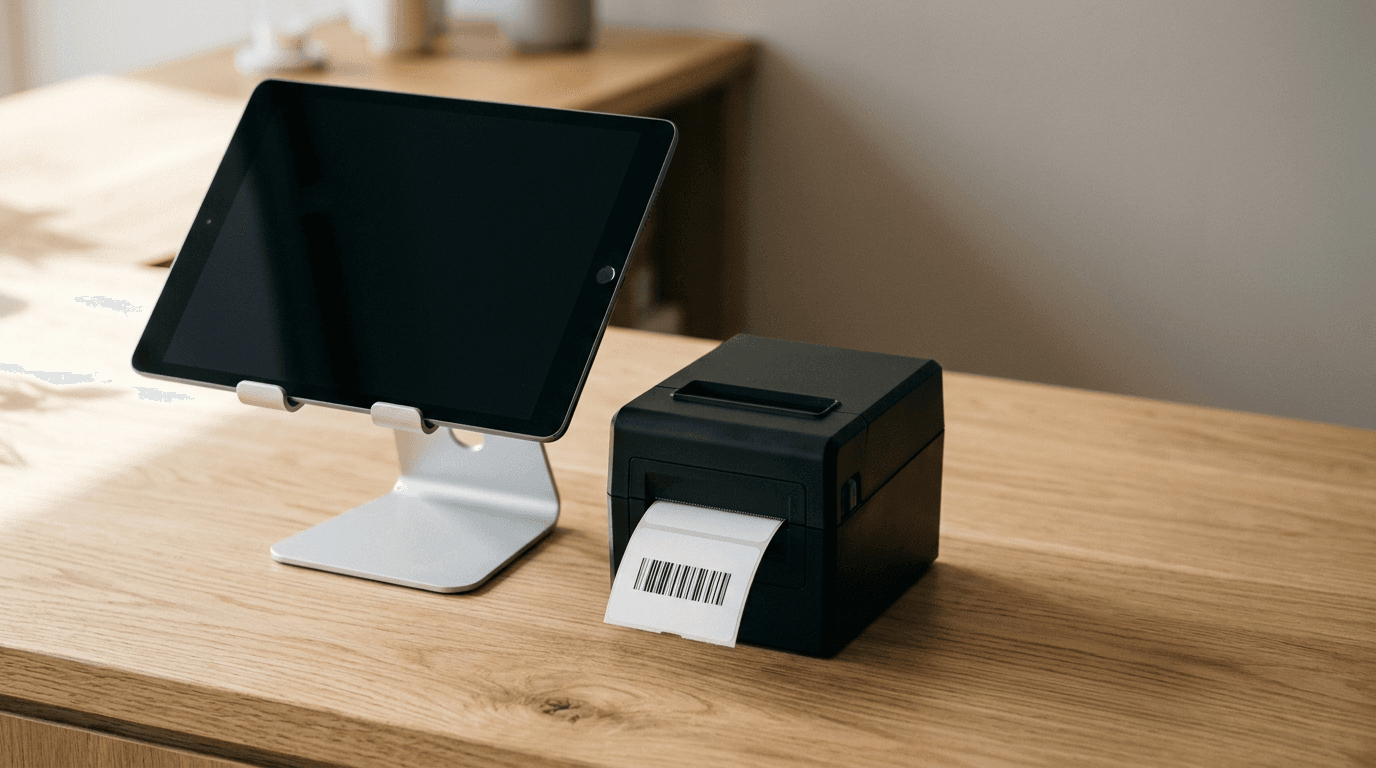
AI 앱 빌더로 사흘 동안 맞춤형 POS를 만들고, 상품 카탈로그를 연결한 뒤, 브라우저 미리보기에서 라벨 서식이 깔끔하게 렌더링되는 것을 확인할 수 있습니다. 그러나 iPad에서 Zebra ZD421 프린터로 2x1인치 바코드 스티커를 인쇄하려고 하면 아무 일도 일어나지 않습니다. Safari는 Web Bluetooth를 지원하지 않으므로 브라우저 탭은 Bluetooth 라벨 프린터와 전혀 통신할 수 없습니다. 프로젝트를 네이티브 iOS 바이너리로 래핑하고 Zebra Link-OS SDK를 연동하더라도, Zebra의 MFi 화이트리스트 등록 절차를 먼저 완료하지 않았다면 App Store에 앱을 제출하는 당일 Apple로부터 거절당하게 됩니다.
맞춤형 앱용 POS 하드웨어를 연결하는 과정은 시제품 소프트웨어가 물리적 현실과 부딪히는 지점입니다. 영수증 프린터가 가장 많은 주목을 받지만, 라벨 프린터는 고유한 명령어 언어와 Apple의 준수 규칙을 필요로 합니다. iOS에서 점착식 태그를 출력해야 하는 결제 흐름을 구축하거나 맞춤 설정하는 중이라면, 올바른 연결 무선 방식을 선택하고 Apple이 요구하는 서류가 무엇인지 알아야 합니다.
영수증 대신 라벨이 필요한 POS 워크플로
감열 영수증 용지는 보온 램프 아래에서 말리고 결로에 부딪히면 번지며 점착면이 없습니다. 가맹점이 단순한 카운터 결제를 넘어서면 표준 80mm 영수증 프린터로는 충분하지 않게 됩니다.

카페와 버블티 매장은 결로로 인해 번지지 않고 컵에 직접 부착되는 다이컷 점착 라벨을 주로 사용합니다.
맞춤형 POS가 Zebra ZD 시리즈 데스크톱 제품이나 ZQ 시리즈 모바일 벨트 프린터와 같은 전용 라벨 프린터를 구동하도록 만드는 대표적인 세 가지 워크플로는 다음과 같습니다.
버블티 매장, 카페 및 델리: 바리스타가 당도 50% 바닐라 시럽과 타피오카 펄을 추가한 아이스 오트 밀크 라떼를 결제합니다. 이 주문을 연속 용지 롤에 인쇄하면 진행 담당 직원이 테이프로 컵에 붙이거나 테두리 아래에 끼워 넣어야 합니다. Zebra 프린터에서 출력되는 다이컷 점착 라벨을 사용하면 에스프레소 샷을 추출하기 전에 직원이 옵션 목록을 플라스틱 컵에 바로 붙일 수 있습니다.
의류 및 전문 리테일: 7개 매장을 운영하는 체인점이 UPC 바코드가 없는 의류 400벌의 발주 물량을 수령할 때, 직원들은 재고 수령 화면에서 직접 헹태그나 매대 라벨을 생성하고 인쇄해야 합니다.
무게 측정 결제 카운터: 정육점과 제로 웨이스트 식료품점은 대량 품목의 무게를 측정하고 용기 무게를 뺀 가격을 계산한 뒤, 고객이 카운터로 가져갈 스캔 가능한 바코드 스티커를 인쇄합니다.
감열 영수증 프린터는 대부분 ESC/POS를 사용하는 반면, Zebra 프린터는 ZPL(Zebra Programming Language)이나 CPCL을 기반으로 동작합니다. 앱은 케이블을 통해 서식 있는 텍스트 문서나 PDF를 전송하는 대신, 프린트 헤드가 203 또는 300 DPI에서 정확히 어느 점을 찍어야 하는지 알려주는 로우(raw) 좌표 명령어를 전송합니다.
Zebra는 왜 Bluetooth Classic에 MFi 화이트리스트 등록을 요구할까요?
요약: 하드웨어 제조사가 Apple에 귀하의 특정 앱 번들 ID를 등록하고 앱 심사용 PPID(Product Plan ID)를 발급하지 않으면, Apple은 iOS 앱이 Bluetooth Classic 액세서리와 통신하는 것을 차단합니다.

Xcode에서 Bluetooth Classic 라벨 인쇄를 테스트하는 것은 로컬에서 작동하지만, App Store에 배포하려면 벤더의 MFi 화이트리스트 등록이 필요합니다.
Bluetooth Classic(BR/EDR)은 붐비는 매장 내에서 지속적인 데이터 처리량을 안정적으로 다루기 때문에 상업용 라벨 인쇄의 핵심 무선 통신 방식입니다. 하지만 iOS에서 Bluetooth Classic 액세서리는 Apple의 MFi(Made for iPhone/iPad) 라이선스 프로그램 대상입니다. Swift에서 표준 Bluetooth 소켓을 열고 페어링된 프린터로 ZPL 문자열을 스트리밍하기만 해서는 작동하지 않습니다.
Bluetooth Classic으로 MFi 인증 Zebra 프린터와 통신하려면 Zebra 프린터 iOS 앱이 Apple의 External Accessory(EA) 프레임워크를 사용해야 합니다. 이를 위해 앱의 Info.plist 파일 내 UISupportedExternalAccessoryProtocols 키 아래에 특정 프로토콜 문자열을 선언해야 합니다. Zebra Link-OS 프린터의 경우 해당 문자열은 거의 항상 com.zebra.rawport입니다.
코드에 이 문자열을 추가하면 Xcode를 통해 테스트 iPad에서 프린터가 작동합니다. 문제는 빌드를 App Store Connect에 업로드할 때 발생합니다. Apple 심사관은 com.zebra.rawport를 선언한 모든 앱을 내부 MFi 데이터베이스와 비교 검증합니다. Zebra가 Apple 포털의 MFi 제품 플랜에 귀하의 앱을 명시적으로 추가하지 않았다면, 앱 심사팀은 즉시 바이너리를 거절합니다. Star Micronics 및 Epson 영수증 프린터도 정확히 동일한 규칙을 따릅니다. iPad 앱에서 영수증을 인쇄하려면 MFi 승인이 필요한지 여부 분석 글에서 제조업체별 라이선스 작동 방식을 다루고 있습니다.
Bluetooth Low Energy(BLE) 및 네트워크 프린터가 화이트리스트를 우회하는 방법
iPad에서 라벨을 인쇄하기 위해 항상 MFi 서류 작업을 거쳐야 하는 것은 아닙니다. Apple은 이 요건을 Zebra 브랜드가 아닌 Bluetooth Classic 전송 계층에 엄격하게 적용합니다.
프린터를 로컬 네트워크의 이더넷(LAN) 또는 Wi-Fi를 통해 연결하면, iOS는 이를 표준 TCP/IP 네트워킹으로 처리합니다. 앱이 프린터의 로컬 IP 주소(일반적으로 9100 포트)로 로우 TCP 소켓을 열고 ZPL 페이로드를 전송한 후 연결을 닫습니다. 이렇게 하면 Apple의 External Accessory 프레임워크를 거치지 않고 com.zebra.rawport 요건이 필요 없어져 MFi 승인을 완전히 회피할 수 있습니다.
Bluetooth Low Energy(BLE) 역시 GATT 프로필과 특성을 사용하는 Apple의 CoreBluetooth 프레임워크를 통해 동작하므로 화이트리스트를 우회합니다. CoreBluetooth는 하드웨어 벤더의 화이트리스트 등록을 요구하지 않으므로, Zebra에 승인을 요청하지 않고도 BLE 지원 iOS 앱을 App Store에 배포할 수 있습니다.
문제는 속도입니다. 엔지니어들은 붐비는 커피숍에서 그래픽 비중이 높은 라벨 비트맵을 전송하기 위해서가 아니라, 심박수 측정기나 스마트 태그를 위해 BLE를 만들었습니다. POS가 프린터의 자체 내장 폰트를 사용해 텍스트와 바코드를 렌더링하는 순수 텍스트 ZPL 명령어만 인쇄한다면 BLE로도 충분히 빠릅니다. 하지만 맞춤형 POS가 iPad에서 라벨을 이미지나 PDF로 렌더링하고 래스터화된 그래픽을 무선으로 전송하는 방식이라면, BLE 속도는 느려져 스티커 한 장당 몇 초씩 걸립니다. 이더넷 포트가 없는 모바일 벨트 프린터에서 이미지 기반 라벨을 사용하려면 Bluetooth Classic을 유지하는 것이 좋습니다.
Zebra가 앱을 화이트리스트에 등록하기 위해 필요한 정보
맞춤형 iOS 앱에 Bluetooth Classic 지원을 구현하려면 Apple에 심사를 요청하기 전에 Zebra 개발자 포털을 통해 화이트리스트 요청을 제출해야 합니다. Zebra는 승인을 귀하의 정확한 릴리스 세부 정보에 고정하므로 코드가 거의 완성될 때까지 기다렸다가 신청하세요.
Zebra의 MFi 신청서 작성을 위해 다음 6가지 정보를 준비하세요.
앱 이름(App Name): App Store Connect에 등록된 정확한 이름입니다. 출시 이틀 전에 마케팅용 이름을 변경하면 MFi 기록과 일치하지 않게 됩니다.
앱 버전(App Version): 제출하는 릴리스 버전 번호입니다.
번들 ID(Bundle ID): 정확한 Apple 번들 식별자(예:
com.youragency.clientpos)입니다.EA 프로토콜 문자열(EA Protocol Strings):
Info.plist에 선언된 External Accessory 프로토콜 문자열(예:com.zebra.rawport)입니다.대상 프린터 모델(Target Printer Models): ZD421, ZQ521, ZQ620 등 앱이 지원하는 모든 특정 Zebra 모델입니다. 추측해서 입력하지 마세요. Zebra는 모델 제품군별로 화이트리스트를 부여하므로, 고객이 목록에서 누락된 모델을 구매하면 처음부터 다시 제출해야 합니다.
앱 설명 및 배포 유형(App Description and Distribution Type): 앱의 기능과 App Store를 통한 공개 배포인지, Apple Business Manager(맞춤형 앱 / B2B)를 통한 비공개 배포인지 여부입니다.
Zebra가 신청서를 확인하면 Apple의 MFi 포털에 로그인하여 귀하의 번들 ID를 하드웨어 인증 기록에 연결한 후 승인된 모델에 대한 PPID(Product Plan ID)를 이메일로 회신합니다. 처리 소요 시간은 Zebra의 심사 대기열에 따라 달라집니다.
앱 심사 메모에 PPID 입력하기
Apple 심사관은 올바른 기록을 직접 가리키지 않는 한 하드웨어 벤더의 플랜을 일일이 찾아보지 않으므로, Zebra의 확인 이메일을 받는 것은 절반에 불과합니다.

다중 프린터 스테이션 설정은 고객 영수증을 프런트 카운터 프린터로 전송하는 동시에 품목 태그를 전용 라벨 프린터로 라우팅합니다.
App Store Connect에서 앱 심사 정보 섹션으로 스크롤한 후 Zebra에서 받은 PPID 번호를 메모 입력란에 직접 붙여넣으세요. 해당 앱이 나열된 PPID에 따라 com.zebra.rawport 프로토콜을 사용하여 MFi 인증 Zebra 프린터와 통신함을 명확하게 기재하세요.
Apple에서 실물 시연 동영상을 요구할 수도 있습니다. 쿠퍼티노의 책상에 앉아 있는 심사관 옆에는 인쇄 버튼을 테스트할 Zebra ZD421이 없습니다. 휴대폰으로 앱이 실행되는 iPad가 Bluetooth를 통해 실제 Zebra 프린터와 페어링되고 실물 라벨을 인쇄하는 모습을 편집 없이 촬영하세요. 해당 동영상 링크를 동일한 앱 심사 메모 상자에 넣으세요. PPID나 동영상을 누락하는 것은 가이드라인 2.1 또는 2.5.4 거절을 받는 가장 빠른 길입니다.
Final 결제와 함께하는 라벨 인쇄
독립형 iOS 물류 앱을 판매하는 것이 핵심 비즈니스라면 Link-OS SDK 연동, ZPL 디버깅, MFi 화이트리스트 등록 과정이 의미가 있습니다. 하지만 금요일까지 맞춤형 POS를 출시하려는 가맹점이나 에이전시에게는 엄청난 걸림돌이 됩니다.
저희는 개발자들이 이러한 하드웨어 장벽에 부딪히지 않도록 Final을 만들었습니다. Final은 세계에서 가장 자유롭게 맞춤 설정할 수 있는 POS이며, Flow Studio를 통해 이를 맞춤 설정할 수 있습니다. 대부분의 가맹점은 Flow Library에 준비된 플로우로 시작하여 카운터에 맞게 조정하거나, 워크플로를 설명하여 Flow Studio가 해당 설명으로부터 플로우를 생성하도록 합니다. 모든 플로우는 iOS, Android, macOS, Windows용 네이티브 앱인 Final Station 내부에서 실행되며, 하드웨어 연동 코드는 이미 컴파일 및 승인되어 App Store에 출시되어 있습니다.
Final Station 내부에서 프린터를 직접 연결하여 소켓 코드와 MFi 서류 작업을 건너뛰세요.
iPad 또는 터미널에서 Final Station을 열고 프린터 설정으로 이동하여 프린터 연결을 진행합니다.
프린터 검색을 탭하여 인근의 Bluetooth, USB, LAN 및 Apple AirPrint 하드웨어를 스캔합니다.
각 프린터를 선택하여 활성 목록에 추가합니다. 서브넷에 LAN 프린터가 자동으로 표시되지 않으면 수동으로 추가를 탭하고 해당 IP 주소를 입력합니다.
프런트 카운터 영수증 프린터부터 주방 주문서, 바 또는 라벨 프린터까지 매장의 모든 프린터가 목록에 등록될 때까지 반복합니다.
연결이 완료되면 다중 프린터 라우팅을 통해 적절한 작업이 올바른 하드웨어로 자동 전송됩니다. 라벨 설정과 함께 스캐너가 내장된 전용 80mm 클라우드 키친 프린터가 필요한 경우, Final Print는 USB 또는 LAN을 통해 250mm/s 속도로 연결됩니다. 고객이 Final Pay(미국 및 전 세계 2.49% + $0.10, 캐나다 1.99% + $0.10 CAD, 유럽 0.99% + €0.10의 단일 수수료, 현금은 항상 $0)로 결제하면 카운터 프린터에서 영수증이 출력되고 주문 스테이션은 품목 라벨이나 주방 주문서를 주방(BOH)으로 라우팅합니다.
맞춤형 결제 화면을 프린터와 통신시키기 위해 Zebra의 Link-OS 문서를 지켜보고만 있다면, 상투적인 Bluetooth 코드 작성을 중단하세요. 지금 바로 Flow Studio를 열고 매일 제공되는 1,000개의 무료 빌드 크레딧(월 최대 5,000개)을 활용해 몇 분 만에 결제 플로우를 맞춤 설정한 후 Final Station이 실행되는 iPad에 배포해 보세요.
자주 묻는 질문
Zebra 프린터는 iOS 앱에 MFi 승인이 필요한가요?
Bluetooth Classic 연결의 경우 필요합니다. iOS의 Bluetooth Classic은 Apple의 External Accessory 프레임워크에 의존하므로, Zebra가 앱을 화이트리스트에 등록하고 프린터 모델별로 PPID(Product Plan ID)를 발급해야 합니다. Bluetooth Low Energy(BLE) 또는 로컬 네트워크(LAN/Wi-Fi)를 통해서만 Zebra 프린터에 연결하는 앱은 MFi 승인이 필요하지 않습니다.
Zebra가 제 앱을 화이트리스트에 등록하려면 무엇이 필요한가요?
Zebra는 App Store 앱 이름, 릴리스 버전 번호, Apple 번들 ID, Info.plist의 External Accessory 프로토콜 문자열(예: com.zebra.rawport), 지원하는 특정 Zebra 프린터 모델 및 앱 설명과 배포 방식을 정확히 요구합니다.
App Store에 제출할 때 PPID를 누락하면 어떻게 되나요?
PPID를 제공하지 않고 Zebra의 External Accessory 프로토콜 문자열을 선언하면 앱 심사에서 자동으로 거절당합니다. 심사관이 하드웨어 승인 여부를 확인할 수 있도록 Zebra에서 받은 PPID를 App Store Connect의 앱 심사 메모 입력란에 직접 붙여넣으세요.