



Jak tisknout na tiskárně štítků Zebra z aplikace pro iOS
Snažíte se tisknout štítky z vlastní iPad POS do tiskárny Zebra? Zjistěte, proč Bluetooth Classic vyžaduje schválení MFi (whitelisting) od společnosti Zebra a PPID pro schvalovací proces v Apple App Store, kdy lze použít BLE nebo LAN a vyhnout se tomu, a jak se zcela vyhnout vývoji pomocí SDK.
 Mathias NielsenCEO, Final POS
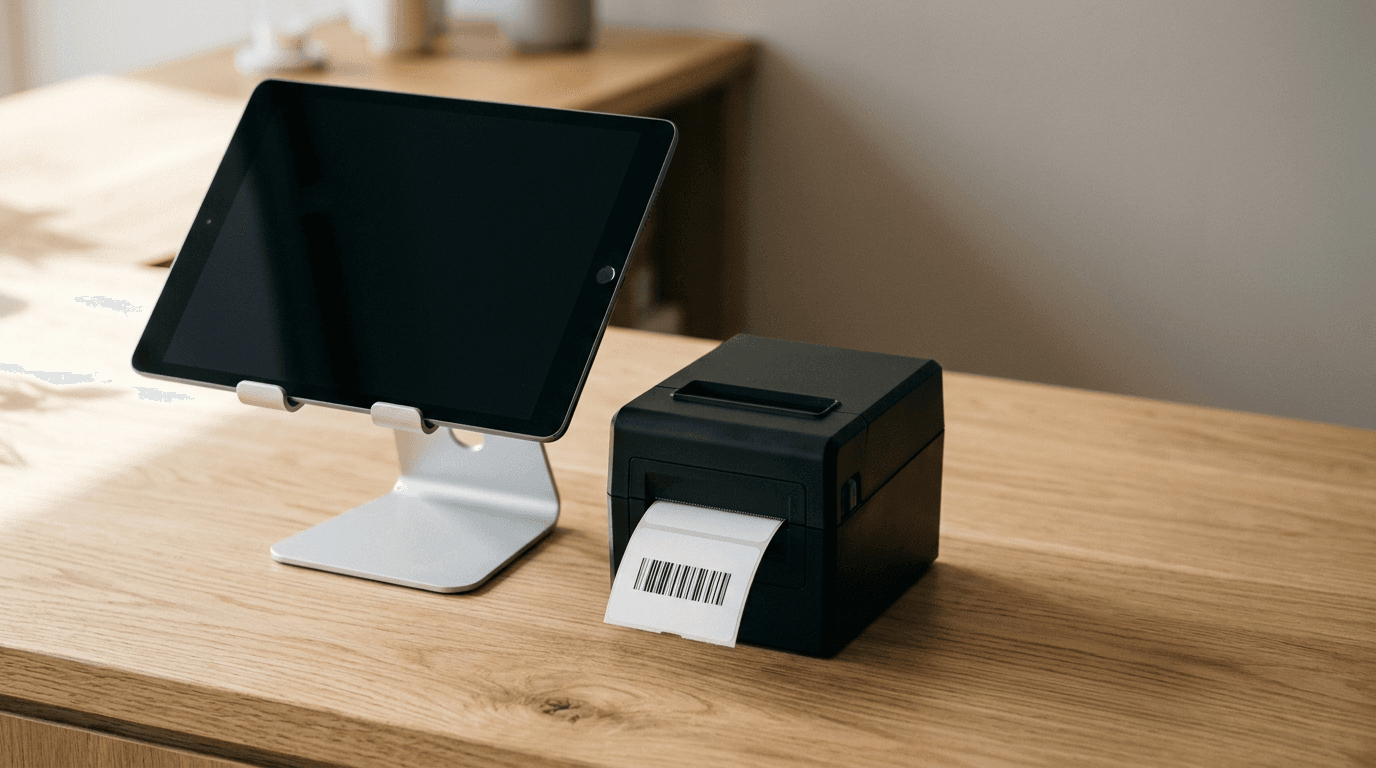
Můžete strávit tři dny vytvářením vlastní pokladny pomocí nástroje pro tvorbu aplikací s AI, propojit katalog produktů a sledovat, jak se formátování štítků čistě vykresluje v náhledu prohlížeče. Pak se pokusíte vytisknout samolepku s čárovým kódem o rozměrech 2x1 palce na tiskárně Zebra ZD421 z iPadu a nic se nestane. Safari nemá žádnou podporu Web Bluetooth, takže záložka prohlížeče nemůže s Bluetooth tiskárnou štítků vůbec komunikovat. I když svůj projekt zabalíte do nativního iOS binárního souboru a integrujete Zebra Link-OS SDK, Apple vaši aplikaci v den, kdy ji odešlete do App Store, odmítne, pokud nejprve neprojdete schvalovacím procesem MFi (whitelisting) od společnosti Zebra.
Připojení POS hardwaru pro vlastní aplikace je moment, kdy prototypový software naráží na fyzickou realitu. Tiskárny účtenek přitahují většinu pozornosti, ale tiskárny štítků přinášejí vlastní příkazové jazyky a pravidla shody společnosti Apple. Pokud stavíte nebo upravujete průběh pokladny, který má na iOS chrlit samolepky, musíte vybrat správné bezdrátové připojení a vědět, jaké papírování Apple vyžaduje.
POS procesy, které vyžadují štítky místo účtenek
Termální papír na účtenky se pod tepelnými lampami kroutí, při kontaktu s kondenzací se rozpíjí a nemá lepicí vrstvu. Jakmile obchodník přejde od jednoduchých transakcí na pultu, standardní 80mm tiskárna účtenek přestane stačit.

Kavárny a obchody s boba tea spoléhají na vysekávané samolepicí štítky, které se lepí přímo na kelímky, aniž by se rozpíjely pod kondenzací.
Tři běžné procesy vyžadují, aby vlastní POS řídila vyhrazenou tiskárnu štítků, jako je stolní jednotka řady Zebra ZD nebo mobilní tiskárna na opasek řady ZQ:
Obchody s boba tea, kavárny a lahůdkářství: Barista markuje ledové latté s ovesným mlékem, jemně sladkou vanilkou a boba kuličkami. Vytištění této objednávky na souvislou roli papíru znamená, že ji expedient musí přilepit na kelímek páskou nebo ji zastrčit pod okraj. Vysekávané samolepicí štítky z tiskárny Zebra umožňují personálu nalepit seznam modifikátorů přímo na plastový kelímek ještě před přípravou espressa.
Móda a specializovaný maloobchod: Když řetězec se sedmi prodejnami přijme nákupní objednávku 400 kusů oblečení bez čárových kódů UPC, personál musí vygenerovat a vytisknout visačky nebo regálové štítky přímo z obrazovky příjmu zásob.
Prodejny s vážením zboží: Řeznictví a bezobalové potraviny váží volně ložené položky, vypočítají cenu podle táry a vytisknou naskenovatelnou samolepku s čárovým kódem, kterou zákazník přinese k přední pokladně.
Termální tiskárny účtenek mluví většinou jazykem ESC/POS, zatímco tiskárny Zebra fungují na ZPL (Zebra Programming Language) nebo CPCL. Místo odesílání formátovaného textového dokumentu nebo PDF přes síť vaše aplikace posílá syrové příkazy se souřadnicemi, které říkají tiskové hlavě, které konkrétní body má vypálit při 203 nebo 300 DPI.
Proč Zebra vyžaduje MFi whitelisting pro Bluetooth Classic?
Stručně a jasně: Apple blokuje iOS aplikacím komunikaci s příslušenstvím Bluetooth Classic, dokud výrobce hardwaru nezaregistruje vaše konkrétní ID balíčku (bundle ID) aplikace u Apple a neposkytne vám ID plánu produktu (PPID) pro schvalovací proces App Review.

Testování tisku štítků přes Bluetooth Classic v Xcode funguje lokálně, ale vydání do App Store vyžaduje MFi whitelisting od dodavatele.
Bluetooth Classic (BR/EDR) je spolehlivý bezdrátový standard pro komerční tisk štítků, protože spolehlivě zvládá trvalou datovou propustnost v rušných prodejnách. Na iOS však příslušenství Bluetooth Classic spadá pod licenční program Made for iPhone/iPad (MFi) společnosti Apple. Nemůžete jen tak otevřít standardní Bluetooth socket ve Swiftu a začít proudově odesílat ZPL řetězce do spárované tiskárny.
Pro komunikaci s tiskárnou Zebra s certifikací MFi přes Bluetooth Classic musí vaše iOS aplikace pro tiskárny Zebra používat rozhraní External Accessory (EA) od Apple. To vyžaduje deklarování konkrétních řetězců protokolů v souboru Info.plist vaší aplikace pod klíčem UISupportedExternalAccessoryProtocols. Pro tiskárny Zebra Link-OS je tímto řetězcem téměř vždy com.zebra.rawport.
Přidání řetězce do kódování způsobí, že tiskárna funguje na vašem testovacím iPadu přes Xcode. Zeď se objeví ve chvíli, kdy nahrajete sestavení do App Store Connect. Schvalovatelé společnosti Apple kontrolují každou aplikaci deklarující com.zebra.rawport vůči interní databázi MFi. Pokud Zebra výslovně nepřidala vaši aplikaci do svého produktového plánu MFi na portálu Apple, App Review binární soubor okamžitě odmítne. Tiskárny účtenek Star Micronics a Epson se řídí přesně stejným pravidlem; jak funguje licencování napříč výrobci, popisujeme v našem rozboru na téma zda potřebujete schválení MFi pro tisk účtenek z aplikace na iPadu.
Jak Bluetooth Low Energy (BLE) a síťové tiskárny obcházejí whitelisting
K tisku štítků z iPadu nemusíte vždy řešit papírování kolem MFi. Apple váže tento požadavek striktně na přenosovou vrstvu Bluetooth Classic, nikoli na značku Zebra.
Připojte tiskárnu přes Ethernet (LAN) nebo Wi-Fi v lokální síti a iOS s ní bude zacházet jako se standardní sítí TCP/IP. Vaše aplikace otevře přímý TCP socket na lokální IP adresu tiskárny (obvykle na portu 9100), odešle ZPL payload a zavře připojení. Tím se obejde rozhraní External Accessory od Apple, odpadne požadavek na com.zebra.rawport a zcela se vyhnete schvalování MFi.
Bluetooth Low Energy (BLE) také obchází whitelisting, protože funguje přes rozhraní CoreBluetooth společnosti Apple s využitím profilů a charakteristik GATT. Jelikož CoreBluetooth nevyžaduje whitelisting od výrobce hardwaru, můžete aplikaci pro iOS s podporou BLE vydat v App Store bez žádosti o povolení od společnosti Zebra.
Háčkem je rychlost. Inženýři navrhli BLE pro monitory tepové frekvence a chytré přívěsky, ne pro přenos graficky náročných bitmap štítků v rušné kavárně. Pokud vaše POS tiskne pouze čistě textové příkazy ZPL, kde tiskárna používá k vykreslení textu a čárových kódů své vlastní interní fonty, BLE je dostatečně rychlé. Pokud vaše vlastní POS vykresluje štítek jako obrázek nebo PDF na iPadu a odesílá rastrovou grafiku vzduchem, BLE se výrazně zpomalí a tisk jedné samolepky trvá několik sekund. Pro obrázkové štítky na mobilních tiskárnách na opasek bez ethernetových portů se držte Bluetooth Classic.
Informace, které Zebra potřebuje k zařazení vaší aplikace na whitelist
Zabudování podpory Bluetooth Classic do vlastní aplikace pro iOS znamená odeslání žádosti o whitelisting prostřednictvím vývojářského portálu Zebra ještě před odesláním ke schválení společnosti Apple. S žádostí počkejte, až bude váš kód prakticky hotový, protože Zebra váže schválení na přesné detaily vaší verze.
Mějte připraveno těchto šest údajů pro formulář žádosti MFi společnosti Zebra:
Název aplikace (App Name): Přesný název v App Store Connect. Změníte-li marketingový název dva dny před spuštěním, váš záznam MFi nebude odpovídat.
Verze aplikace (App Version): Číslo verze kydané ke schválení.
ID balíčku (Bundle ID): Váš přesný identifikátor balíčku Apple (například
com.vasedodavatel.klientpos).Řetězce protokolu EA (EA Protocol Strings): Řetězce protokolu External Accessory deklarované ve vašem
Info.plist, jako napříkladcom.zebra.rawport.Cílové modely tiskáren (Target Printer Models): Každý konkrétní model Zebra, který vaše aplikace podporuje, například ZD421, ZQ521 nebo ZQ620. Zde nehádejte. Zebra uděluje whitelisting pro řadu modelů, takže pokud si váš klient zakoupí model, který jste zapomněli uvést, budete muset žádost podat celou znovu.
Popis aplikace a typ distribuce (App Description and Distribution Type): Co aplikace dělá a zda ji distribuujete veřejně v App Store nebo soukromě prostřednictvím Apple Business Manager (vlastní aplikace / B2B).
Jakmile Zebra váš formulář ověří, přihlásí se do MFi portálu společnosti Apple, připojí vaše Bundle ID ke svým záznamům o certifikaci hardwaru a zašle vám e-mailem ID plánu produktu (PPID) pro schválené modely. Doba vyřízení závisí na frontě schvalování společnosti Zebra.
Zadání PPID do poznámek ke schvalovacímu procesu (App Review Notes)
Získání potvrzovacího e-mailu od společnosti Zebra je jen polovina práce, protože schvalovatelé společnosti Apple nebudou vyhledávat v plánech výrobců hardwaru, pokud je nenasměrujete na správný záznam.

Sestavení stanice s více tiskárnami směruje účtenky zákazníků na tiskárnu u předního pultu, zatímco štítky položek posílá na vyhrazenou tiskárnu štítků.
V App Store Connect přejděte do sekce Informace o kontrole aplikace (App Review Information) a vložte čísla PPID od společnosti Zebra přímo do pole Poznámky (Notes). Jasně uveďte, že vaše aplikace komunikuje s tiskárnami Zebra s certifikací MFi pomocí protokolu com.zebra.rawport pod těmito uvedenými PPID.
Očekávejte, že Apple požádá také o fyzické ukázkové video. Schvalovatel sedící za stolem v Cupertinu nemá vedle sebe tiskárnu Zebra ZD421, aby otestoval vaše tlačítko tisku. Natočte na telefon neupravené video ukazující iPad spouštějící vaši aplikaci, spárování s fyzickou tiskárnou Zebra přes Bluetooth a vytištění skutečného štítku. Odkaz na toto video vložte do stejného pole Poznámky pro App Review. Vynechání PPID nebo videa je nejrychlejší způsob, jak získat zamítnutí podle pokynů 2.1 nebo 2.5.4.
Tisk štítků vedle pokladny Final
Integrace SDK Link-OS, ladění ZPL a whitelisting MFi dávají smysl, pokud je vaším hlavním podnikáním prodej samostatné logistické aplikace pro iOS. Pro obchodníka nebo agenturu, která se snaží spustit vlastní pokladní systém do pátku, je to obrovské rozptýlení.
Vytvořili jsme Final, aby tvůrci nenaráželi na tuto hardwarovou zeď. Final je nejlépe přizpůsobitelný POS systém na světě a Flow Studio je způsob, jakým si jej přizpůsobíte. Většina obchodníků začíná z hotového postupu v knihovně Flow Library a upravuje jej tak, aby vyhovoval jejich pultu, nebo popíše svůj pracovní postup a nechá Flow Studio vytvořit postup z tohoto popisu. Každý postup běží uvnitř Final Station—naší nativní aplikace pro iOS, Android, macOS a Windows—kde je hardwarové propojení již zkompilováno, schváleno a živě dostupné v App Store.
Přeskočte kódování socketů a papírování MFi připojením tiskáren přímo uvnitř Final Station:
Otevřete Final Station na iPadu nebo terminálu a přejděte do nastavení tiskárny, abyste připojili tiskárnu.
Klepnutím na Vyhledat tiskárny zahájíte skenování okolního hardwaru s Bluetooth, USB, LAN a Apple AirPrint.
Vyberte každou tiskárnu a přidejte ji do aktivního seznamu. Pokud se síťová tiskárna LAN neobjeví automaticky ve vaší podsíti, klepněte na Přidat ručně a zadejte její IP adresu.
Opakujte, dokud nebudou uvedeny všechny tiskárny ve vašem obchodě, od tiskárny účtenek u předního pultu až po tiskárnu kuchyňských bonů, baru nebo tiskárnu štítků.
Po připojení směrování na více tiskáren automaticky odesílá správnou úlohu na správný hardware. Pokud vedle sestavení tiskárny štítků potřebujete vyhrazenou 80mm tiskárnu pro cloudové kuchyně se zabudovaným skenerem, Final Print se připojuje přes USB nebo LAN rychlostí 250 mm/s. Když zákazník zaplatí pomocí Final Pay (za pevný poplatek 2,49 % + 0,10 USD v USA a po celém světě, 1,99 % + 0,10 CAD v Kanadě nebo 0,99 % + 0,10 € v Evropě, přičemž hotovost je vždy za 0 USD), vaší tiskárně na pultu vyjede účtenka, zatímco vaše objednávková stanice nasměruje štítky položek nebo kuchyňské bony do zázemí.
Pokud hledíte do dokumentace Zebra Link-OS jen proto, abyste zprovoznili komunikaci vlastní pokladní obrazovky s tiskárnou, přestaňte psát opakující se kód pro Bluetooth. Otevřete Flow Studio, využijte 1 000 bezplatných denních kreditů na sestavení (až 5 000 měsíčně) k přizpůsobení procesu pokladny během několika minut a nasadte jej na iPad s aplikací Final Station ještě dnes.
Často kladené otázky
Vyžadují tiskárny Zebra schválení MFi pro iOS aplikace?
Pro připojení přes Bluetooth Classic ano. Bluetooth Classic na iOS spoléhá na rozhraní External Accessory společnosti Apple, takže Zebra musí vaši aplikaci zařadit na whitelist a vydat ID plánu produktu (PPID) pro každý model tiskárny. Aplikace, které se k tiskárnám Zebra připojují výhradně přes Bluetooth Low Energy (BLE) nebo lokální síť (LAN/Wi-Fi), schválení MFi nepotřebují.
Co Zebra potřebuje k zařazení mé aplikace na whitelist?
Zebra vyžaduje přesný název aplikace v App Store, číslo verze vydání, Apple ID balíčku (bundle ID), řetězce protokolu External Accessory z vašeho souboru Info.plist (například com.zebra.rawport), konkrétní modely tiskáren Zebra, které podporujete, a popis aplikace a způsobu její distribuce.
Co se stane, když při odesílání do App Store vynechám PPID?
Deklarování řetězců protokolu External Accessory od společnosti Zebra bez poskytnutí PPID vyvolá automatické odmítnutí v rámci App Review. Vložte PPID od společnosti Zebra přímo do pole Poznámky pro App Review v App Store Connect, aby schvalovatel mohl ověřit vaši autorizaci hardwaru.