


Как печатать на принтере этикеток Zebra из iOS-приложения
Пытаетесь напечатать этикетки из кастомной iPad POS на принтере Zebra? Узнайте, почему для Bluetooth Classic требуется внесение в белый список Zebra MFi и PPID для проверки в App Store, когда BLE или LAN позволяют обойти это требование и как вовсе избежать работы с SDK.
 Mathias NielsenCEO, Final POS
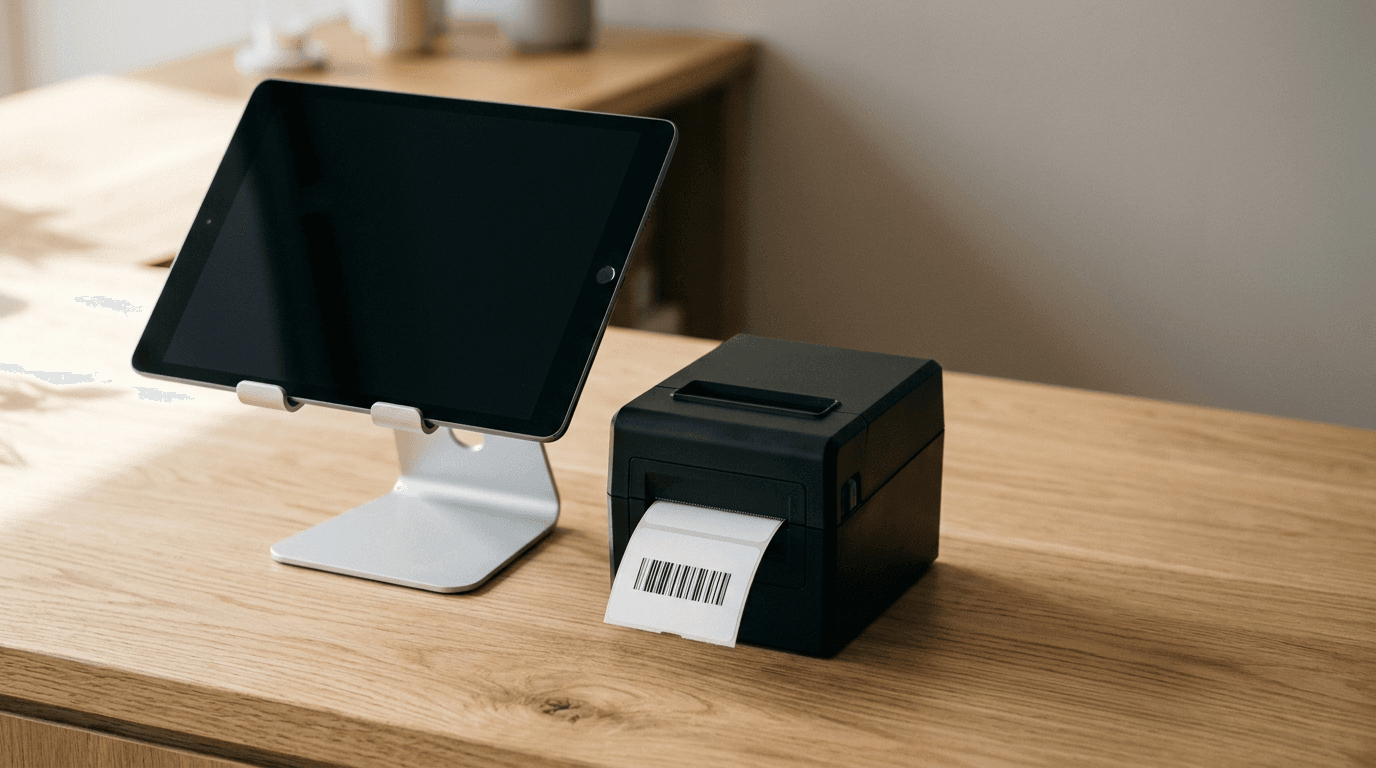
Вы можете потратить три дня на создание кастомного POS с помощью конструктора приложений на базе ИИ, подключить каталог товаров и радоваться четкому отображению этикеток в предпросмотре браузера. Но когда вы попытаетесь напечатать наклейку со штрихкодом размером 2x1 дюйм на принтере Zebra ZD421 с iPad, ничего не произойдет. Safari не поддерживает Web Bluetooth, поэтому вкладка браузера не может связываться с Bluetooth-принтером этикеток. Даже если вы обернете проект в нативный бинарный файл iOS и интегрируете Zebra Link-OS SDK, Apple отклонит ваше приложение в день отправки в App Store, если вы предварительно не пройдете процедуру внесения в белый список Zebra MFi.
Подключение POS-оборудования для кастомных приложений — это момент, когда прототип программы сталкивается с суровой реальностью. Основное внимание обычно уделяется чековым принтерам, однако у принтеров этикеток свои языки команд и правила соответствия требованиям Apple. Если вы разрабатываете или настраиваете процесс оформления заказа, требующий печати клейких этикеток на iOS, вам нужно выбрать правильный тип беспроводной связи и знать, какие документы потребует Apple.
Сценарии работы POS, в которых этикетки необходимы вместо чеков
Термобумага для чеков скручивается под тепловыми лампами, размывается при контакте с конденсатом и не имеет липкого слоя. Как только бизнес выходит за рамки простых транзакций на кассе, обычного 80-мм чекового принтера становится недостаточно.

Кофейни и заведения с бабл-ти используют вырубные самоклеящиеся этикетки, которые наклеиваются прямо на стаканы и не размываются от конденсата.
Три распространенных сценария заставляют кастомную POS использовать специализированный принтер этикеток, например настольное устройство серии Zebra ZD или мобильный принтер на ремень серии ZQ:
Кафе, кулинарии и заведения с бабл-ти: бариста пробивает холодный латте на овсяном молоке с ванилью и шариками боба. Если напечатать такой заказ на непрерывной чековой ленте, сотруднику придется приклеивать его скотчем к стакану или подсовывать под ободок. Вырубные клейкие этикетки с принтера Zebra позволяют персоналу наклеить список модификаторов прямо на пластиковый стакан еще до приготовления эспрессо.
Магазины одежды и специализированный ритейл: когда сеть из семи магазинов получает поставку из 400 единиц одежды без штрихкодов UPC, сотрудникам необходимо сгенерировать и напечатать ярлыки или ценники прямо с экрана приемки товара.
Кассы с взвешиванием: мясные лавки и магазины формата «ноль отходов» взвешивают товары на вес, рассчитывают цену с учетом тары и печатают наклейку со штрихкодом для сканирования на главной кассе.
Чековые термопринтеры в основном используют протокол ESC/POS, тогда как принтеры Zebra работают на ZPL (Zebra Programming Language) или CPCL. Вместо отправки форматированного текста или PDF-документа ваше приложение передает необработанные команды с координатами, указывающие печатающей головке, какие именно точки выжигать при разрешении 203 или 300 DPI.
Почему Zebra требует внесения в белый список MFi для Bluetooth Classic?
TL;DR: Apple блокирует связь iOS-приложений с аксессуарами Bluetooth Classic, если производитель оборудования не зарегистрирует Bundle ID вашего приложения в Apple и не предоставит вам идентификатор плана продукта (PPID) для проверки в App Store.

Тестирование печати этикеток через Bluetooth Classic в Xcode работает локально, но публикация в App Store требует внесения в белый список MFi производителем.
Bluetooth Classic (BR/EDR) — это основной стандарт беспроводной связи для коммерческой печати этикеток, так как он надежно справляется с непрерывным потоком данных в загруженных магазинах. Однако в iOS аксессуары Bluetooth Classic подпадают под программу лицензирования Apple Made for iPhone/iPad (MFi). Вы не можете просто открыть стандартный сокет Bluetooth в Swift и начать передавать строки ZPL на сопряженный принтер.
Чтобы взаимодействовать с MFi-сертифицированным принтером Zebra через Bluetooth Classic, ваше iOS-приложение должно использовать фреймворк Apple External Accessory (EA). Это требует объявления специфических строк протокола в файле Info.plist вашего приложения по ключу UISupportedExternalAccessoryProtocols. Для принтеров Zebra Link-OS этой строкой почти всегда является com.zebra.rawport.
Добавление этой строки в код позволяет принтеру работать на тестовом iPad через Xcode. Проблема возникает при загрузке сборки в App Store Connect. Рецензенты Apple проверяют каждое приложение, объявляющее com.zebra.rawport, по внутренней базе данных MFi. Если Zebra не добавила ваше приложение в свой план продуктов MFi на портале Apple, App Review мгновенно отклонит бинарный файл. Чековые принтеры Star Micronics и Epson следуют этому же правилу; мы подробно рассказали о том, как работает лицензирование у разных производителей, в нашей статье о том, требуется ли одобрение MFi для печати чеков из приложения для iPad.
Как принтеры Bluetooth Low Energy (BLE) и сетевые принтеры обходят белый список
Вам не всегда нужно заниматься документацией MFi для печати этикеток с iPad. Apple привязывает это требование исключительно к транспортному уровню Bluetooth Classic, а не к бренду Zebra.
Подключите принтер через Ethernet (LAN) или Wi-Fi к локальной сети, и iOS будет обрабатывать его как стандартное сетевое соединение TCP/IP. Ваше приложение открывает необработанный сокет TCP к локальному IP-адресу принтера (обычно по порту 9100), отправляет данные ZPL и закрывает соединение. Это позволяет обойти фреймворк External Accessory, исключить требование com.zebra.rawport и полностью избежать согласования MFi.
Bluetooth Low Energy (BLE) также позволяет обойти белый список, поскольку работает через фреймворк Apple CoreBluetooth с использованием профилей и характеристик GATT. Так как CoreBluetooth не требует внесения в белый список от производителя оборудования, вы можете опубликовать iOS-приложение с поддержкой BLE в App Store без разрешения Zebra.
Подвох заключается в скорости. Инженеры создавали BLE для пульсометров и смарт-меток, а не для передачи тяжелых растровых изображений этикеток в шумной кофейне. Если ваш POS печатает только чистые текстовые команды ZPL, где принтер использует собственные встроенные шрифты для рендеринга текста и штрихкодов, скорости BLE вполне достаточно. Но если ваш кастомный POS формирует этикетку как изображение или PDF на iPad и передает растрированную графику по воздуху, BLE будет работать крайне медленно — по несколько секунд на одну наклейку. Для графических этикеток на мобильных принтерах без портов Ethernet используйте Bluetooth Classic.
Информация, необходимая Zebra для внесения вашего приложения в белый список
Интеграция поддержки Bluetooth Classic в кастомное iOS-приложение требует подачи заявки на внесение в белый список через портал разработчиков Zebra перед отправкой на проверку в Apple. Подавайте заявку только тогда, когда ваш код практически готов, поскольку Zebra привязывает одобрение к точным данным вашего релиза.
Подготовьте следующие шесть элементов данных для формы заявки Zebra MFi:
App Name (Название приложения): точное название в App Store Connect. Если вы измените маркетинговое название за два дня до запуска, запись MFi не совпадет.
App Version (Версия приложения): номер версии релиза, которую вы отправляете.
Bundle ID: точный идентификатор бандла Apple (например,
com.youragency.clientpos).EA Protocol Strings (Строки протокола EA): строки протокола External Accessory, объявленные в вашем
Info.plist, такие какcom.zebra.rawport.Target Printer Models (Модели принтеров): каждая конкретная модель Zebra, поддерживаемая вашим приложением (например, ZD421, ZQ521 или ZQ620). Не угадывайте: Zebra дает разрешение для семейств моделей, поэтому если клиент купит модель, которую вы забыли указать, придется подавать заявку заново.
App Description and Distribution Type (Описание приложения и тип дистрибуции): что делает приложение и как оно распространяется — публично в App Store или частным образом через Apple Business Manager (Custom Apps / B2B).
Как только Zebra проверит вашу форму, сотрудники компании войдут на портал Apple MFi, привяжут ваш Bundle ID к своим записям о сертификации оборудования и отправят вам по электронной почте идентификатор Product Plan ID (PPID) для одобренных моделей. Сроки обработки зависят от очереди рассмотрения Zebra.
Указание PPID в заметках для App Review
Получение подтверждающего письма от Zebra — это только половина дела, так как рецензенты Apple не будут искать планы производителей оборудования, если вы не укажете им на нужную запись.

Настройка нескольких принтеров на станции автоматически направляет чеки покупателей на принтер прилавке, а этикетки товаров — на специальный принтер этикеток.
В App Store Connect перейдите в раздел App Review Information и вставьте номера PPID от Zebra прямо в поле Notes. Четко укажите, что ваше приложение взаимодействует с MFi-сертифицированными принтерами Zebra по протоколу com.zebra.rawport с указанными PPID.
Будьте готовы к тому, что Apple попросит видео с демонстрацией работы. У проверяющего в Купертино нет под рукой Zebra ZD421 для проверки кнопки печати. Запишите несмонтированное видео на телефон, показывающее iPad с запущенным приложением, сопряжение с физическим принтером Zebra по Bluetooth и печать реальной этикетки. Добавьте ссылку на видео в то же поле App Review Notes. Отсутствие PPID или видео — самый быстрый способ получить отказ по правилам Guideline 2.1 или 2.5.4.
Печать этикеток в процессе оформления заказа в Final
Интеграция Link-OS SDK, отладка ZPL и белый список MFi имеют смысл, если ваш основной бизнес — продажа отдельного логистического приложения для iOS. Но для продавца или агентства, пытающихся запустить кастомный POS к пятнице, это огромная трата времени.
Мы создали Final, чтобы разработчики не сталкивались с аппаратными ограничениями. Final — самый настраиваемый POS в мире, а Flow Studio — инструмент для его настройки. Большинство продавцов берут готовый процесс из Flow Library и адаптируют его под свою кассу или описывают рабочий процесс, позволяя Flow Studio создать его на основе описания. Каждый процесс работает внутри Final Station — нашего нативного приложения для iOS, Android, macOS и Windows, где вся работа с оборудованием уже скомпилирована, одобрена и доступна в App Store.
Забудьте о коде для сокетов и документах MFi, подключая принтеры прямо в Final Station:
Откройте Final Station на iPad или терминале и перейдите в настройки принтера, чтобы подключить принтер.
Нажмите Discover Printers (Поиск принтеров), чтобы найти близлежащее оборудование Bluetooth, USB, LAN и Apple AirPrint.
Выберите каждый принтер, чтобы добавить его в активный список. Если сетевой принтер LAN не отображается автоматически в вашей подсети, нажмите Add Manually (Добавить вручную) и введите его IP-адрес.
Повторяйте шаг, пока не внесете все принтеры заведения: от чекового принтера на кассе до принтеров заказов для кухни, бара или этикеток.
После подключения маршрутизация между несколькими принтерами автоматически отправляет нужную задачу на нужное оборудование. Если вам нужен отдельный 80-мм принтер для виртуальной кухни со встроенным сканером в дополнение к принтеру этикеток, Final Print подключается по USB или LAN и печатает со скоростью 250 мм/с. Когда покупатель оплачивает заказ через Final Pay (по фиксированной ставке 2,49% + $0,10 в США и по всему миру, 1,99% + $0,10 CAD в Канаде или 0,99% + €0,10 в Европе, а при оплате наличными — всегда $0), принтер на стойке печатает чек, а станция заказов отправляет этикетки товаров или кухонные чеки на кухню.
Если вы изучаете документацию Zebra Link-OS только ради того, чтобы связать кастомный экран оформления заказа с принтером, хватит писать шаблонный код Bluetooth. Откройте Flow Studio, используйте 1000 бесплатных ежедневных кредитов на сборку (до 5000 в месяц), чтобы за считанные минуты настроить процесс оформления заказа, и разверните его на iPad с Final Station уже сегодня.
Часто задаваемые вопросы
Нужно ли одобрение MFi для работы принтеров Zebra с iOS-приложениями?
Для соединений через Bluetooth Classic — да. Bluetooth Classic в iOS использует фреймворк Apple External Accessory, поэтому Zebra должна внести ваше приложение в белый список и выдать идентификатор Product Plan ID (PPID) для каждой модели принтера. Приложениям, подключающимся к принтерам Zebra исключительно через Bluetooth Low Energy (BLE) или локальную сеть (LAN/Wi-Fi), одобрение MFi не требуется.
Что требуется Zebra для внесения приложения в белый список?
Zebra запрашивает точное название приложения в App Store, номер версии релиза, Apple Bundle ID, строки протокола External Accessory из Info.plist (например, com.zebra.rawport), конкретные модели принтеров Zebra, которые вы поддерживаете, а также описание приложения и способа его распространения.
Что произойдет, если не указать PPID при отправке приложения в App Store?
Объявление строк протокола External Accessory от Zebra без предоставления PPID приводит к автоматическому отклонению при проверке App Review. Вставьте PPID от Zebra непосредственно в поле App Review Notes в App Store Connect, чтобы рецензент мог подтвердить авторизацию вашего оборудования.