



iOSアプリからZebraラベルプリンターに印刷する方法
カスタムiPad POSからZebraプリンターへラベルを印刷しようとしていますか?Bluetooth ClassicでAppleのApp Reviewを通過するためにZebraのMFiホワイトリスト登録とPPIDが必要な理由、BLEやLANでそれを回避できるケース、そしてSDK開発作業を完全にスキップする方法を解説します。
 Mathias NielsenCEO, Final POS
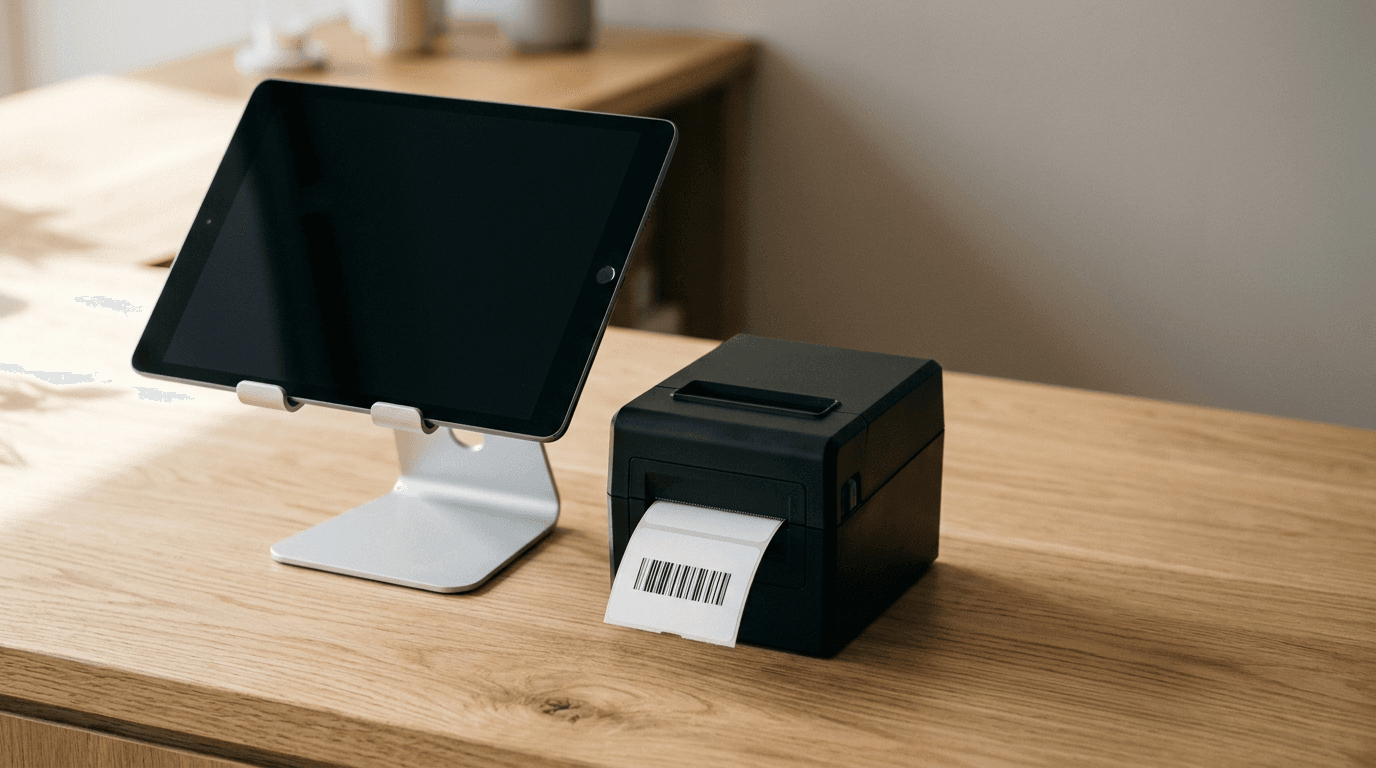
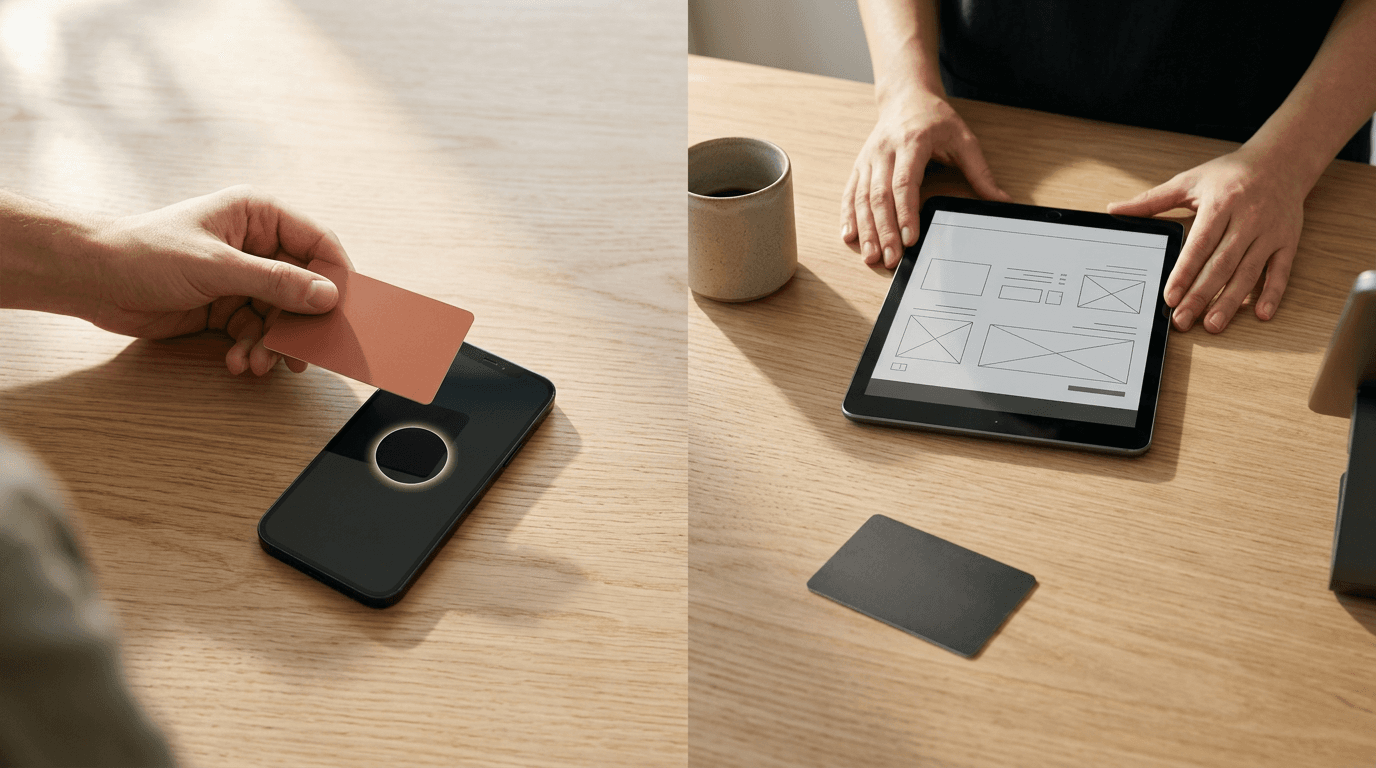
AIアプリビルダーを使って3日間でカスタムPOSを構築し、商品カタログを接続して、ブラウザのプレビュー画面でラベルフォーマットが綺麗に表示されるのを確認したとします。しかし、iPadからZebra ZD421に2×1インチのバーコードステッカーを印刷しようとしても、何も起こりません。SafariはWeb Bluetoothに対応していないため、ブラウザタブからBluetoothラベルプリンターと通信することは一切できません。プロジェクトをネイティブiOSバイナリとしてビルドし、Zebra Link-OS SDKを組み込んだとしても、あらかじめZebraのMFiホワイトリスト登録手続きを完了していなければ、App Storeへの提出当日にAppleからアプリを拒否されてしまいます。
カスタムアプリ向けのPOSハードウェア接続は、プロトタイプソフトウェアが物理的な現実にぶつかるポイントです。レシートプリンターが注目されがちですが、ラベルプリンターには独自のコマンド言語とAppleのコンプライアンスルールが存在します。iOS上で粘着タブを出力する必要があるチェックアウトフローを構築またはカスタマイズしている場合は、適切な接続方式(無線)を選択し、Appleが要求する書類手続きを把握しておく必要があります。
レシートではなくラベルが必要となるPOSワークフロー
感熱レシート用紙はヒートランプの熱で丸まり、結露に触れると文字が滲み、裏面に粘着性もありません。加盟店がシンプルな店頭会計の領域を超えると、標準的な80mmレシートプリンターでは不十分になります。

カフェやボバ(タピオカ)ショップでは、結露しても滲まずにカップへ直接貼り付けられるダイカット粘着ラベルが活用されています。
以下に挙げる3つの一般的なワークフローでは、カスタムPOSからZebra ZDシリーズのデスクトップ機やZQシリーズのモバイルベルトプリンターのような専用ラベルプリンターを駆動させる必要があります。
ボバショップ、カフェ、デリ: バリスタが「オーツミルクのアイスラテ(バニラシロップ半分、タピオカ追加)」の注文を入力します。この注文をロール紙に印刷する場合、提供担当者はテープでカップに貼るかフチに挟み込む必要があります。Zebraプリンターのダイカットシールラベルを使用すれば、エスプレッソを抽出する前にカスタム注文リストをプラスチックカップへ直接貼り付けることができます。
アパレル・専門店リテール: 7店舗を展開するチェーン店でUPCバーコードのない衣類400点の仕入れがあった場合、スタッフは在庫受入画面から直接値札(ハングタグ)や棚ラベルを生成・印刷する必要があります。
計量販売カウンター: 精肉店やゼロ・ウェイスト(量り売り)スーパーでは、バルク商品を計量し、風袋重量を差し引いた価格を計算して、お客様がレジに持参するスキャン可能なバーコードステッカーを印刷します。
感熱レシートプリンターの多くはESC/POSを使用しますが、ZebraプリンターはZPL(Zebra Programming Language)またはCPCLで動作します。リッチテキストドキュメントやPDFを送信するのではなく、アプリから生座標コマンドを送信し、203 DPIまたは300 DPIでプリントヘッドのどのドットを発熱させるかを直接指定します。
なぜZebraはBluetooth ClassicにMFiホワイトリスト登録を義務付けているのか?
要約: ハードウェアメーカーがアプリのバンドルIDをAppleに登録し、App Review用のプロダクトプランID(PPID)を発行しない限り、AppleはiOSアプリがBluetooth Classicアクセサリと通信することをブロックします。

Xcodeを使用したローカル環境でのBluetooth Classicラベル印刷テストは動作しますが、App Storeへ公開するにはベンダーのMFiホワイトリスト登録が必要です。
Bluetooth Classic(BR/EDR)は、混雑した店舗内でも安定して連続データスループットを処理できるため、商用ラベル印刷の主力通信方式となっています。しかし、iOSではBluetooth ClassicアクセサリはAppleのMade for iPhone/iPad(MFi)ライセンスプログラムの対象となります。Swiftで標準のBluetoothソケットを開いてペアリング済みプリンターにZPL文字列をストリーミング送信するだけ、というわけにはいきません。
Bluetooth Classic経由でMFi認定Zebraプリンターと通信するには、Zebraプリンター用iOSアプリでAppleのExternal Accessory(EA)フレームワークを使用する必要があります。そのためには、アプリの Info.plist ファイル内の UISupportedExternalAccessoryProtocols キーの下に特定のプロトコル文字列を宣言しなければなりません。Zebra Link-OSプリンターの場合、その文字列はほぼ常に com.zebra.rawport です。
コードにその文字列を追加すると、Xcode経由でテスト用iPad上でプリンターが動作するようになります。問題が発生するのは、ビルドをApp Store Connectにアップロードした時です。Appleの審査チームは、com.zebra.rawport を宣言しているすべてのアプリを内部のMFiデータベースと照合します。ZebraがAppleのポータル上であなたのアプリをMFiプロダクトプランに明示的に追加していない場合、App Reviewはバイナリを即座に拒否します。Star Micronicsやエプソンのレシートプリンターも全く同じルールに従っています。メーカー全体のライセンスの仕組みについては、iPadアプリからレシートを印刷するのにMFi承認が必要かの解説記事で取り上げています。
Bluetooth Low Energy (BLE)とネットワークプリンターがホワイトリスト登録を回避できる理由
iPadからラベルを印刷する際に、常にMFiの書類手続きが必要なわけではありません。Appleはこの要件をZebraというブランドではなく、Bluetooth Classicトランスポート層に厳格に紐付けています。
ローカルネットワーク上のEthernet(LAN)またはWi-Fi経由でプリンターを接続すると、iOSはそれを標準のTCP/IPネットワークとして扱います。アプリはプリンターのローカルIPアドレス(通常はポート9100)に対して生のTCPソケットを開き、ZPLペイロードを送信して接続を閉じます。これにより、AppleのExternal Accessoryフレームワークがスキップされ、com.zebra.rawport の要件が不要になり、MFi承認を完全に回避できます。
Bluetooth Low Energy(BLE)も、GATTプロファイルとキャラクタリスティックを使用してAppleの CoreBluetooth フレームワーク経由で動作するため、ホワイトリスト登録を回避できます。CoreBluetooth はハードウェアベンダーのホワイトリスト登録を必要としないため、Zebraに許可を求めることなく、BLE対応のiOSアプリをApp Storeに公開できます。
ただし、通信速度が課題となります。エンジニアはBLEを心拍モニターやスマートタグ向けに設計したのであり、混雑したコーヒーショップ内でグラフィックを多用したラベルビットマップを転送するために設計したわけではありません。POSが純粋なテキストZPLコマンド(プリンター内蔵フォントを使ってテキストやバーコードを描画する方式)のみを印刷する場合、BLEでも十分な速度が得られます。一方、カスタムPOSがiPad上でラベルを画像やPDFとしてレンダリングし、ラスタライズされたグラフィックを無線送信する場合、BLEの処理速度は極めて遅くなり、ステッカー1枚につき数秒かかります。Ethernetポートを持たないモバイルベルトプリンターで画像ベースのラベルを使用する場合は、Bluetooth Classicを使用するのが無難です。
Zebraがアプリをホワイトリスト登録するために必要な情報
カスタムiOSアプリにBluetooth Classicサポートを組み込む場合、Apple審査へ提出する前にZebraの開発者ポータル経由でホワイトリスト登録申請を送信する必要があります。Zebraは正確なリリース詳細情報に紐付けて承認を行うため、コードがほぼ完成するまで申請を待ちましょう。
ZebraのMFi申請フォーム用に、以下の6つのデータを準備してください。
アプリ名: App Store Connectに登録されている正確なタイトル。リリース2日前にマーケティング用名称を変更すると、MFiレコードと一致しなくなります。
アプリバージョン: 提出するリリースバージョン番号。
バンドルID: 正確なAppleバンドル識別子(例:
com.youragency.clientpos)。EAプロトコル文字列:
Info.plist内で宣言されているExternal Accessoryプロトコル文字列(例:com.zebra.rawport)。対象プリンターモデル: ZD421、ZQ521、ZQ620など、アプリがサポートする具体的なすべてのZebraモデル。推測で記載しないでください。Zebraはモデルファミリーごとにホワイトリストを承認するため、リストに漏れたモデルをクライアントが購入した場合、最初から申請し直す必要があります。
アプリの説明と配信タイプ: アプリの機能、およびApp Storeで公開配信するか、Apple Business Manager(カスタムアプリ / B2B)経由で非公開配信するか。
Zebraがフォームを確認すると、AppleのMFiポータルにログインしてハードウェア認定レコードにバンドルIDを紐付け、承認されたモデルのプロダクトプランID(PPID)をメールで送信します。処理にかかる時間はZebraの審査キューの状況によって異なります。
App Reviewの審査メモ(Notes)へのPPID入力
Appleの審査チームは適切なレコードを提示しない限りハードウェアベンダーのプランを検索してくれないため、Zebraからの確認メールを受け取るだけでは作業の半分しか完了していません。

マルチプリンターステーション設定により、顧客用レシートをフロントカウンタープリンターに振り分けつつ、商品タグを専用ラベルプリンターへ自動送信します。
App Store ConnectでApp Reviewの情報セクションまでスクロールし、Zebraから発行されたPPID番号を審査メモフィールドに直接貼り付けます。アプリが記載されたPPIDのもとで com.zebra.rawport プロトコルを使用し、MFi認定Zebraプリンターと通信する旨を明記してください。
また、Appleから実機のデモ動画を要求されることも想定しておきましょう。クパチーノのデスクにいる審査員の手元に、あなたの印刷ボタンをテストするためのZebra ZD421があるわけではありません。アプリを実行中のiPadが実機のZebraプリンターとBluetoothペアリングし、実際のラベルを印刷する様子をスマホで無編集で録画します。その動画へのリンクを同じ審査メモ欄に入力してください。PPIDや動画を省略すると、ガイドライン2.1や2.5.4によるリジェクトを瞬時に受けることになります。
Finalのチェックアウトと連携したラベル印刷
独自のiOS物流アプリを販売することがコアビジネスであるなら、Link-OS SDKの統合、ZPLのデバッグ、MFiホワイトリスト登録に取り組む意味はあります。しかし、今週金曜日までにカスタムPOSをローンチしようとしている加盟店や制作会社にとって、これは非常に大きな障壁となります。
開発者がこのようなハードウェアの壁に突き当たらないよう、私たちはFinalを構築しました。Finalは世界で最もカスタマイズ可能なPOSであり、Flow Studioを使ってカスタマイズを行います。ほとんどの加盟店はFlow Libraryの準備済みフローから開始してカウンターに合わせて調整するか、自身のワークフローを説明してFlow Studioにフローを作成させます。すべてのフローは、iOS、Android、macOS、Windows対応のネイティブアプリであるFinal Station内で動作します。Final Stationではハードウェア通信基盤がすでにビルドされ、承認され、App Storeで公開されています。
ソケット通信コードの実装やMFiの書類手続きをスキップし、Final Station内でプリンターを直接接続しましょう。
iPadまたは端末でFinal Stationを開き、プリンター設定に移動してプリンターを接続します。
プリンターを検出をタップし、近くにあるBluetooth、USB、LAN、Apple AirPrintハードウェアをスキャンします。
各プリンターを選択してアクティブリストに追加します。サブネット上にLANプリンターが自動で表示されない場合は、手動で追加をタップしてIPアドレスを入力します。
店内にあるすべてのプリンター(フロントカウンターのレシートプリンターからキッチンプリント、バー、ラベルプリンターまで)が登録されるまで繰り返します。
接続が完了すると、マルチプリンターのルーティングによって適切なジョブが適切なハードウェアに自動送信されます。ラベル環境に加えてスキャナー内蔵の専用80mmクラウドキッチン用プリンターが必要な場合、Final PrintならUSBまたはLAN経由で250 mm/sの高速印刷が可能です。お客様がFinal Pay(決済手数料は米国・世界で一律2.49% + $0.10、カナダで1.99% + $0.10 CAD、欧州で0.99% + €0.10、現金支払いは一律$0)で支払うと、カウンターのプリンターがレシートを出力し、注文ステーションが商品ラベルや伝票を調理場へルーティングします。
カスタムチェックアウト画面をプリンターと通信させるためだけにZebraのLink-OSドキュメントとにらめっこしているなら、定型的なBluetoothコードを書くのはやめましょう。今すぐFlow Studioを開き、毎日1,000回分の無料ビルドクレジット(月最大5,000回)を活用して数分でチェックアウトフローをカスタマイズし、Final Stationを実行するiPadにデプロイしましょう。
よくある質問
ZebraプリンターをiOSアプリで利用するにはMFi承認が必要ですか?
Bluetooth Classic接続の場合は必要です。iOSでのBluetooth Classic接続はAppleのExternal Accessoryフレームワークに依存しているため、Zebraがアプリをホワイトリスト登録し、プリンターモデルごとにプロダクトプランID(PPID)を発行する必要があります。Bluetooth Low Energy(BLE)またはローカルネットワーク(LAN/Wi-Fi)経由のみでZebraプリンターに接続するアプリの場合、MFi承認は不要です。
Zebraがアプリをホワイトリスト登録するために必要な情報は何ですか?
Zebraには、App Store上の正確なアプリ名、リリースバージョン番号、AppleバンドルID、Info.plistに記載されているExternal Accessoryプロトコル文字列(com.zebra.rawportなど)、サポートする具体的なZebraプリンターモデル、およびアプリの概要と配信方法が必要です。
App Storeへの提出時にPPIDの記載を省略するとどうなりますか?
PPIDを提供せずにZebraのExternal Accessoryプロトコル文字列を宣言すると、App Reviewで自動的に拒否(リジェクト)されます。App Store Connectの審査メモ(Notes)フィールドにZebraから提供されたPPIDを直接貼り付け、審査員がハードウェアの承認を確認できるようにしてください。