



Як друкувати на принтері етикеток Zebra із застосунку iOS
Намагаєтеся надрукувати етикетки з кастомної системи POS на iPad на принтер Zebra? Дізнайтеся, чому для Bluetooth Classic потрібні внесення до білого списку MFi від Zebra та PPID для App Review від Apple, коли BLE або LAN дозволяють обійти це і як узагалі уникнути роботи з SDK.
 Mathias NielsenCEO, Final POS
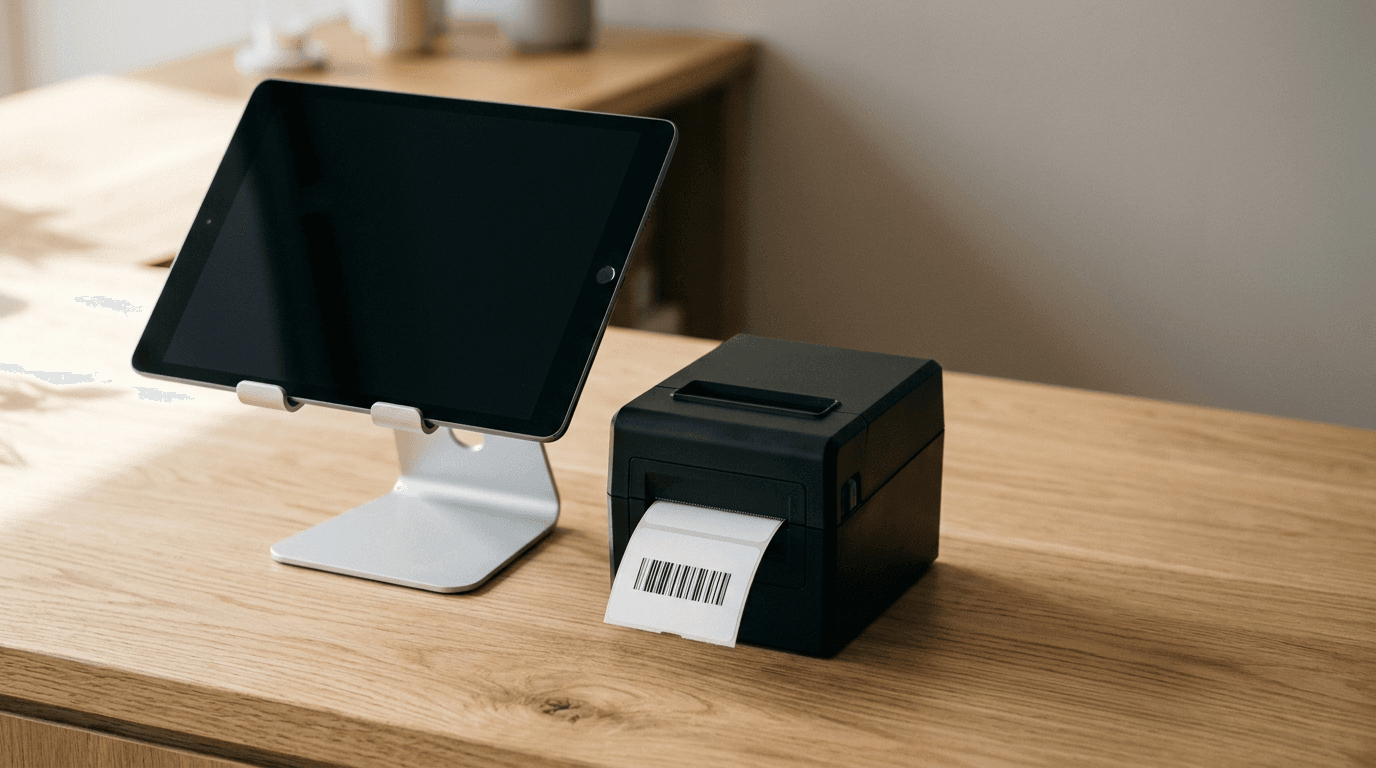
Ви можете витратити три дні на створення кастомного POS за допомогою генератора застосунків на базі ШІ, підключити каталог товарів і спостерігати, як форматування етикетки відображається у попередньому перегляді браузера. А потім ви намагаєтеся надрукувати наліпку зі штрихкодом розміром 2х1 дюйм на Zebra ZD421 з iPad — і нічого не відбувається. Safari не підтримує Web Bluetooth, тому вкладка браузера взагалі не може взаємодіяти з Bluetooth-принтером етикеток. Навіть якщо ви обгорнете свій проєкт у нативний бінарний файл iOS та інтегруєте Zebra Link-OS SDK, Apple відхилить ваш застосунок у день його відправки до App Store, якщо ви попередньо не пройдете процес внесення до білого списку MFi від Zebra.
Підключення апаратного забезпечення POS для кастомних застосунків — це момент, коли прототип програмного забезпечення стикається з фізичною реальністю. Принтери чеків привертають наибольше уваги, але принтери етикеток мають власні мови команд і правила відповідності вимогам Apple. Якщо ви створюєте або налаштовуєте сценарій оформлення замовлення, який має видавати самоклейні етикетки на iOS, вам потрібно вибрати правильний тип бездротового зв'язку та знати, які документи очікує Apple.
Сценарії роботи POS, у яких етикетки необхідніші за чеки
Термопапір для чеків скручується під тепловими лампами, розмазується при контакті з конденсатом і не має клейкої основи. Як тільки торговець виходить за рамки простих розрахунків на касі, стандартного 80-міліметрового принтера чеків стає недостатньо.

Кав'ярні та заклади з боба-чаєм покладаються на фігурні клейкі етикетки, які наклеюються безпосередньо на стакани й не розмазуються від конденсату.
Три поширені сценарії роботи змушують кастомну систему POS використовувати спеціальний принтер етикеток, наприклад, настільну модель Zebra серії ZD або мобільний принтер серії ZQ з кріпленням на ремінь:
Кав'ярні, заклади з боба-чаєм та делікатесні магазини: Бариста пробиває айс-лате на вівсяному молоці з напівсолодким ванільним сиропом і кульками боба. Друк цього замовлення на безперервному паперовому рулоні означає, що працівнику доведеться приклеювати його скотчем до стакана або засувати під обідок. Фігурні самоклейні етикетки з принтера Zebra дозволяють персоналу наклеїти список модифікаторів безпосередньо на пластиковий стакан ще до приготування еспресо.
Магазини одягу та спеціалізований ритейл: Коли мережа із семи магазинів отримує поставку з 400 одиниць одягу без штрихкодів UPC, персоналу потрібно згенерувати та надрукувати ярлики або цінники безпосередньо з екрана приймання товарів.
Каси зі зважуванням: М'ясні лавки та магазини формату «нуль відходів» зважують вагові товари, розраховують ціну з урахуванням маси тари та друкують наліпку зі штрихкодом для сканування, яку покупець приносить на головну касу.
Термопринтери чеків здебільшого використовують ESC/POS, тоді як принтери Zebra працюють на ZPL (Zebra Programming Language) або CPCL. Замість надсилання форматизованого текстового документа або PDF по мережі, ваш застосунок надсилає необроблені команди координат, які вказують друкувальній голівці, які саме точки випалювати при роздільній здатності 203 або 300 DPI.
Чому Zebra вимагає внесення до білого списку MFi для Bluetooth Classic?
Коротко: Apple блокує взаємодію застосунків iOS із аксесуарами Bluetooth Classic, якщо виробник апаратного забезпечення не зареєструє Bundle ID вашого застосунку в Apple та не надасть вам ідентифікатор плану продукту (PPID) для перевірки App Review.

Тестування друку етикеток через Bluetooth Classic в Xcode працює локально, але для публікації в App Store потрібне внесення до білого списку MFi від виробника.
Bluetooth Classic (BR/EDR) є основним стандартом бездротового зв'язку для комерційного друку етикеток, оскільки він надійно забезпечує постійну пропускну здатність даних у завантажених магазинах. Однак на iOS аксесуари Bluetooth Classic підпадають під програму ліцензування Apple Made for iPhone/iPad (MFi). Ви не можете просто відкрити стандартний сокет Bluetooth у Swift і почати передавати рядки ZPL на сполучений принтер.
Щоб взаємодіяти з MFi-сертифікованим принтером Zebra через Bluetooth Classic, ваш застосунок iOS для принтера Zebra повинен використовувати фреймворк External Accessory (EA) від Apple. Це вимагає оголошення специфічних рядків протоколу в файлі Info.plist вашого застосунку під ключем UISupportedExternalAccessoryProtocols. Для принтерів Zebra Link-OS цим рядком майже завжди є com.zebra.rawport.
Додавання цього рядка до вашого коду дозволяє принтеру працювати на тестовому iPad через Xcode. Проблема виникає під час завантаження збірки в App Store Connect. Рецензенти Apple перевіряють кожен застосунок, що оголошує com.zebra.rawport, за внутрішньою базою даних MFi. Якщо Zebra не додала ваш застосунок до свого продуктового плану MFi на порталі Apple, App Review негайно відхилить бінарний файл. Принтери чеків Star Micronics та Epson дотримуються абсолютно того самого правила; ми детально розповідаємо, як працює ліцензування у різних виробників, у нашому розборі того, чи потрібне схвалення MFi для друку чеків із застосунку для iPad.
Як Bluetooth Low Energy (BLE) та мережеві принтери обходять білий список
Вам не завжди потрібно мати справу з документацією MFi, щоб надрукувати етикетку з iPad. Apple пов'язує цю вимогу виключно з транспортним рівнем Bluetooth Classic, а не з брендом Zebra.
Підключіть принтер через Ethernet (LAN) або Wi-Fi у локальній мережі, і iOS розглядатиме його як стандартне мережеве з'єднання TCP/IP. Ваш застосунок відкриває необроблений сокет TCP до локальної IP-адреси принтера (зазвичай через порт 9100), надсилає дані ZPL і закриває з'єднання. Це обходить фреймворк External Accessory від Apple, усуває потребу в com.zebra.rawport і повністю уникає вимоги схвалення MFi.
Bluetooth Low Energy (BLE) також обходить білий список, оскільки працює через фреймворк CoreBluetooth від Apple із використанням профілів та характеристик GATT. Оскільки CoreBluetooth не вимагає внесення до білого списку виробника апаратного забезпечення, ви можете опублікувати застосунок iOS з підтримкою BLE в App Store без запиту дозволу в Zebra.
Нюанс полягає у швидкості. Інженери розробляли BLE для пульсометрів та смарт-тегів, а не для передачі важкої графіки растрових етикеток у завантаженій кав'ярні. Якщо ваша система POS друкує лише чисто текстові команди ZPL, де принтер використовує власні внутрішні шрифти для відображення тексту та штрихкодів, BLE буде достатньо швидким. Якщо ж ваша кастомна система POS рендерить етикетку як зображення або PDF на iPad і надсилає растрове зображення бездротовою мережею, BLE буде працювати вкрай повільно, витрачаючи кілька секунд на одну наліпку. Для етикеток на основі зображень на мобільних принтерах із кріпленням на ремінь без портів Ethernet краще використовувати Bluetooth Classic.
Інформація, яка потрібна Zebra для внесення вашого застосунку до білого списку
Реалізація підтримки Bluetooth Classic у кастомному застосунку iOS означає подачу запиту на внесення до білого списку через портал розробників Zebra перед відправкою на перевірку в Apple. Зачекайте, поки ваш код буде практично готовий, перш ніж подавати заявку, оскільки Zebra прив'язує схвалення до точних деталей вашого релізу.
Підготуйте ці шість пунктів даних для форми заявки MFi від Zebra:
Назва застосунку (App Name): Точна назва в App Store Connect. Якщо ви зміните маркетингову назву за два дні до запуску, ваш запис MFi не відповідатиме дійсності.
Версія застосунку (App Version): Номер версії релізу, яку ви подаєте.
Bundle ID: Ваш точний ідентифікатор комплекту Apple (наприклад,
com.youragency.clientpos).Рядки протоколу EA (EA Protocol Strings): Рядки протоколу External Accessory, оголошені у вашому
Info.plist, такі якcom.zebra.rawport.Цільові моделі принтерів (Target Printer Models): Кожна конкретна модель Zebra, яку підтримує ваш застосунок, наприклад ZD421, ZQ521 або ZQ620. Не вгадуйте тут. Zebra надає внесення до білого списку для сімейства моделей, тому якщо ваш клієнт придбає модель, яку ви забули вказати, вам доведеться подавати заявку заново.
Опис застосунку та тип дистрибуції (App Description and Distribution Type): Що робить застосунок і як ви його розповсюджуєте: публічно в App Store чи приватно через Apple Business Manager (Кастомні застосунки / B2B).
Після того як Zebra перевірить вашу форму, вони ввійдуть на портал MFi Apple, прикріплять ваш Bundle ID до своїх записів про сертифікацію апаратного забезпечення та надішлють електронною поштою ідентифікатор плану продукту (PPID) для схвалених моделей. Термін опрацювання залежить від черги перевірки Zebra.
Введення PPID у нотатках для App Review
Отримання підтвердження електронною поштою від Zebra — це лише половина роботи, оскільки рецензенти Apple не шукатимуть плани виробників обладнання, якщо ви не вкажете їм на потрібний запис.

Налаштування станції з кількома принтерами направляє чеки клієнтів на принтер на касі, надсилаючи при цьому етикетки товарів на спеціальний принтер етикеток.
У App Store Connect прокрутіть до розділу App Review Information і вставте номери PPID від Zebra безпосередньо в поле Notes. Чітко вкажіть, що ваш застосунок взаємодіє з MFi-сертифікованими принтерами Zebra за допомогою протоколу com.zebra.rawport відповідно до вказаних PPID.
Будьте готові, що Apple також попросить надати відео з демонстрацією роботи на реальному пристрої. У рецензента в Купертіно немає поруч принтера Zebra ZD421 для тестування вашої кнопки друку. Запишіть невідредаговане відео на телефон, на якому видно, як на iPad працює ваш застосунок, виконується сполучення з фізичним принтером Zebra через Bluetooth і друкується реальна етикетка. Додайте посилання на це відео в те саме поле App Review Notes. Пропуск PPID або відео — найшвидший спосіб отримати відмову за Правилами 2.1 або 2.5.4 (Guideline 2.1 або 2.5.4).
Друк етикеток під час оформлення замовлення у Final
Інтеграція Link-OS SDK, налагодження ZPL та внесення до білого списку MFi мають сенс, якщо ваш основний бізнес — це продаж окремого застосунку iOS для логістики. Для торговця або агентства, які намагаються запустити кастомну систему POS до п'ятниці, це величезне відволікання.
Ми створили Final, щоб розробникам не доводилося стикатися з цією апаратною перешкодою. Final — це найгнучкіша POS у світі, а Flow Studio — це інструмент для її налаштування. Більшість торговців починають із готового сценарію у Flow Library та налаштовують його під свою касу або описують свій робочий процес і дозволяють Flow Studio створити сценарій на основі цього опису. Кожен сценарій працює всередині Final Station — нашого нативного застосунку для iOS, Android, macOS та Windows, де вся інфраструктура для апаратного забезпечення вже скомпільована, схвалена та доступна в App Store.
Уникніть написання коду для сокетів та паперової тяганини з MFi, підключивши ваші принтери безпосередньо у Final Station:
Відкрийте Final Station на своєму iPad або терміналі та перейдіть до налаштувань принтера, щоб підключити принтер.
Натисніть Discover Printers, щоб виконати пошук пристроїв Bluetooth, USB, LAN та Apple AirPrint поблизу.
Виберіть кожен принтер, щоб додати його до активного списку. Якщо принтер LAN не відображається автоматично у вашій підмережі, натисніть Add Manually і введіть його IP-адресу.
Повторюйте це, поки не будуть додані всі принтери у вашому закладі: від принтера чеків на касі до принтерів для кухонних тикетів, бару чи етикеток.
Після підключення маршрутизація між кількома принтерами автоматично надсилає потрібне завдання на відповідне обладнання. Якщо вам потрібен спеціальний 80-мм принтер для хмарної кухні із вбудованим сканером на додаток до принтера етикеток, Final Print підключається через USB або LAN зі швидкістю 250 мм/с. Коли клієнт розраховується за допомогою Final Pay (за фіксованою ставкою 2,49% + $0,10 у США та по всьому світу, 1,99% + $0,10 CAD у Канаді або 0,99% + €0,10 у Європі, а готівка завжди $0), ваш принтер на касі друкує чек, а станція замовлень направляє етикетки товарів або кухонні тикети на кухню.
Якщо ви вивчаєте документацію Zebra Link-OS лише для того, щоб налаштувати взаємодію кастомного екрана оформлення замовлення з принтером, припиніть писати шаблонний код Bluetooth. Відкрийте Flow Studio, використайте свої 1000 безкоштовних щоденних кредитів на створення (до 5000 на місяць), щоб налаштувати сценарій оформлення замовлення за лічені хвилини, і розгорніть його на iPad із Final Station вже сьогодні.
Поширені запитання
Чи потрібне схвалення MFi для принтерів Zebra в застосунках iOS?
Для з'єднань Bluetooth Classic — так. Bluetooth Classic на iOS покладається на фреймворк External Accessory від Apple, тому Zebra повинна внести ваш застосунок до білого списку та видати ідентифікатор плану продукту (PPID) для кожної моделі принтера. Застосунки, які підключаються до принтерів Zebra виключно через Bluetooth Low Energy (BLE) або локальну мережу (LAN/Wi-Fi), не потребують схвалення MFi.
Що потрібно Zebra для внесення мого застосунку до білого списку?
Zebra вимагає точну назву вашого застосунку в App Store, номер версії релізу, Apple bundle ID, рядки протоколу External Accessory з вашого Info.plist (наприклад, com.zebra.rawport), конкретні моделі принтерів Zebra, які ви підтримуєте, а також опис вашого застосунку та способу його розповсюдження.
Що станеться, якщо я не вкажу PPID під час відправки в App Store?
Оголошення рядків протоколу External Accessory від Zebra без надання PPID призводить до автоматичного відхилення під час App Review. Вставте PPID від Zebra безпосередньо в поле App Review Notes у App Store Connect, щоб рецензент міг перевірити авторизацію вашого апаратного забезпечення.