



Slik skriv du ut til ein Zebra-etikettskrivar frå ein iOS-app
Prøver du å skrive ut etikettar frå ein tilpassa iPad-POS til ein Zebra-skrivar? Lær kvifor Bluetooth Classic krev Zebra MFi-kvitlisting og ein PPID for App Review frå Apple, når BLE eller LAN omgår det, og korleis du kan hoppe over heile SDK-arbeidet.
 Mathias NielsenCEO, Final POS
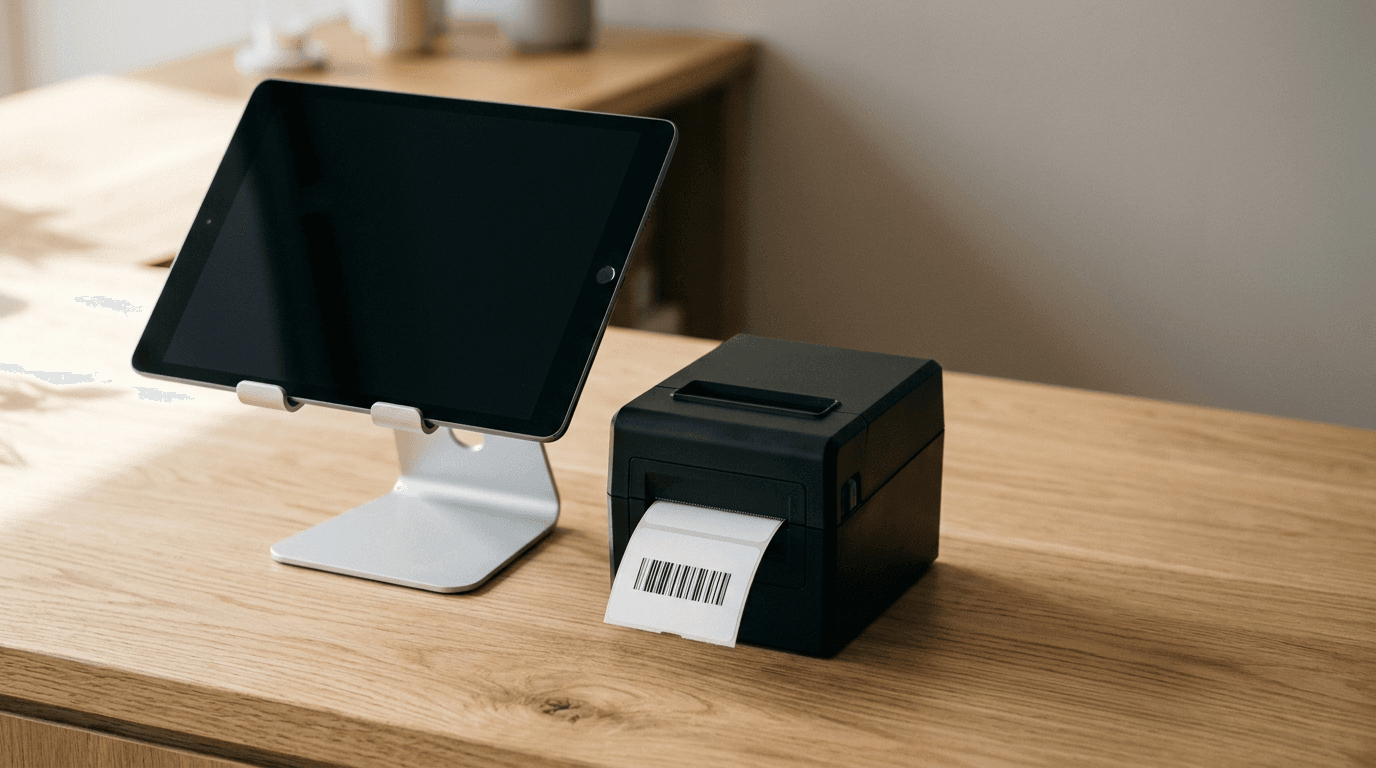
Du kan bruke tre dagar på å lage ein tilpassa POS med ein AI-appbyggjar, kople til produktkatalogen din og sjå at etikettformateringa renderar fint i førehandsvisninga i nettlesaren. Så prøver du å skrive ut eit 2x1-tommars strekkodeklistremerke til ein Zebra ZD421 frå ein iPad, og ingenting skjer. Safari har inga støtte for Web Bluetooth, så ei nettfane kan ikkje kommunisere med ein Bluetooth-etikettskrivar i det heile. Sjølv om du pakkar prosjektet ditt inn i ein nativ iOS-binærfil og integrerer Zebra Link-OS SDK, vil Apple avvise appen din den dagen du sender han inn til App Store, med mindre du har fullført MFi-kvitlistingsprosessen til Zebra først.
Å kople til POS-maskinvare for tilpassa appar er der prototypprogramvare møter den fysiske korleis-verda. Kvitteringsskrivarar får mesteparten av merksemda, men etikettskrivarar kjem med eigne kommandospråk og reglar for Apple-samsvar. Dersom du byggjer eller tilpassar ein kasseflyt som skal skrive ut sjølvklebande etikettar på iOS, må du velje rett tilkopling og vite kva for papirarbeid Apple forventar.
POS-arbeidsflytar som krev etikettar framfor kvitteringar
Termisk kvitteringspapir krøllar seg under varmelamper, smørar seg ut når det treff kondens, og har ikkje lim på baksida. Med en gong ein handlar går utover korleis enkle transaksjonar på disken fungerer, er det ikkje lenger nok med ein standard 80 mm kvitteringsskrivar.

Kafear og boba-butikkar er avhengige av utskorne sjølvklebande etikettar som festar seg direkte på koppane utan å smøre utover ved kondens.
Tre vanlege arbeidsflytar tvingar ein tilpassa POS til å styre ein dedikert etikettskrivar, til dømes ein Zebra ZD-serie bordmodell eller ein ZQ-serie mobil belteskrivar:
Boba-butikkar, kafear og delikatesseforretningar: Ein barista slår inn ein iskaffe med havremjølk, halv-søt vanilje og boba. Å skrive ut den ordren på ein samanhengande papirrull gjer at ekspeditøren må teipe han til koppen eller stikke han under kanten. Stansa sjølvklebande etikettar frå ein Zebra-skrivar gjer at dei tilsette kan klistre lista over tilpassingar direkte på plastkoppen før dei dreg espressoen.
Klesbutikkar og spesialforretningar: Når ei kjede med sju butikkar tek imot ein innkjøpsordre på 400 klesplagg utan UPC-strekkodar, må dei tilsette generere og skrive ut hengjelappar eller hylle-etikettar direkte frå varemottaksskjermen.
Betalingsdiskar med vekt: Slaktarar og avfallsfrie daglegvarebutikkar veg varer i lausvekt, reknar ut prisen basert på taravekt og skriv ut eit skannbart strekkodeklistremerke som kunden tek med til kassen.
Termiske kvitteringsskrivarar snakkar for det meste ESC/POS, medan Zebra-skrivarar kjører på ZPL (Zebra Programming Language) eller CPCL. I staden for å sende eit formatert tekstdokument eller ein PDF over nettverket, sender appen din rå koordinatkommandoar som fortel skrivehovudet nøyaktig kva punkt det skal brenne ved 203 eller 300 DPI.
Kvifor krev Zebra MFi-kvitlisting for Bluetooth Classic?
Kort fortalt: Apple blokkerer iOS-appar frå å kommunisere med Bluetooth Classic-tilbehøyr med mindre maskinvareprodusenten registrerer din spesifikke app-bundle-ID hos Apple og gjev deg ein Product Plan ID (PPID) for App Review.

Testing av Bluetooth Classic-etikettutskrift i Xcode fungerer lokalt, men publisering til App Store krev MFi-kvitlisting frå leverandøren.
Bluetooth Classic (BR/EDR) er arbeidshesten innan trådlaus kommunikasjon for kommersiell etikettutskrift fordi teknologien handterer kontinuerleg datagjennomstrøyming påliteleg i travle butikkar. På iOS fell derimot Bluetooth Classic-tilbehøyr inn under Apple sitt Made for iPhone/iPad (MFi)-lisensprogram. Du kan ikkje berre opne ein standard Bluetooth-sokk i Swift og starte strøyming av ZPL-strengar til ein parla skrivar.
For å kommunisere med ein MFi-sertifisert Zebra-skrivar over Bluetooth Classic, må Zebra-skrivar-iOS-appen din bruke Apple sitt External Accessory (EA)-rammeverk. Det krev at du deklarerer spesifikke protokollstrengar i Info.plist-fila til appen under UISupportedExternalAccessoryProtocols-nøkkelen. For Zebra Link-OS-skrivarar er den strengen nesten alltid com.zebra.rawport.
Når du legg til strengen i koden din, fungerer skrivaren på test-iPad-en din via Xcode. Veggen møter du når du lastar opp versjonen din til App Store Connect. Granskarane til Apple sjekkar kvar app som deklarerer com.zebra.rawport mot ein intern MFi-database. Dersom Zebra ikkje eksplisitt har lagt til appen din i MFi-produktplanen sin på portalen til Apple, vil App Review avvise binærfila umiddelbart. Kvitteringsskrivarar frå Star Micronics og Epson følgjer akkurat den same regelen; vi dekkar korleis lisensieringa fungerer på tvers av produsentar i gjennomgangen vår av om du treng MFi-godkjenning for å skrive ut kvitteringar frå ein iPad-app.
Korleis Bluetooth Low Energy (BLE) og nettverksskrivarar hoppar over kvitlisting
Du må ikkje alltid handtere MFi-papirarbeid for å skrive ut ein etikett frå ein iPad. Apple knyt kravet strengt til Bluetooth Classic-transportlaget, ikkje til Zebra-merkevara.
Kople til ein skrivar via Ethernet (LAN) eller Wi-Fi på det lokale nettverket, så behandlar iOS det som standard TCP/IP-nettverk. Appen opnar ein rå TCP-sokk mot den lokale IP-adressa til skrivaren (som regel på port 9100), sender ZPL-nyttelasta og lukkar tilkoplinga. Det hoppar over External Accessory-rammeverket til Apple, fjernar kravet om com.zebra.rawport og unngår MFi-godkjenning heilt.
Bluetooth Low Energy (BLE) omgår òg kvitlisting fordi det kjører gjennom CoreBluetooth-rammeverket til Apple ved hjelp av GATT-profilar og karakteristikkutformingar. Sidan CoreBluetooth ikkje krev kvitlisting frå maskinvareleverandøren, kan du publisere ein BLE-aktivert iOS-app til App Store utan å be Zebra om løyve.
Farten er ulempa. Ingeniørar bygde BLE for pulsmålarar og smarttaggar, ikkje for å sende grafikketunge etikettbitmaps over ein fullpakka kaffibar. Dersom din POS berre skriv ut reine ZPL-tekstkommandoar der skrivaren bruker sine eigne interne skrifttypar til å rendre tekst og strekkodar, er BLE raskt nok. Dersom den tilpassa POS-en din renderar etiketten som eit bilete eller ein PDF på iPad-en og sender rastersert grafikk over lufta, går BLE i sneglefart og tek fleire sekund per etikett. For biletbaserte etikettar på mobile belteskrivarar utan Ethernet-portar bør du holde deg til Bluetooth Classic.
Informasjonen Zebra treng for å kvitliste appen din
Å byggje støtte for Bluetooth Classic i ein tilpassa iOS-app tyder at du må sende inn ein kvitlistingsførespurnad gjennom Zebra sin utviklarportal før du sender appen til Apple for gransking. Vent til koden din er praktisk talt ferdig før du søkjer, fordi Zebra låser godkjenninga til dei nøyaktige lanseringsopplysningane dine.
Ha desse seks opplysningane klare for MFi-søknadsskjemaet til Zebra:
Appnamn: Det nøyaktige namnet i App Store Connect. Endrar du marknadsføringsnamnet to dagar før lansering, vil ikkje MFi-oppføringa di stemme.
Appversjon: Lanseringsversjonsnummeret du sender inn.
Bundle-ID: Den nøyaktige Apple-bundle-identifikatoren din (til dømes
com.dittbyra.klientpos).EA-protokollstrengar: External Accessory-protokollstrengane som er deklarerte i
Info.plist, slik somcom.zebra.rawport.Målskrivarmodellar: Kvar spesifikke Zebra-modell appen din støttar, slik som ZD421, ZQ521 eller ZQ620. Ikkje giss her. Zebra gjev kvitlisting per modellfamilie, så dersom kunden din kjøper ein modell du gløymde å føre opp, må du sende inn alt på nytt.
Appbeskriving og distribusjonstype: Kva appen gjer og om du distribuerer han offentleg på App Store eller privat gjennom Apple Business Manager (tilpassa appar / B2B).
Når Zebra har verifisert skjemaet ditt, loggar dei seg inn på MFi-portalen til Apple, knyt Bundle-ID-en din til sine maskinvaresertifiseringsoppføringar, og sendar deg ein Product Plan ID (PPID) på e-post for dei godkjente modellane. Handsamingstida avheng av Zebra sin granskingskø.
Føre inn PPID-en i App Review-merknadane
Å få stadfestings-e-posten frå Zebra er berre halve jobben, sidan granskarane til Apple ikkje leitar gjennom planane til maskinvareleverandørar med mindre du peikar dei til rett oppføring.

Eit oppsett med fleire skrivarar ruter kundekvitteringar til skrivaren på disken framme, medan det sender varemerkelappar til ein dedikert etikettskrivar.
I App Store Connect rullar du til seksjonen Informasjon om App Review og limer PPID-nummora frå Zebra direkte inn i feltet Merknader. Oppgi klart og tydeleg at appen din kommuniserer med MFi-sertifiserte Zebra-skrivarar ved hjelp av com.zebra.rawport-protokollen under dei oppførte PPID-ane.
Forvent at Apple spør etter ein fysisk demovideo òg. Ein granskar som sit ved eit skrivebord i Cupertino har ikkje ein Zebra ZD421 stående ved sidan av seg for å teste utskriftsknappen din. Ta opp ein uredigert video med telefonen som viser iPad-en som kjører appen din, parar seg med den fysiske Zebra-skrivaren over Bluetooth, og skriv ut ein ekte etikett. Legg inn ein lenkje til den videoen i same App Review-merknadsfeltet. Å hoppe over PPID-en eller videoen er den raskaste måten å få ei avvising etter retningslinje 2.1 eller 2.5.4 på.
Etikettutskrift saman med Final-kassen
Link-OS SDK-integrasjon, ZPL-feilsøking og MFi-kvitlisting gjer meining dersom kjerneforretninga di er å selje ein frittståande iOS-logistikkapp. For ein handlar eller eit byrå som prøver å lansere ein tilpassa POS innan fredag, er det ein enorm avsporing.
Vi bygde Final slik at skaparar slipper å støyte på denne maskinvareveggen. Final er verdas mest tilpassbare POS, og Flow Studio er måten du tilpassar han på. Dei fleste handlarar startar frå ein ferdiglaga flyt i Flow Library og justerer han til å passe disken sin, eller skildrar arbeidsflyten sin og læter Flow Studio opprette flyten ut frå den skildringa. Kvar flyt kjører i Final Station – den native appen vår for iOS, Android, macOS og Windows – der maskinvaretilkoplingane allereie er kompilerte, godkjente og live i App Store.
Hopp over sokk-kodinga og MFi-papirarbeidet ved å kople til skrivarane dine direkte i Final Station:
Opna Final Station på iPad-en eller terminalen din og gå til skrivarinnstillingane for å kople til ein skrivar.
Trykk på Oppdag skrivarar for å skanne etter Bluetooth-, USB-, LAN- og Apple AirPrint-maskinvare i nærleiken.
Vel kvar skrivar for å leggje han til i den aktive lista di. Dersom ein LAN-skrivar ikkje dukkar opp automatisk på undernettverket ditt, trykkjer du på Legg til manuelt og skriv inn IP-adressa hans.
Gjenta til kvar skrivar i butikken din er oppført, frå kvitteringsskrivaren på disken til kjøkenbongen, baren eller etikettskrivaren.
Når du er kopla til, sender fleirskrivarruting rett jobb til rett maskinvare automatisk. Dersom du treng ein dedikert 80 mm skykjøkenskrivar med innbygd skannar saman med etikettoppsettet ditt, koplar Final Print til over USB eller LAN ved 250 mm/s. Når ein kunde betaler med Final Pay (til flate 2,49 % + $0,10 i USA og i heile verda, 1,99 % + $0,10 CAD i Canada, eller 0,99 % + €0,10 i Europa, med kontantar alltid til $0), skriv disk-skrivaren ut kvitteringa medan ordrestasjonen din ruter vare-etikettar eller kjøkenbongar til bakrommet.
Dersom du sit og stirar på Link-OS-dokumentasjonen til Zebra berre for å få ein tilpassa kassesjerm til å snakke med ein skrivar, stopp å skrive standard Bluetooth-kode. Opna Flow Studio, bruk dei 1 000 gratis daglege byggjekredittane dine (opptil 5 000 i månaden) til å tilpasse kasseflyten din på nokre minutt, og rull han ut til ein iPad som kjører Final Station i dag.
Ofte stilte spørsmål
Treng Zebra-skrivarar MFi-godkjenning for iOS-appar?
For Bluetooth Classic-tilkoplingar, ja. Bluetooth Classic på iOS støttar seg på External Accessory-rammeverket til Apple, så Zebra må kvitliste appen din og utstede ein Product Plan ID (PPID) per skrivarmodell. Appar som kople seg til Zebra-skrivarar berre over Bluetooth Low Energy (BLE) eller eit lokalt nettverk (LAN/Wi-Fi), treng ikkje MFi-godkjenning.
Kva treng Zebra for å kvitliste appen min?
Zebra krev det nøyaktige appnamnet ditt i App Store, lanseringsversjonsnummer, Apple-bundle-ID, External Accessory-protokollstrengene frå Info.plist (som com.zebra.rawport), dei spesifikke Zebra-skrivarmodellane du støttar, og ein skildring av appen og distribusjonsmetoden.
Kva skjer dersom eg utelèt PPID-en ved innsending til App Store?
Dersom du deklarerer Zebra sine External Accessory-protokollstrengar utan å oppgi PPID-en, fører det til ei automatisk avvising i App Review. Lim inn PPID-en frå Zebra direkte i App Review Notes-feltet i App Store Connect slik at kontrolløren kan verifisere maskinvaregodkjenninga di.