



Come stampare su una stampante di etichette Zebra da un'app iOS
Stai cercando di stampare etichette da un POS personalizzato per iPad su una stampante Zebra? Scopri perché il Bluetooth Classic richiede l'inserimento nella whitelist MFi di Zebra e un PPID per l'App Review di Apple, quando il BLE o la LAN lo evitano e come saltare completamente il lavoro sull'SDK.
 Mathias NielsenCEO, Final POS
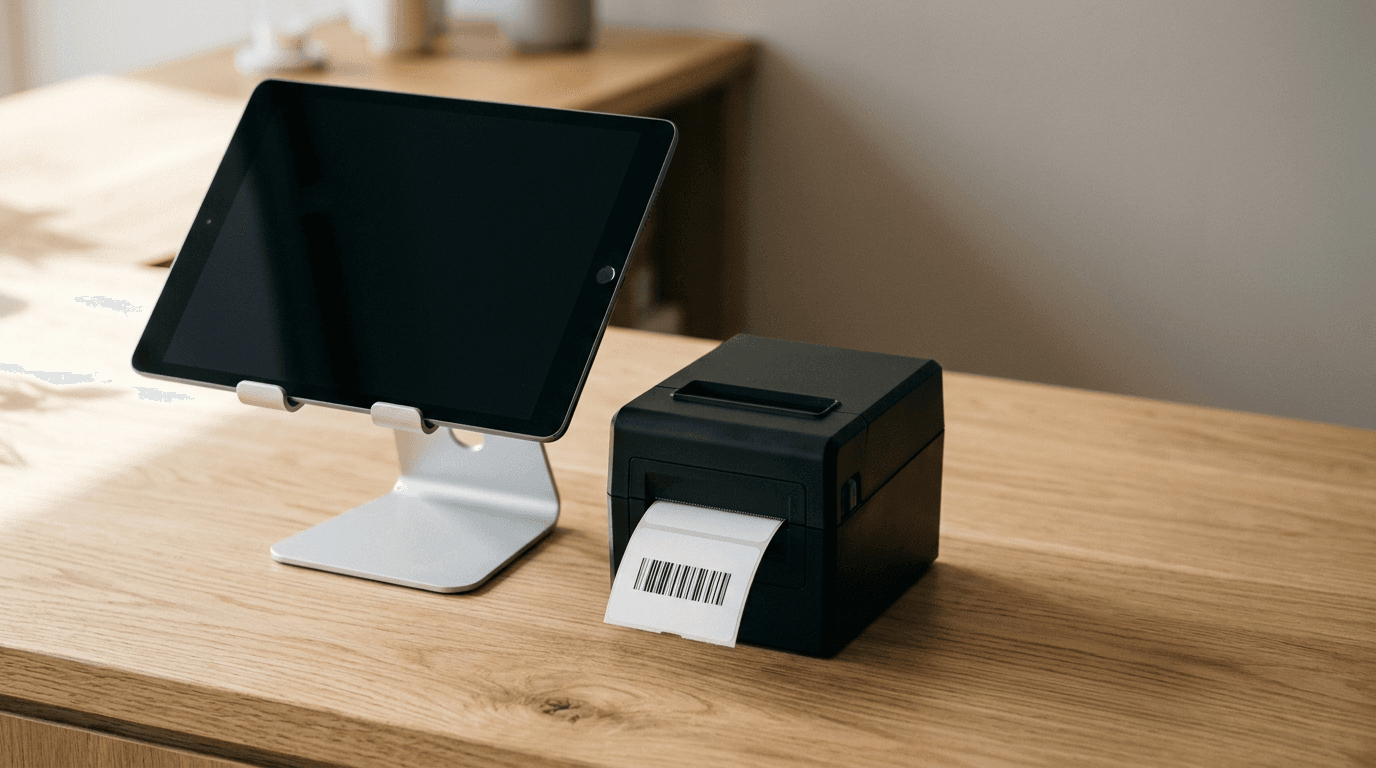
Puoi passare tre giorni a generare un POS personalizzato con un creatore di app basato su IA, collegare il tuo catalogo prodotti e guardare la formattazione della tua etichetta renderizzata chiaramente nell'anteprima del browser. Poi provi a stampare un adesivo con codice a barre 2x1 pollici su una Zebra ZD421 da un iPad, e non succede nulla. Safari non supporta Web Bluetooth, quindi una scheda del browser non può affatto comunicare con una stampante di etichette Bluetooth. Anche se racchiudi il tuo progetto in un binario iOS nativo e integri l'SDK Zebra Link-OS, Apple rifiuterà la tua app il giorno stesso in cui la invierai all'App Store, a meno che tu non abbia prima completato il processo di whitelist MFi di Zebra.
Il collegamento dell'hardware POS per app personalizzate è il momento in cui il software prototipo incontra la realtà fisica. Le stampanti di ricevute ricevono la maggior parte dell'attenzione, ma le stampanti di etichette portano con sé i propri linguaggi di comando e regole di conformità Apple. Se stai sviluppando o personalizzando un flusso di checkout che deve stampare etichette adesive su iOS, devi scegliere la tecnologia di connessione corretta e sapere quali documenti richiede Apple.
Flussi di lavoro POS che richiedono etichette anziché ricevute
La carta termica per ricevute si arriccia sotto le lampade riscaldanti, si sbava quando incontra la condensa e non ha un retro adesivo. Quando un esercente supera le semplici transazioni al banco, una stampante di ricevute standard da 80 mm non è più sufficiente.

Bar e caffetterie si affidano a etichette adesive prefustellate che si attaccano direttamente ai bicchieri senza sbavare con la condensa.
Tre flussi di lavoro comuni costringono un POS personalizzato a gestire una stampante di etichette dedicata, come un’unità desktop Zebra serie ZD o una stampante portatile da cintura serie ZQ:
Caffetterie, bar e gastronomie: Un barista digita un latte freddo all'avena con vaniglia mezza dolce e boba. Stampare quell'ordine su un rotolo di carta continuo significa che chi prepara le bevande deve attaccarlo con il nastro adesivo al bicchiere o infilarlo sotto il bordo. Le etichette adesive prefustellate da una stampante Zebra consentono al personale di applicare l'elenco delle modifiche direttamente sul bicchiere di plastica prima di estrarre l'espresso.
Abbigliamento e retail specializzato: Quando una catena di sette negozi riceve un ordine di acquisto di 400 capi senza codici a barre UPC, il personale deve generare e stampare cartellini o etichette per gli scaffali direttamente dalla schermata di ricezione dell'inventario.
Banchi con vendita a peso: Macellerie e negozi di alimentari sfusi pesano gli articoli, calcolano il prezzo in base al peso tara e stampano un adesivo con codice a barre scansionabile che il cliente porta alla cassa principale.
Le stampanti termiche di ricevute utilizzano principalmente ESC/POS, mentre le stampanti Zebra funzionano su ZPL (Zebra Programming Language) o CPCL. Invece di inviare un documento RTF o un PDF via cavo o rete, la tua app invia comandi di coordinate grezzi che indicano alla testina di stampa quali punti esatti bruciare a 203 o 300 DPI.
Perché Zebra richiede la whitelist MFi per il Bluetooth Classic?
In breve: Apple blocca la comunicazione delle app iOS con gli accessori Bluetooth Classic a meno che il produttore dell'hardware non registri lo specifico bundle ID della tua app presso Apple e non ti fornisca un Product Plan ID (PPID) per l'App Review.

Testare la stampa di etichette tramite Bluetooth Classic in Xcode funziona localmente, ma la pubblicazione sull'App Store richiede l'inserimento nella whitelist MFi del produttore.
Il Bluetooth Classic (BR/EDR) è la tecnologia di trasmissione principale per la stampa commerciale di etichette perché gestisce in modo affidabile un throughput di dati sostenuto all'interno di negozi affollati. Su iOS, tuttavia, gli accessori Bluetooth Classic rientrano nel programma di licenza Made for iPhone/iPad (MFi) di Apple. Non puoi semplicemente aprire un socket Bluetooth standard in Swift e iniziare a inviare stringhe ZPL a una stampante associata.
Per comunicare con una stampante Zebra certificata MFi tramite Bluetooth Classic, la tua app iOS per stampante Zebra deve utilizzare il framework External Accessory (EA) di Apple. Ciò richiede di dichiarare specifiche stringhe di protocollo all'interno del file Info.plist della tua app sotto la chiave UISupportedExternalAccessoryProtocols. Per le stampanti Zebra Link-OS, tale stringa è quasi sempre com.zebra.rawport.
Aggiungere la stringa al codice fa funzionare la stampante sull'iPad di prova tramite Xcode. L'ostacolo si presenta quando carichi la build su App Store Connect. I revisori di Apple controllano ogni app che dichiara com.zebra.rawport rispetto a un database MFi interno. Se Zebra non ha aggiunto esplicitamente la tua app al suo piano di prodotti MFi sul portale Apple, l'App Review rifiuta immediatamente il binario. Le stampanti di ricevute Star Micronics ed Epson seguono esattamente questa stessa regola; spieghiamo come funziona la licenza tra i vari produttori nella nostra analisi sul se è necessaria l'approvazione MFi per stampare ricevute da un'app per iPad.
Come le stampanti di rete e Bluetooth Low Energy (BLE) evitano la whitelist
Non devi sempre gestire le pratiche MFi per stampare un'etichetta da un iPad. Apple vincola il requisito strettamente al livello di trasporto Bluetooth Classic, non al marchio Zebra.
Connetti una stampante tramite Ethernet (LAN) o Wi-Fi sulla rete locale, e iOS la gestirà come una rete TCP/IP standard. La tua app apre un socket TCP grezzo verso l'indirizzo IP locale della stampante (solitamente sulla porta 9100), invia il payload ZPL e chiude la connessione. In questo modo si evita il framework External Accessory di Apple, si elimina il requisito com.zebra.rawport e si evita del tutto l'approvazione MFi.
Anche il Bluetooth Low Energy (BLE) evita la whitelist perché funziona tramite il framework CoreBluetooth di Apple utilizzando profili e caratteristiche GATT. Poiché CoreBluetooth non richiede l'inserimento nella whitelist da parte del produttore hardware, puoi pubblicare un'app iOS con supporto BLE sull'App Store senza chiedere il permesso a Zebra.
Il limite è la velocità. Gli ingegneri hanno progettato il BLE per cardiofrequenzimetri e tag intelligenti, non per inviare bitmap di etichette ricche di grafica in una caffetteria affollata. Se il tuo POS stampa solo comandi ZPL in testo puro in cui la stampante utilizza i propri font interni per renderizzare testo e codici a barre, il BLE è abbastanza veloce. Se il tuo POS personalizzato renderizza l'etichetta come immagine o PDF sull'iPad e invia la grafica rasterizzata via radio, il BLE rallenta notevolmente, impiegando diversi secondi per ogni adesivo. Per le etichette basate su immagini su stampanti portatili da cintura prive di porte Ethernet, è meglio rimanere sul Bluetooth Classic.
Le informazioni che Zebra richiede per inserire la tua app nella whitelist
Integrare il supporto al Bluetooth Classic in un'app iOS personalizzata significa inviare una richiesta di inserimento nella whitelist tramite il portale per sviluppatori di Zebra prima di inviarla ad Apple per la revisione. Attendi che il tuo codice sia praticamente completato prima di fare richiesta, perché Zebra vincola l'approvazione ai dettagli esatti della tua release.
Tieni pronti questi sei dati per il modulo di richiesta MFi di Zebra:
Nome dell'app: Il titolo esatto in App Store Connect. Se modifichi il nome di marketing due giorni prima del lancio, il tuo record MFi non corrisponderà.
Versione dell'app: Il numero di versione della release che stai inviando.
Bundle ID: L'identificatore del bundle Apple esatto (ad esempio
com.tuaagenzia.clientpos).Stringhe di protocollo EA: Le stringhe di protocollo External Accessory dichiarate nel tuo
Info.plist, comecom.zebra.rawport.Modelli di stampanti target: Ogni modello specifico Zebra supportato dalla tua app, come ZD421, ZQ521 o ZQ620. Non tirare a indovinare. Zebra concede la whitelist per famiglia di modelli, quindi se il tuo cliente acquista un modello che hai dimenticato di elencare, dovrai inviare nuovamente la richiesta da capo.
Descrizione dell'app e tipo di distribuzione: Cosa fa l'app e se la stai distribuendo pubblicamente sull'App Store o privatamente tramite Apple Business Manager (App personalizzate / B2B).
Una volta verificato il modulo, Zebra accede al portale MFi di Apple, collega il tuo Bundle ID ai propri record di certificazione hardware e invia tramite e-mail un Product Plan ID (PPID) per i modelli approvati. I tempi di risposta dipendono dalla coda di revisione di Zebra.
Inserire il PPID nelle note di App Review
Ricevere l'e-mail di conferma da parte di Zebra è solo metà dell'opera, poiché i revisori di Apple non cercheranno tra i piani dei produttori hardware a meno che non li si indirizzi al record corretto.

La configurazione di una postazione con più stampanti instrada le ricevute dei clienti verso la stampante del banco principale, inviando contemporaneamente i cartellini degli articoli a una stampante di etichette dedicata.
In App Store Connect, scorri fino alla sezione Informazioni sull'App Review e incolla i numeri PPID ricevuti da Zebra direttamente nel campo Note. Indica chiaramente che la tua app comunica con stampanti Zebra certificate MFi utilizzando il protocollo com.zebra.rawport in base ai PPID elencati.
Aspettati che Apple richieda anche un video dimostrativo fisico. Un revisore seduto a una scrivania a Cupertino non ha una Zebra ZD421 accanto a sé per testare il pulsante di stampa. Registra un video non modificato dal telefono che mostri l'iPad con l'app in esecuzione, l'associazione con la stampante Zebra fisica tramite Bluetooth e la stampa di un'etichetta reale. Inserisci il link a quel video nella stessa casella delle Note dell'App Review. Omettere il PPID o il video è il modo più rapido per ricevere un rifiuto per la Linea guida 2.1 o 2.5.4.
Stampa di etichette insieme a un checkout Final
L'integrazione dell'SDK Link-OS, il debug ZPL e l'inserimento nella whitelist MFi hanno senso se il tuo core business è la vendita di un'app di logistica iOS autonoma. Per un esercente o un'agenzia che cerca di lanciare un POS personalizzato entro venerdì, è una distrazione enorme.
Abbiamo creato Final in modo che i creatori non debbano scontrarsi con questo ostacolo hardware. Final è il POS più personalizzabile al mondo e Flow Studio è lo strumento con cui lo personalizzi. La maggior parte degli esercenti parte da un flusso pronto nella Flow Library e lo adatta al proprio banco, oppure descrive il proprio flusso di lavoro e lascia che Flow Studio crei il flusso da quella descrizione. Ogni flusso viene eseguito all'interno di Final Station — la nostra app nativa per iOS, Android, macOS e Windows — in cui l'integrazione hardware è già compilata, approvata e disponibile sull'App Store.
Salta il codice del socket e le pratiche MFi collegando le tue stampanti direttamente all'interno di Final Station:
Apri Final Station sul tuo iPad o terminale e vai nelle impostazioni della stampante per connettere una stampante.
Tocca Cerca stampanti per scansionare l'hardware Bluetooth, USB, LAN e Apple AirPrint nelle vicinanze.
Seleziona ogni stampante per aggiungerla al tuo elenco attivo. Se una stampante LAN non viene visualizzata automaticamente sulla tua sottorete, tocca Aggiungi manualmente e inserisci il suo indirizzo IP.
Ripeti fino a quando non saranno elencate tutte le stampanti del tuo negozio, dalla stampante di ricevute del banco principale a quella per le comande in cucina, al bar o alla stampante di etichette.
Una volta connessa, la gestione dell'instradamento con più stampanti invia automaticamente il lavoro corretto all'hardware corretto. Se hai bisogno di una stampante da 80 mm per cloud kitchen con scanner integrato accanto alla tua configurazione per etichette, Final Print si connette tramite USB o LAN a 250 mm/s. Quando un cliente paga con Final Pay (a una tariffa fissa del 2,49% + $ 0,10 negli Stati Uniti e in tutto il mondo, 1,99% + $ 0,10 CAD in Canada o 0,99% + € 0,10 in Europa, con i contanti sempre a $ 0), la stampante del banco emette la ricevuta mentre la postazione ordini invia le etichette degli articoli o le comande al retro del locale.
Se stai consultando la documentazione Link-OS di Zebra solo per far comunicare una schermata di checkout personalizzata con una stampante, smetti di scrivere codice Bluetooth generico. Apri Flow Studio, usa i tuoi 1.000 crediti di creazione giornalieri gratuiti (fino a 5.000 al mese) per personalizzare il tuo flusso di checkout in pochi minuti e distribuiscilo oggi stesso su un iPad con Final Station.
Domande frequenti
Le stampanti Zebra richiedono l'approvazione MFi per le app iOS?
Per le connessioni Bluetooth Classic, sì. Il Bluetooth Classic su iOS si basa sul framework External Accessory di Apple, quindi Zebra deve inserire la tua app nella whitelist ed emettere un Product Plan ID (PPID) per ciascun modello di stampante. Le app che si connettono alle stampanti Zebra esclusivamente tramite Bluetooth Low Energy (BLE) o una rete locale (LAN/Wi-Fi) non richiedono l'approvazione MFi.
Di cosa ha bisogno Zebra per inserire la mia app nella whitelist?
Zebra richiede il nome esatto dell'app in App Store, il numero di versione della release, il bundle ID Apple, le stringhe di protocollo External Accessory dal tuo Info.plist (come com.zebra.rawport), i modelli specifici di stampante Zebra supportati e una descrizione dell'app e del suo metodo di distribuzione.
Cosa succede se ometto il PPID durante l'invio all'App Store?
Dichiarare le stringhe di protocollo External Accessory di Zebra senza fornire il PPID provoca un rifiuto automatico da parte dell'App Review. Incolla il PPID ricevuto da Zebra direttamente nel campo Note dell'App Review in App Store Connect, in modo che il revisore possa verificare l'autorizzazione dell'hardware.