



Cómo imprimir en una impresora de etiquetas Zebra desde una app iOS
¿Intentas imprimir etiquetas desde un POS personalizado en iPad a una impresora Zebra? Descubre por qué Bluetooth Classic requiere la lista blanca MFi de Zebra y un PPID para la revisión de la App Store de Apple, cuándo BLE o LAN lo evitan, y cómo omitir el trabajo de SDK por completo.
 Mathias NielsenCEO, Final POS
Puedes pasar tres días generando un punto de venta personalizado con un creador de apps con IA, conectar tu catálogo de productos y ver cómo el formato de tu etiqueta se procesa perfectamente en la vista previa del navegador. Luego intentas imprimir un adhesivo de código de barras de 2x1 pulgadas en una Zebra ZD421 desde un iPad y no ocurre nada. Safari no ofrece soporte para Web Bluetooth, por lo que una pestaña del navegador no puede comunicarse en absoluto con una impresora de etiquetas Bluetooth. Incluso si empaquetas tu proyecto en un binario nativo de iOS e integras el SDK de Zebra Link-OS, Apple rechazará tu app el mismo día que la envíes a la App Store a menos que hayas completado primero el proceso de inclusión en la lista blanca MFi de Zebra.
Conectar hardware POS para apps personalizadas es el momento en que el prototipo de software se topa con la realidad física. Las impresoras de recibos se llevan la mayor parte de la atención, pero las impresoras de etiquetas incluyen sus propios lenguajes de comandos y reglas de cumplimiento de Apple. Si estás creando o personalizando un flujo de pago que necesita emitir etiquetas adhesivas en iOS, debes elegir la tecnología de conexión adecuada y saber qué documentación exige Apple.
Flujos de trabajo POS que requieren etiquetas en lugar de recibos
El papel térmico para recibos se dobla bajo las lámparas de calor, se emborrona con la condensación y no tiene reverso adhesivo. Una vez que un comerciante va más allá de las transacciones sencillas de mostrador, una impresora de recibos estándar de 80 mm deja de ser suficiente.

Las cafeterías y tiendas de té boba confían en etiquetas adhesivas troqueladas que se pegan directamente a los vasos sin emborronarse con la condensación.
Tres flujos de trabajo comunes obligan a un POS personalizado a utilizar una impresora de etiquetas dedicada, como una unidad de escritorio Zebra serie ZD o una impresora portátil de cinturón serie ZQ:
Tiendas de boba, cafeterías y delicias: Un barista cobra un latte helado de leche de avena con vainilla baja en azúcar y boba. Imprimir ese pedido en un rollo de papel continuo significa que el encargado del despacho tiene que pegarlo con cinta al vaso o colocarlo bajo el borde. Las etiquetas adhesivas troqueladas de una impresora Zebra permiten al personal pegar la lista de modificaciones directamente en el vaso de plástico antes de preparar los cafés.
Ropa y comercio especializado: Cuando una cadena de siete tiendas recibe una orden de compra de 400 prendas sin códigos de barras UPC, el personal necesita generar e imprimir etiquetas colgantes o de estantería directamente desde su pantalla de recepción de inventario.
Mostradores de pesaje y pago: Las carnicerías y tiendas de comestibles sin residuos pesan artículos a granel, calculan el precio según el peso tara e imprimen un adhesivo con código de barras escaneable que el cliente lleva a la caja principal.
Las impresoras térmicas de recibos suelen utilizar ESC/POS, mientras que las impresoras Zebra funcionan con ZPL (Zebra Programming Language) o CPCL. En lugar de enviar un documento de texto enriquecido o un PDF por la red, tu app envía comandos con coordenadas directas que indican al cabezal de impresión qué puntos exactos debe quemar a 203 o 300 DPI.
¿Por qué Zebra requiere la lista blanca MFi para Bluetooth Classic?
Resumen: Apple bloquea la comunicación de las apps de iOS con accesorios Bluetooth Classic a menos que el fabricante del hardware registre el ID del paquete de tu app específica con Apple y te proporcione un Product Plan ID (PPID) para la revisión de la app.

Probar la impresión de etiquetas Bluetooth Classic en Xcode funciona de manera local, pero la publicación en la App Store requiere la inclusión en la lista blanca MFi del proveedor.
Bluetooth Classic (BR/EDR) es la tecnología de radio principal para la impresión comercial de etiquetas porque gestiona de forma fiable la transferencia de datos continua en tiendas con mucho movimiento. Sin embargo, en iOS, los accesorios Bluetooth Classic forman parte del programa de licencias Made for iPhone/iPad (MFi) de Apple. No basta con abrir un socket Bluetooth estándar en Swift y empezar a transmitir cadenas ZPL a una impresora vinculada.
Para comunicarse con una impresora Zebra con certificación MFi mediante Bluetooth Classic, tu app de iOS para impresoras Zebra debe utilizar el marco External Accessory (EA) de Apple. Eso requiere declarar cadenas de protocolo específicas en el archivo Info.plist de la app bajo la clave UISupportedExternalAccessoryProtocols. En el caso de las impresoras Zebra Link-OS, esa cadena casi siempre es com.zebra.rawport.
Añadir la cadena a tu código hace que la impresora funcione en tu iPad de prueba mediante Xcode. El problema surge al subir la versión a App Store Connect. Los revisores de Apple comprueban todas las apps que declaran com.zebra.rawport en una base de datos MFi interna. Si Zebra no ha añadido explícitamente tu app a su plan de productos MFi en el portal de Apple, la revisión de la app rechazará el binario de inmediato. Las impresoras de recibos Star Micronics y Epson siguen exactamente esta misma regla; explicamos cómo funciona la licencia en los distintos fabricantes en nuestro análisis sobre si necesitas aprobación MFi para imprimir recibos desde una app para iPad.
Cómo las impresoras en red y Bluetooth Low Energy (BLE) evitan la lista blanca
No siempre tienes que tramitar la documentación de MFi para imprimir una etiqueta desde un iPad. Apple vincula este requisito estrictamente a la capa de transporte de Bluetooth Classic, no a la marca Zebra.
Si conectas una impresora mediante Ethernet (LAN) o Wi-Fi en la red local, iOS la tratará como una red TCP/IP estándar. Tu app abre un socket TCP directo a la dirección IP local de la impresora (normalmente en el puerto 9100), envía el contenido ZPL y cierra la conexión. Esto omite el marco External Accessory de Apple, elimina el requisito de com.zebra.rawport y evita por completo la aprobación MFi.
Bluetooth Low Energy (BLE) también evita la lista blanca porque funciona mediante el marco CoreBluetooth de Apple utilizando perfiles y características GATT. Como CoreBluetooth no requiere que el fabricante del hardware te incluya en una lista blanca, puedes publicar una app de iOS compatible con BLE en la App Store sin pedir permiso a Zebra.
La velocidad es la desventaja. Los ingenieros diseñaron BLE para monitores de frecuencia cardíaca y etiquetas inteligentes, no para enviar mapa de bits de etiquetas pesados en gráficos en una cafetería concurrida. Si tu POS solo imprime comandos ZPL de texto plano donde la impresora usa sus propias fuentes internas para procesar texto y códigos de barras, BLE es lo suficientemente rápido. Si tu POS personalizado procesa la etiqueta como una imagen o PDF en el iPad y envía el gráfico rasterizado por aire, BLE irá extremadamente lento, tardando varios segundos por adhesivo. Para etiquetas basadas en imágenes en impresoras portátiles de cinturón sin puertos Ethernet, es mejor usar Bluetooth Classic.
La información que Zebra necesita para incluir tu app en la lista blanca
Integrar la compatibilidad con Bluetooth Classic en una app de iOS personalizada implica enviar una solicitud de inclusión en la lista blanca a través del portal para desarrolladores de Zebra antes de enviarla a revisión a Apple. Espera hasta que tu código esté prácticamente terminado antes de realizar la solicitud, ya que Zebra vincula la aprobación a los detalles exactos de tu versión.
Ten preparados estos seis datos para el formulario de solicitud MFi de Zebra:
Nombre de la app: El título exacto en App Store Connect. Si cambias el nombre comercial dos días antes del lanzamiento, tu registro MFi no coincidirá.
Versión de la app: El número de versión de la versión que vas a enviar.
ID de paquete (Bundle ID): El identificador de paquete exacto de Apple (por ejemplo,
com.tuagencia.clientpos).Cadenas de protocolo EA: Las cadenas de protocolo External Accessory declaradas en tu
Info.plist, comocom.zebra.rawport.Modelos de impresora de destino: Todos los modelos específicos de Zebra que admite tu app, como la ZD421, ZQ521 o ZQ620. No improvises aquí. Zebra concede la inclusión en la lista blanca por familia de modelos, así que si tu cliente compra un modelo que olvidaste incluir, tendrás que enviar la solicitud de nuevo.
Descripción de la app y tipo de distribución: Qué hace la app y si la distribuyes públicamente en la App Store o de forma privada a través de Apple Business Manager (Apps personalizadas / B2B).
Una vez que Zebra verifique tu formulario, accederán al portal MFi de Apple, vincularán tu ID de paquete a sus registros de certificación de hardware y te enviarán por correo electrónico un Product Plan ID (PPID) para los modelos aprobados. El tiempo de respuesta depende de la cola de revisión de Zebra.
Introducción del PPID en las notas de revisión de la app
Recibir el correo electrónico de confirmación de Zebra es solo la mitad del trabajo, ya que los revisores de Apple no buscarán entre los planes de los proveedores de hardware a menos que les indiques el registro correcto.

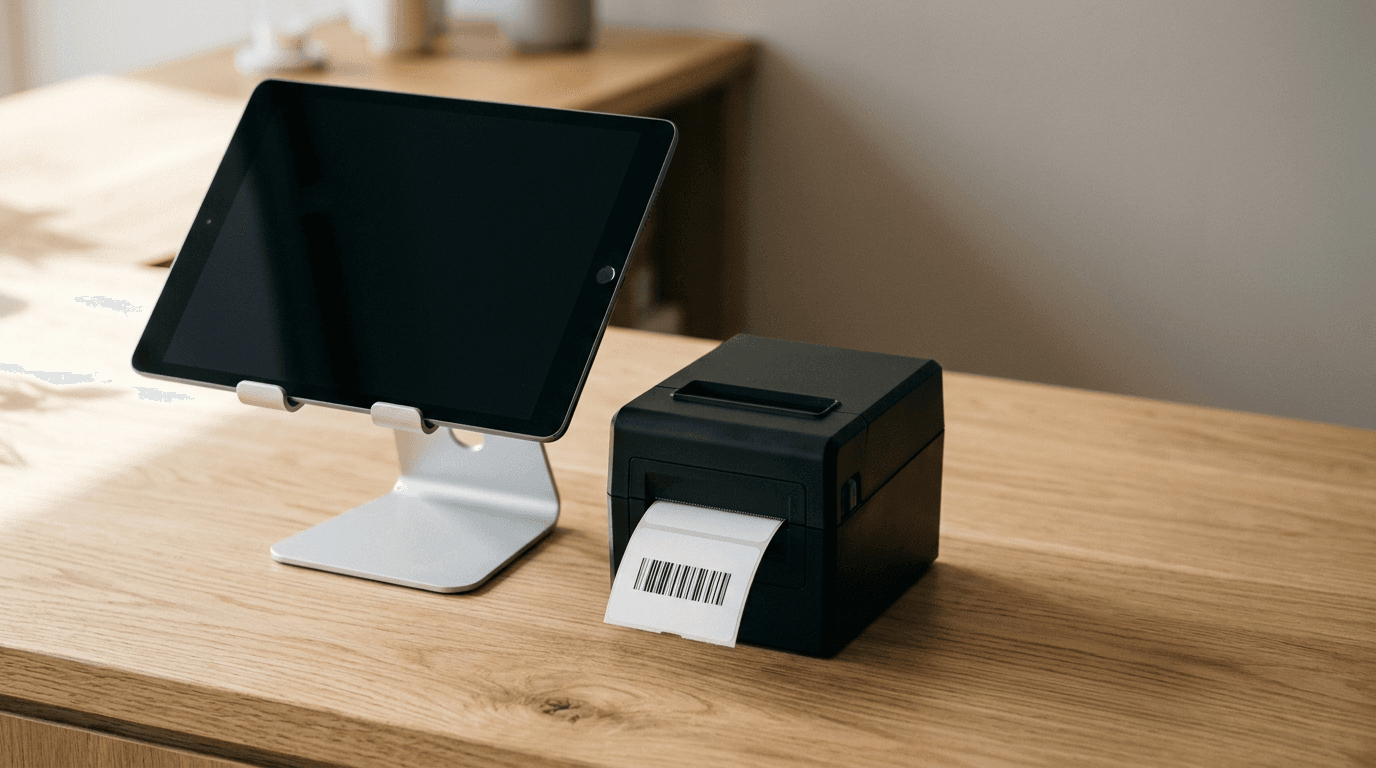
Una configuración de terminal con varias impresoras dirige los recibos de los clientes a la impresora del mostrador principal, mientras envía las etiquetas de artículos a una impresora dedicada.
En App Store Connect, desplázate hasta la sección Información sobre la revisión de la app y pega los números PPID de Zebra directamente en el campo Notas. Indica claramente que tu app se comunica con impresoras Zebra con certificación MFi utilizando el protocolo com.zebra.rawport con los PPID indicados.
Prepárate para que Apple solicite también un vídeo de demostración física. Un revisor sentado en un escritorio en Cupertino no tiene una Zebra ZD421 al lado para probar tu botón de impresión. Graba un vídeo sin editar con tu teléfono que muestre el iPad ejecutando tu app, vinculándose con la impresora Zebra física mediante Bluetooth e imprimiendo una etiqueta real. Añade un enlace a ese vídeo en la misma casilla de Notas para la revisión de la app. Omitir el PPID o el vídeo es la forma más rápida de recibir un rechazo bajo las directrices 2.1 o 2.5.4.
Impresión de etiquetas junto a un proceso de pago en Final
La integración del SDK de Link-OS, la depuración de ZPL y la lista blanca de MFi tienen sentido si tu negocio principal es vender una app logística independiente para iOS. Para un comerciante o una agencia que intenta lanzar un punto de venta personalizado para el viernes, supone una distracción enorme.
Diseñamos Final para que los creadores no tropiecen con este muro de hardware. Final es el POS más personalizable del mundo, y Flow Studio es la herramienta para personalizarlo. La mayoría de los comerciantes empiezan con un flujo preparado de la biblioteca de flujos y lo adaptan a su mostrador, o describen su flujo de trabajo y dejan que Flow Studio lo cree a partir de esa descripción. Todos los flujos se ejecutan dentro de Final Station (nuestra app nativa para iOS, Android, macOS y Windows), donde la infraestructura de hardware ya está compilada, aprobada y publicada en la App Store.
Omite el código de sockets y los trámites de MFi conectando tus impresoras directamente dentro de Final Station:
Abre Final Station en tu iPad o terminal y ve a la configuración de impresoras para conectar una impresora.
Toca en Buscar impresoras para escanear dispositivos de hardware cercanos con Bluetooth, USB, LAN y Apple AirPrint.
Selecciona cada impresora para añadirla a tu lista activa. Si una impresora LAN no aparece automáticamente en tu subred, toca en Añadir manualmente e introduce su dirección IP.
Repite el proceso hasta que aparezcan todas las impresoras de tu tienda, desde la impresora de recibos del mostrador principal hasta la de comandes de cocina, barra o la impresora de etiquetas.
Una vez conectadas, el enrutamiento para varias impresoras envía la tarea correcta al dispositivo correspondiente de forma automática. Si necesitas una impresora dedicada de 80 mm para cocinas fantasma con escáner integrado junto a tu configuración de etiquetas, Final Print se conecta por USB o LAN a 250 mm/s. Cuando un cliente paga con Final Pay (con una tarifa plana del 2,49 % + 0,10 $ en EE. UU. y todo el mundo, 1,99 % + 0,10 $ CAD en Canadá, o 0,99 % + 0,10 € en Europa, y el efectivo siempre a 0 $), la impresora de tu mostrador emite el recibo mientras tu terminal de pedidos envía las etiquetas de los artículos o las comandes de cocina a la zona posterior.
Si estás consultando la documentación de Zebra Link-OS solo para conseguir que una pantalla de pago personalizada se comunique con una impresora, deja de escribir código Bluetooth repetitivo. Abre Flow Studio, utiliza tus 1000 créditos de creación diarios gratuitos (hasta 5000 al mes) para personalizar tu flujo de pago en minutos y despliégalo hoy mismo en un iPad con Final Station.
Preguntas frecuentes
¿Necesitan las impresoras Zebra la aprobación MFi para apps de iOS?
Para conexiones Bluetooth Classic, sí. Bluetooth Classic en iOS se basa en el marco External Accessory de Apple, por lo que Zebra debe incluir tu app en la lista blanca y emitir un Product Plan ID (PPID) por cada modelo de impresora. Las apps que se conectan a impresoras Zebra exclusivamente a través de Bluetooth Low Energy (BLE) o una red local (LAN/Wi-Fi) no necesitan la aprobación MFi.
¿Qué necesita Zebra para incluir mi app en la lista blanca?
Zebra requiere el nombre exacto de tu app en la App Store, el número de versión de la versión lanzada, el ID de paquete de Apple, las cadenas de protocolo External Accessory de tu Info.plist (como com.zebra.rawport), los modelos específicos de impresora Zebra que admites y una descripción de tu app y su método de distribución.
¿Qué ocurre si omito el PPID al enviar la app a la App Store?
Declarar las cadenas de protocolo External Accessory de Zebra sin proporcionar el PPID provoca un rechazo automático en la revisión de la app. Pega el PPID de Zebra directamente en el campo Notas de la revisión de la app en App Store Connect para que el revisor pueda verificar tu autorización de hardware.