



Hur du skriver ut till en Zebra-etikettskrivare från en iOS-app
Försöker du skriva ut etiketter från en anpassad iPad-POS till en Zebra-skrivare? Lär dig varför Bluetooth Classic kräver Zebra MFi-vitlistning och ett PPID för Apple App Review, när BLE eller LAN kringgår det och hur du slipper SDK-arbetet helt och hållet.
 Mathias NielsenCEO, Final POS
Du kan ägna tre dagar åt att generera ett anpassat kassasystem med en AI-appbyggare, koppla ihop din produktkatalog och se din etikettformatering visas snyggt i förhandsgranskningen i webbläsaren. Sedan försöker du skriva ut ett 2x1-tums streckkodsklistermärke till en Zebra ZD421 från en iPad, och ingenting händer. Safari har inget stöd för Web Bluetooth, så en webbläsarflik kan inte kommunicera med en Bluetooth-etikettskrivare överhuvudtaget. Även om du paketerar ditt projekt till en nativ iOS-binärfil och integrerar Zebra Link-OS SDK kommer Apple att avvisa din app den dag du skickar in den till App Store, om du inte har klarat av Zebras MFi-vitlistningsprocess först.
Att ansluta POS-hårdvara för anpassade appar är där prototypmjukvara möter den fysiska verkligheten. Kvittoskrivare får oftast mest uppmärksamhet, men etikettskrivare har sina egna kommandospråk och regler för Apple-efterlevnad. Om du bygger eller anpassar ett kassaflöde som behöver skriva ut självhäftande etiketter på iOS måste du välja rätt anslutningstyp och veta vilket pappersarbete Apple förväntar sig.
POS-arbetsflöden som kräver etiketter i stället för kvitton
Termiskt kvittopapper krullar sig under värmelampor, smetas ut när det utsätts för kondens och saknar klistrig baksida. När en handlare går vidare från enkla transaktioner över disk räcker inte längre en vanlig 80 mm kvittoskrivare till.

Kaféer och boba-butiker förlitar sig på stansade självhäftande etiketter som fäster direkt på muggar utan att smetas ut av kondens.
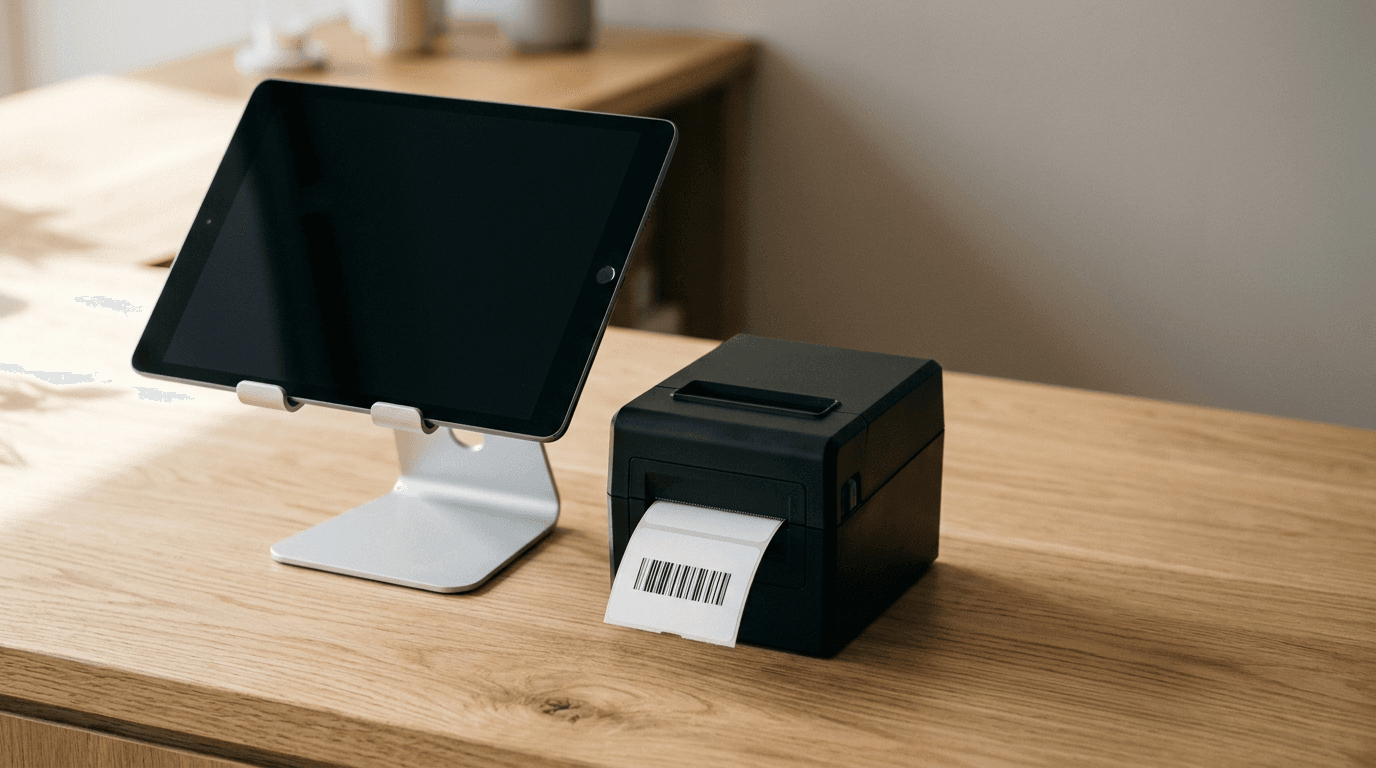
Tre vanliga arbetsflöden tvingar ett anpassat POS-system att driva en dedikerad etikettskrivare, som en bordsenhet i Zebra ZD-serien eller en mobil bältesskrivare i ZQ-serien:
Boba-butiker, kaféer och delikatessbutiker: En barista slår in en isad havremjölkslatte med halvsöt vanilj och boba. Om den beställningen skrivs ut på en kontinuerlig pappersrulle måste personalen tejpa fast den på muggen eller stoppa in den under kanten. Stansade självhäftande etiketter från en Zebra-skrivare gör att personalen kan fästa modifieringslistan direkt på plastmuggen innan de brygger espresson.
Klädesbutiker och specialhandel: När en kedja med sju butiker tar emot en inköpsorder på 400 plagg utan UPC-streckkoder behöver personalen generera och skriva ut hängtaggar eller hylletiketter direkt från sin inleveransskärm.
Väg-och-betala-diskar: Charkuterier och förpackningsfria matbutiker väger lösviktsvaror, beräknar pris efter taravikt och skriver ut ett skanningsbart streckkodsklistermärke som kunden tar med sig till kassan.
Termiska kvittoskrivare använder oftast ESC/POS, medan Zebra-skrivare körs på ZPL (Zebra Programming Language) eller CPCL. I stället för att skicka ett formaterat textdokument eller en PDF över nätverket skickar din app råa koordinatkommandon som talar om för skrivarhuvudet exakt vilka punkter som ska brännas vid 203 eller 300 DPI.
Varför kräver Zebra MFi-vitlistning för Bluetooth Classic?
Kort sammanfattning: Apple blockerar iOS-appar från att kommunicera med Bluetooth Classic-tillbehör såvida inte hårdvarutillverkaren registrerar ditt specifika app-bundle-ID hos Apple och ger dig ett Product Plan ID (PPID) för App Review.

Att testa etikettutskrift via Bluetooth Classic i Xcode fungerar lokalt, men att publicera i App Store kräver MFi-vitlistning från leverantören.
Bluetooth Classic (BR/EDR) är arbetshästen bland anslutningar för kommersiell etikettutskrift eftersom den hanterar kontinuerlig datagenomströmning tillförlitligt i välbesökta butiker. På iOS omfattas dock Bluetooth Classic-tillbehör av Apples Made for iPhone/iPad-licensprogram (MFi). Du kan inte bara öppna ett vanligt Bluetooth-uttag i Swift och börja strömma ZPL-strängar till en parkopplad skrivare.
För att kommunicera med en MFi-certifierad Zebra-skrivare via Bluetooth Classic måste din iOS-app använda Apples External Accessory-ramverk (EA). Det kräver att du deklarerar specifika protokollsträngar i appens Info.plist-fil under nyckeln UISupportedExternalAccessoryProtocols. För Zebra Link-OS-skrivare är den strängen nästan alltid com.zebra.rawport.
Genom att lägga till strängen i din kod fungerar skrivaren på din test-iPad via Xcode. Hinder uppstår när du laddar upp din version till App Store Connect. Apples granskare kontrollerar alla appar som deklarerar com.zebra.rawport mot en intern MFi-databas. Om Zebra inte uttryckligen har lagt till din app i sin MFi-produktplan på Apples portal avvisar App Review binärfilen omedelbart. Kvittoskrivare från Star Micronics och Epson följer exakt samma regel; vi går igenom hur licensieringen fungerar mellan olika tillverkare i vår genomgång av om du behöver MFi-godkännande för att skriva ut kvitton från en iPad-app.
Hur Bluetooth Low Energy (BLE) och nätverksskrivare hoppar över vitlistning
Du behöver inte alltid hantera MFi-pappersarbete för att skriva ut en etikett från en iPad. Apple kopplar kravet strikt till transportskiktet för Bluetooth Classic, inte till varumärket Zebra.
Anslut en skrivare via Ethernet (LAN) eller Wi-Fi på det lokala nätverket, så behandlar iOS det som standard TCP/IP-nätverk. Din app öppnar ett rått TCP-uttag till skrivarens lokala IP-adress (vanligtvis på port 9100), skickar ZPL-nyttolasten och stänger anslutningen. Det hoppar över Apples External Accessory-ramverk, tar bort kravet på com.zebra.rawport och undviker MFi-godkännande helt och hållet.
Bluetooth Low Energy (BLE) kringgår också vitlistning eftersom det körs via Apples CoreBluetooth-ramverk med hjälp av GATT-profiler och egenskaper. Eftersom CoreBluetooth inte kräver vitlistning från hårdvaruleverantören kan du skicka en BLE-aktiverad iOS-app till App Store utan att be Zebra om tillstånd.
Haken är hastigheten. Ingenjörer byggde BLE för pulsmätare och smarta taggar, inte för att överföra grafik tunga etikettbitmaps i ett fullsatt kafé. Om ditt POS-system bara skriver ut ren text via ZPL-kommandon där skrivaren använder sina egna interna typsnitt för att återge text och streckkoder är BLE tillräckligt snabbt. Om ditt anpassade POS-system återger etiketten som en bild eller PDF på iPaden och skickar den rasteriserade grafiken trådlöst går BLE mycket långsamt – det kan ta flera sekunder per etikett. För bildbaserade etiketter på mobila bältesskrivare utan Ethernet-portar bör du hålla dig till Bluetooth Classic.
Informationen Zebra behöver för att vitlista din app
Att bygga in stöd för Bluetooth Classic i en anpassad iOS-app innebär att du måste skicka in en begäran om vitlistning via Zebras utvecklarportal innan du skickar in appen till Apple för granskning. Vänta tills din kod är praktiskt taget färdig innan du ansöker, eftersom Zebra låser godkännandet till dina exakta lanseringsuppgifter.
Ha dessa sex uppgifter redo för Zebras MFi-ansökningsformulär:
App-namn: Den exakta titeln i App Store Connect. Om du ändrar ditt marknadsföringsnamn två dagar före lansering kommer din MFi-post inte att stämma överens.
App-version: Versionsnumret som du skickar in.
Bundle ID: Ditt exakta Apple bundle-ID (till exempel
com.youragency.clientpos).EA-protokollsträngar: Protokollsträngarna för External Accessory som deklarerats i din
Info.plist, somcom.zebra.rawport.Målskrivarmodeller: Varje specifik Zebra-modell som din app stöder, till exempel ZD421, ZQ521 eller ZQ620. Gissa inte här. Zebra beviljar vitlistning per modellfamilj, så om din kund köper en modell som du glömde att lista måste du skicka in ansökan på nytt.
App-beskrivning och distributionssätt: Vad appen gör och om du distribuerar den offentligt på App Store eller privat via Apple Business Manager (Custom Apps / B2B).
När Zebra har verifierat ditt formulär loggar de in på Apples MFi-portal, kopplar ditt Bundle ID till sina hårdvarucertifieringsposter och skickar tillbaka ett Product Plan ID (PPID) via e-post för de godkända modellerna. Handläggningstiden beror på Zebras granskningskö.
Ange PPID i App Review Notes

En konfiguration med flera skrivare dirigerar kundkvitton till disken i kassan medan artikelmärkning skickas till en dedikerad etikettskrivare.
Rulla till avsnittet App Review Information i App Store Connect och klistra in PPID-numren från Zebra direkt i fältet Notes. Ange tydligt att din app kommunicerar med MFi-certifierade Zebra-skrivare med hjälp av protokollet com.zebra.rawport under de angivna PPID-numren.
Räkna med att Apple kräver en fysisk demovideo också. En granskare som sitter vid sitt skrivbord i Cupertino har inte en Zebra ZD421 bredvid sig för att testa din utskriftsknapp. Spela in en oredigerad video på din telefon som visar hur iPaden kör din app, parkopplas med den fysiska Zebra-skrivaren via Bluetooth och skriver ut en riktig etikett. Klistra in en länk till videon i samma anteckningsruta för App Review. Att hoppa över PPID eller videon är det snabbaste sättet att få avslag enligt riktlinjerna 2.1 eller 2.5.4.
Etikettutskrift tillsammans med en Final-kassa
Link-OS SDK-integrering, ZPL-felsökning och MFi-vitlistning är logiskt om din kärnverksamhet är att sälja en fristående iOS-app för logistik. För en handlare eller byrå som försöker lansera ett anpassat kassasystem före fredag är det en enorm distraktion.
Vi byggde Final så att skapare slipper stöta på denna hårdvaruvägg. Final är världens mest anpassningsbara POS, och Flow Studio är hur du anpassar det. De flesta handlare utgår från ett färdigt flöde i Flow Library och anpassar det efter sin disk, eller beskriver sitt arbetsflöde och låter Flow Studio skapa flödet utifrån den beskrivningen. Varje flöde körs i Final Station – vår nativa app för iOS, Android, macOS och Windows – där all hårdvarukoppling redan är kompilerad, godkänd och live i App Store.
Hoppa över uttagskoden och MFi-pappersarbetet genom att ansluta dina skrivare direkt i Final Station:
Öppna Final Station på din iPad eller terminal och gå till dina skrivarinställningar för att ansluta en skrivare.
Tryck på Upptäck skrivare för att söka efter närliggande Bluetooth-, USB-, LAN- och Apple AirPrint-hårdvara.
Välj varje skrivare för att lägga till den i din aktiva lista. Om en LAN-skrivare inte visas automatiskt i ditt undernät trycker du på Lägg till manuellt och anger dess IP-adress.
Upprepa tills alla skrivare i din butik är listade, från kvittoskrivaren vid disken till köks-, bar- eller etikettskrivaren.
När du har anslutit skickar omdirigering för flera skrivare automatiskt rätt jobb till rätt hårdvara. Om du behöver en dedikerad 80 mm molnköksskrivare med inbyggd skanner bredvid din etikettkonfiguration ansluts Final Print via USB eller LAN i 250 mm/s. När en kund betalar med Final Pay (till fasta 2,49 % + 0,10 USD i USA och världen över, 1,99 % + 0,10 CAD i Kanada eller 0,99 % + 0,10 € i Europa, med kontanter alltid på 0 USD) skriver kassaapparatens skrivare ut kvittot medan din beställningsstation dirigerar artikeltaggar eller köksbongar till köket.
Om du sitter och kollar på Zebras Link-OS-dokumentation bara för att få en anpassad kassaskärm att kommunicera med en skrivare, sluta skriva rutinmässig Bluetooth-kod. Öppna Flow Studio, använd dina 1 000 kostnadsfria dagliga skapandepoäng (upp till 5 000 i månaden) för att anpassa ditt kassaflöde på några minuter och distribuera det till en iPad som kör Final Station i dag.
Vanliga frågor
Behöver Zebra-skrivare MFi-godkännande för iOS-appar?
För Bluetooth Classic-anslutningar, ja. Bluetooth Classic på iOS bygger på Apples External Accessory-ramverk, så Zebra måste vitlista din app och utfärda ett Product Plan ID (PPID) per skrivarmodell. Appar som enbart ansluter till Zebra-skrivare via Bluetooth Low Energy (BLE) eller ett lokalt nätverk (LAN/Wi-Fi) behöver inte MFi-godkännande.
Vad behöver Zebra för att vitlista min app?
Zebra kräver ditt exakta appnamn i App Store, appens versionsnummer, ditt Apple bundle-ID, protokollsträngarna för External Accessory från din Info.plist (som com.zebra.rawport), de specifika Zebra-skrivarmodellerna som du stöder samt en beskrivning av din app och dess distributionsmetod.
Vad händer om jag utelämnar PPID när jag skickar in appen till App Store?
Att deklarera Zebras External Accessory-protokollsträngar utan att ange PPID utlöser ett automatiskt avslag i App Review. Klistra in PPID från Zebra direkt i fältet App Review Notes i App Store Connect så att granskaren kan verifiera din hårdvaruauktorisering.