



Cum să printezi pe o imprimantă de etichete Zebra dintr-o aplicație iOS
Încerci să printezi etichete de pe un POS personalizat pe iPad la o imprimantă Zebra? Află de ce Bluetooth Classic necesită introducerea în lista albă MFi de la Zebra și un PPID pentru App Review de la Apple, când BLE sau LAN o ocolește și cum să eviți complet munca cu SDK-ul.
 Mathias NielsenCEO, Final POS
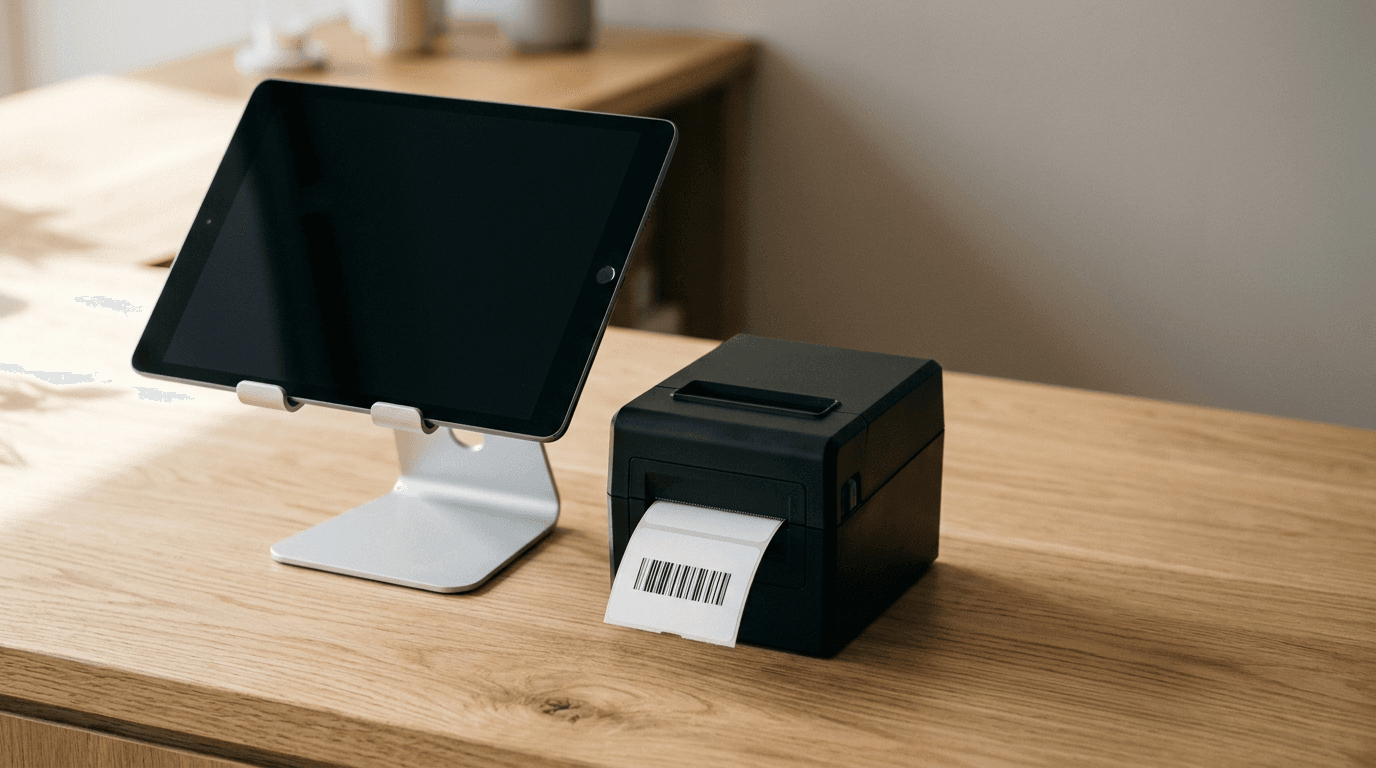
Poți petrece trei zile generând un punct de vânzare personalizat cu un creator de aplicații AI, poți conecta catalogul de produse și poți urmări cum formatarea etichetelor se randează curat în previzualizarea din browser. Apoi încerci să printezi un autocolant cu cod de bare de 2x1 inci pe o imprimantă Zebra ZD421 de pe un iPad și nu se întâmplă nimic. Safari nu are suport Web Bluetooth, așa că o filă din browser nu poate comunica deloc cu o imprimantă de etichete Bluetooth. Chiar dacă îți împachetezi proiectul într-un fișier binar nativ iOS și integrezi SDK-ul Zebra Link-OS, Apple îți va respinge aplicația în ziua în care o trimiți în App Store, cu excepția cazului în care ai parcurs mai întâi procesul de introducere pe lista albă MFi de la Zebra.
Conectarea hardware-ului POS pentru aplicații personalizate este punctul în care software-ul de tip prototip se lovește de realitatea fizică. Imprimantele de bonuri atrag cea mai mare atenție, dar imprimantele de etichete vin cu propriile limbaje de comandă și reguli de conformitate Apple. Dacă construiești sau personalizezi un flux de finalizare a comenzii care trebuie să tipărească etichete adezive pe iOS, trebuie să alegi conexiunea radio potrivită și să știi ce documente așteaptă Apple.
Fluxuri de lucru POS care necesită etichete în loc de bonuri
Hârtia termică pentru bonuri se curbează sub lămpile de căldură, se mânjește la contactul cu condensul și nu are suprafață adezivă pe spate. Odată ce un comerciant trece de la tranzacții simple la tejghea, o imprimantă standard de bonuri de 80 mm nu mai este suficientă.

Cafenelele și magazinele de boba se bazează pe etichete adezive ștanțate care se lipesc direct pe pahare fără a se mânji din cauza condensului.
Trei fluxuri de lucru comune obligă un POS personalizat să controleze o imprimantă de etichete dedicată, cum ar fi o unitate desktop din seria Zebra ZD sau o imprimantă mobilă de curea din seria ZQ:
Magazine de boba, cafenele și delicatese: Un barista marchează un iced oat milk latte cu vanilie semi-dulce și boba. Imprimarea acelei comenzi pe o rolă de hârtie continuă înseamnă că persoana care pregătește comanda trebuie să o lipească cu bandă pe pahar sau să o bage sub margine. Etichetele adezive ștanțate de la o imprimantă Zebra permit personalului să lipească lista de modificări direct pe paharul din plastic înainte de a prepara espresso-ul.
Magazine de îmbrăcăminte și de retail specializat: Când un lanț de șapte magazine primește o comandă de achiziție de 400 de articole de îmbrăcăminte fără coduri de bare UPC, personalul trebuie să genereze și să imprime etichete suspendate sau etichete de raft direct din ecranul de recepție a stocului.
Puncte de cântărire și plată: Măcelăriile și magazinele alimentare zero-waste cântăresc produsele în vrac, calculează prețul pe baza greutății scăzând tara și imprimă un autocolant cu cod de bare scanabil pe care clientul îl duce la casa de marcat din față.
Imprimantele termice de bonuri folosesc în principal ESC/POS, în timp ce imprimantele Zebra funcționează cu ZPL (Zebra Programming Language) sau CPCL. În loc să trimită un document rich text sau un PDF prin rețea, aplicația ta trimite comenzi brute de coordonate care îi spun capului de imprimare exact ce puncte să ardă la o rezoluție de 203 sau 300 DPI.
De ce necesită Zebra includerea pe lista albă MFi pentru Bluetooth Classic?
TL;DR: Apple blochează aplicațiile iOS să comunică cu accesoriile Bluetooth Classic, cu excepția cazului în care producătorul de hardware înregistrează bundle ID-ul specific al aplicației tale la Apple și îți oferă un Product Plan ID (PPID) pentru App Review.

Testarea imprimării etichetelor prin Bluetooth Classic în Xcode funcționează local, dar publicarea în App Store necesită includerea pe lista albă MFi de către furnizor.
Bluetooth Classic (BR/EDR) este conexiunea radio de bază pentru imprimarea comercială de etichete, deoarece gestionează un debit constant de date în mod fiabil în magazinele aglomerate. Cu toate acestea, pe iOS, accesoriile Bluetooth Classic intră sub incidența programului de licențiere Made for iPhone/iPad (MFi) de la Apple. Nu poți deschide pur și simplu un socket Bluetooth standard în Swift și să începi să trimiți șiruri ZPL către o imprimantă asociată.
Pentru a comunica cu o imprimantă Zebra certificată MFi prin Bluetooth Classic, aplicația ta iOS pentru imprimanta Zebra trebuie să folosească framework-ul External Accessory (EA) de la Apple. Acest lucru necesită declararea unor șiruri de protocol specifice în fișierul Info.plist al aplicației sub cheia UISupportedExternalAccessoryProtocols. Pentru imprimantele Zebra Link-OS, acel șir este aproape întotdeauna com.zebra.rawport.
Adăugarea șirului în cod face ca imprimanta să funcționeze pe iPad-ul tău de testare prin Xcode. Obstacolul apare când încarci versiunea aplicației în App Store Connect. Evaluatorii Apple verifică fiecare aplicație care declară com.zebra.rawport comparând-o cu o bază de date MFi internă. Dacă Zebra nu a adăugat în mod explicit aplicația ta la planul lor de produse MFi pe portalul Apple, App Review îți va respinge fișierul binar imediat. Imprimantele de bonuri Star Micronics și Epson urmează exact aceeași regulă; explicăm cum funcționează licențierea la diferiți producători în analiza noastră despre dacă ai nevoie de aprobare MFi pentru a printa bonuri dintr-o aplicație pe iPad.
Cum ocolesc imprimantele Bluetooth Low Energy (BLE) și de rețea lista albă
Nu trebuie întotdeauna să te confrunți cu formalitățile MFi pentru a printa o etichetă de pe un iPad. Apple leagă cerința strict de nivelul de transport Bluetooth Classic, nu de marca Zebra.
Conectează o imprimantă prin Ethernet (LAN) sau Wi-Fi în rețeaua locală, iar iOS o va trata ca o rețea standard TCP/IP. Aplicația ta deschide un socket TCP brut către adresa IP locală a imprimantei (de obicei pe portul 9100), trimite datele ZPL și închide conexiunea. Acest lucru ocolește framework-ul External Accessory de la Apple, elimină cerința com.zebra.rawport și evită complet aprobarea MFi.
Bluetooth Low Energy (BLE) ocolește de asemenea lista albă deoarece rulează prin framework-ul CoreBluetooth de la Apple, folosind profiluri și caracteristici GATT. Deoarece CoreBluetooth nu necesită introducerea pe o listă albă de către furnizorul de hardware, poți trimite o aplicație iOS cu suport BLE în App Store fără a cere permisiunea de la Zebra.
Compromisul este viteza. Inginerii au creat BLE pentru monitoare de ritm cardiac și etichete inteligente, nu pentru a transmite imagini bitmap complexe ale etichetelor într-o cafenea aglomerată. Dacă POS-ul tău printează doar comenzi ZPL în text pur, unde imprimanta își folosește propriile fonturi interne pentru a randa textul și codurile de bare, BLE este suficient de rapid. Dacă POS-ul tău personalizat randează eticheta ca imagine sau PDF pe iPad și trimite grafica rasterizată prin conexiune wireless, BLE va fi extrem de lent, durând câteva secunde pentru fiecare autocolant. Pentru etichetele bazate pe imagini printate pe imprimante mobile de curea fără porturi Ethernet, rămâi la Bluetooth Classic.
Informațiile de care Zebra are nevoie pentru a-ți include aplicația pe lista albă
Includerea suportului pentru Bluetooth Classic într-o aplicație iOS personalizată înseamnă trimiterea unei cereri de adăugare pe lista albă prin portalul pentru dezvoltători Zebra înainte de a o trimite la Apple pentru examinare. Așteaptă până când codul tău este practic finalizat înainte de a aplica, deoarece Zebra leagă aprobarea de detaliile exacte ale versiunii tale.
Pregătește aceste șase informații pentru formularul de aplicare MFi al Zebra:
Numele aplicației: Titlul exact din App Store Connect. Dacă îți schimbi numele de marketing cu două zile înainte de lansare, înregistrarea MFi nu se va mai potrivi.
Versiunea aplicației: Numărul versiunii pe care o trimiți.
Bundle ID: Identificatorul tău exact de bundle Apple (
com.youragency.clientpos, de exemplu).Șirurile de protocol EA: Șirurile de protocol External Accessory declarate în fișierul
Info.plist, cum ar ficom.zebra.rawport.Modelele de imprimantă vizate: Fiecare model Zebra specific pe care aplicația ta îl suportă, cum ar fi ZD421, ZQ521 sau ZQ620. Nu ghici aici. Zebra acordă aprobarea per familie de modele, așa că dacă clientul tău cumpără un model pe care ai uitat să îl listezi, va trebui să trimiți cererea de la capăt.
Descrierea aplicației și tipul de distribuție: Ce face aplicația și dacă o distribui public pe App Store sau privat prin Apple Business Manager (Aplicații personalizate / B2B).
Odată ce Zebra îți verifică formularul, aceștia se autentifică pe portalul MFi al Apple, atașează Bundle ID-ul tău la înregistrările lor de certificare hardware și îți trimit prin e-mail un Product Plan ID (PPID) pentru modelele aprobate. Timpul de procesare depinde de coada de examinare a celor de la Zebra.
Introducerea PPID-ului în notele pentru App Review
Primirea e-mailului de confirmare de la Zebra reprezintă doar jumătate din treabă, deoarece evaluatorii Apple nu vor căuta prin planurile furnizorilor de hardware decât dacă îi direcționezi către înregistrarea corectă.

O configurație cu mai multe imprimante direcționează bonurile clienților către imprimanta de la tejghea, trimitând în același timp etichetele produselor către o imprimantă dedicată de etichete.
În App Store Connect, derulează până la secțiunea App Review Information și lipește codurile PPID primite de la Zebra direct în câmpul Notes. Menționează clar că aplicația ta comunică cu imprimante Zebra certificate MFi folosind protocolul com.zebra.rawport sub codurile PPID listate.
Așteaptă-te ca Apple să solicite și un videoclip demonstrativ fizic. Un evaluator aflat la un birou în Cupertino nu are o imprimantă Zebra ZD421 lângă el pentru a testa butonul tău de imprimare. Înregistrează un videoclip needitat cu telefonul în care să se vadă iPad-ul rulând aplicația ta, asociindu-se prin Bluetooth cu imprimanta fizică Zebra și imprimând o etichetă reală. Adaugă un link către acel videoclip în același câmp de note pentru App Review. Omiterea PPID-ului sau a videoclipului este cea mai rapidă cale de a primi o respingere conform Regulii 2.1 sau 2.5.4.
Imprimarea etichetelor alături de o finalizare a comenzii în Final
Integrarea SDK-ului Link-OS, depanarea ZPL și includerea pe lista albă MFi au sens dacă activitatea ta principală este vânzarea unei aplicații logistice iOS de sine stătătoare. Pentru un comerciant sau o agenție care încearcă să lanseze un POS personalizat până vineri, este o risipă uriașă de timp.
Am creat Final astfel încât creatorii să nu se mai lovească de această barieră hardware. Final este cel mai personalizabil POS din lume, iar Flow Studio este modul în care îl personalizezi. Cei mai mulți comercianți pornesc de la un flux gata făcut din Flow Library și îl ajustează pentru a se potrivi cu tejgheaua lor, sau își descriu fluxul de lucru și lasă Flow Studio să creeze fluxul din acea descriere. Fiecare flux rulează în interiorul Final Station — aplicația noastră nativă pentru iOS, Android, macOS și Windows — unde infrastructura hardware este deja compilată, aprobată și disponibilă în App Store.
Ocolește codul pentru socket-uri și formalitățile MFi conectându-ți imprimantele direct în Final Station:
Deschide Final Station pe iPad sau pe terminal și mergi la setările imprimantei pentru a conecta o imprimantă.
Atinge Discover Printers pentru a căuta hardware Bluetooth, USB, LAN și Apple AirPrint din apropiere.
Selectează fiecare imprimantă pentru a o adăuga la lista ta activă. Dacă o imprimantă LAN nu apare automat în subrețeaua ta, atinge Add Manually și introdu adresa sa IP.
Repetă până când fiecare imprimantă din magazinul tău este listată, de la imprimanta de bonuri de la tejghea până la imprimanta de bilete pentru bucătărie, bar sau etichete.
Odată conectat, redirecționarea către mai multe imprimante trimite automat sarcina potrivită către hardware-ul potrivit. Dacă ai nevoie de o imprimantă dedicată de 80 mm pentru o bucătărie de tip cloud kitchen, cu scanner incorporat, alături de configurația pentru etichete, Final Print se conectează prin USB sau LAN la 250 mm/s. Când un client plătește cu Final Pay (la un tarif fix de 2,49% + 0,10 $ în SUA și în întreaga lume, 1,99% + 0,10 $ CAD în Canada sau 0,99% + 0,10 € în Europa, iar pentru numerar întotdeauna 0 $), imprimanta de la tejghea scoate bonul în timp ce stația de comenzi redirecționează etichetele produselor sau bonurile de bucătărie în spate.
Dacă te uiți lung la documentația Zebra Link-OS doar pentru a face un ecran personalizat de finalizare a comenzii să comunice cu o imprimantă, oprește-te din scris cod Bluetooth repetitiv. Deschide Flow Studio, folosește cele 1.000 de credite zilnice gratuite de generare (până la 5.000 pe lună) pentru a-ți personaliza fluxul de checkout în câteva minute și distribuie-l pe un iPad pe care rulează Final Station chiar astăzi.
Întrebări frecvente
Au nevoie imprimantele Zebra de aprobare MFi pentru aplicațiile iOS?
Pentru conexiunile Bluetooth Classic, da. Bluetooth Classic pe iOS se bazează pe framework-ul External Accessory de la Apple, astfel încât Zebra trebuie să îți includă aplicația pe lista albă și să emită un Product Plan ID (PPID) pentru fiecare model de imprimantă. Aplicațiile care se conectează la imprimantele Zebra exclusiv prin Bluetooth Low Energy (BLE) sau dintr-o rețea locală (LAN/Wi-Fi) nu au nevoie de aprobare MFi.
De ce are nevoie Zebra pentru a-mi include aplicația pe lista albă?
Zebra solicită numele exact al aplicației din App Store, numărul versiunii lansate, Apple bundle ID-ul, șirurile de protocol External Accessory din fișierul Info.plist (cum ar fi com.zebra.rawport), modelele specifice de imprimante Zebra pe care le suporți și o descriere a aplicației și a metodei sale de distribuție.
Ce se întâmplă dacă omit PPID-ul când trimit aplicația în App Store?
Declararea șirurilor de protocol External Accessory ale Zebra fără furnizarea PPID-ului declanșează o respingere automată la App Review. Lipește PPID-ul de la Zebra direct în câmpul de note pentru App Review din App Store Connect, astfel încât evaluatorul să îți poată verifica autorizația pentru hardware.