



একটি iOS অ্যাপ থেকে Zebra লেবেল প্রিন্টারে কীভাবে প্রিন্ট করবেন
একটি কাস্টম iPad POS থেকে Zebra প্রিন্টারে লেবেল প্রিন্ট করার চেষ্টা করছেন? জানুন কেন Bluetooth Classic-এর জন্য Zebra MFi হোয়াইটলিস্টিং এবং Apple App Review-এর জন্য একটি PPID প্রয়োজন হয়, কখন BLE বা LAN এটি বাইপাস করে এবং কীভাবে SDK-এর কাজ সম্পূর্ণ এড়িয়ে যাওয়া যায়।
 Mathias NielsenCEO, Final POS
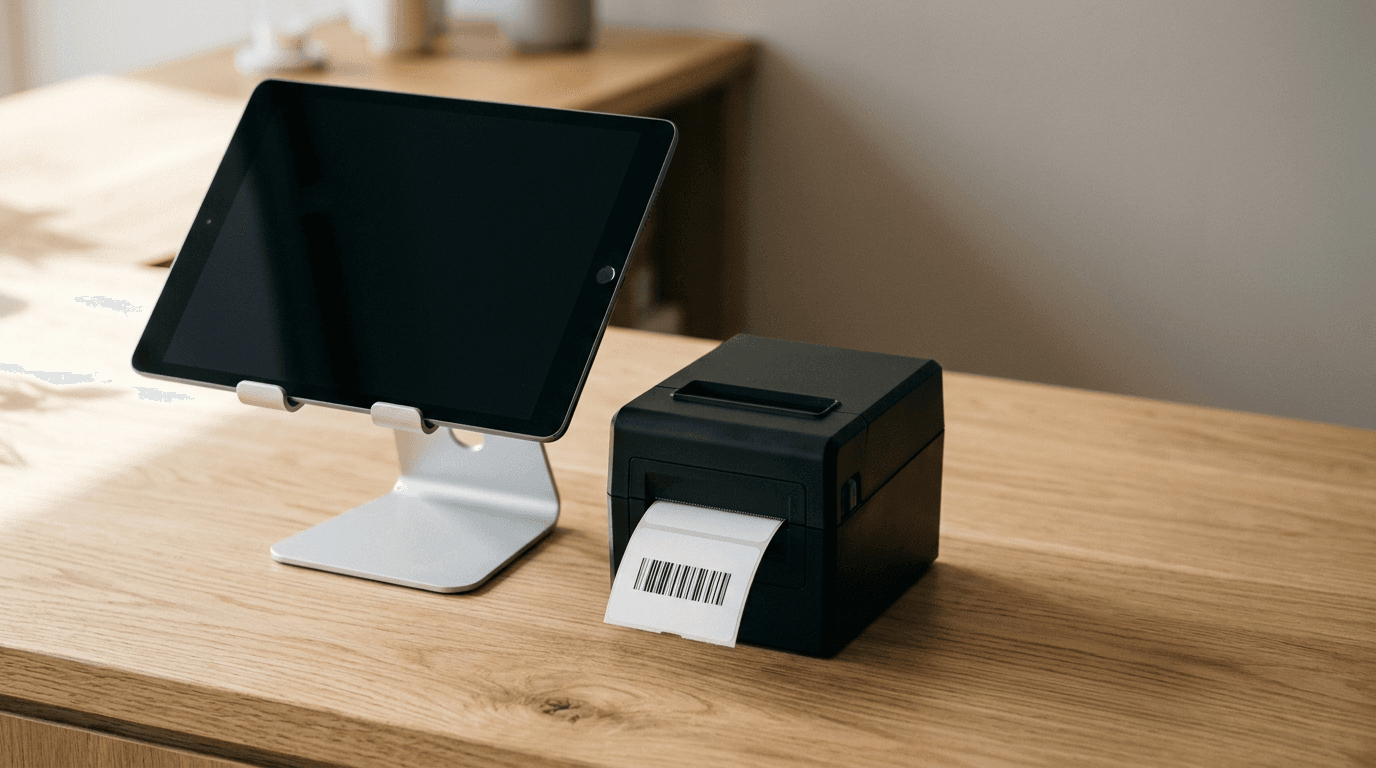
আপনি হয়তো কোনো AI অ্যাপ বিল্ডার দিয়ে একটি কাস্টম পয়েন্ট অফ সেল তৈরি করতে, নিজের প্রোডাক্ট ক্যাটালগ সংযুক্ত করতে এবং ব্রাউজার প্রিভিউতে আপনার লেবেল ফরম্যাটিং সুন্দরভাবে রেন্ডার হতে দেখতে তিন দিন সময় ব্যয় করতে পারেন। এরপর আপনি একটি iPad থেকে Zebra ZD421-এ একটি ২x১ ইঞ্চি বারকোড স্টিকার প্রিন্ট করার চেষ্টা করলেন, এবং কিছুই ঘটল না। Safari-তে Web Bluetooth সাপোর্ট নেই, তাই ব্রাউজার ট্যাব একেবারেই একটি Bluetooth লেবেল প্রিন্টারের সাথে যোগাযোগ করতে পারে না। এমনকি আপনি যদি আপনার প্রজেক্টকে একটি নেটিভ iOS বাইনারিতে রূপান্তর করেন এবং Zebra Link-OS SDK ইন্টিগ্রেট করেন, তাহলেও অ্যাপ স্টোরে জমা দেওয়ার দিনই Apple আপনার অ্যাপটি রিজেক্ট করবে, যতক্ষণ না আপনি প্রথমে Zebra-র MFi হোয়াইটলিস্টিং প্রক্রিয়া সম্পন্ন করছেন।
কাস্টম অ্যাপের জন্য POS হার্ডওয়্যার কানেক্ট করার মুহূর্তেই প্রোটোটাইপ সফটওয়্যার বাস্তবতার মুখোমুখি হয়। রসিদ প্রিন্টারগুলোই বেশিরভাগ মনোযোগ পায়, কিন্তু লেবেল প্রিন্টারগুলোর নিজস্ব কমান্ড ল্যাঙ্গুয়েজ এবং Apple-এর কমপ্লায়েন্স নিয়ম রয়েছে। আপনি যদি এমন একটি চেকআউট ফ্লো তৈরি বা কাস্টমাইজ করেন যা iOS-এ আঠালো ট্যাগ প্রিন্ট করা প্রয়োজন, তবে আপনাকে সঠিক কানেকশন রেডিও বেছে নিতে হবে এবং Apple কী ধরনের পেপারওয়ার্ক আশা করে তা জানতে হবে।
POS ওয়ার্কফ্লো যেখানে রসিদের চেয়ে লেবেলের প্রয়োজন বেশি
থার্মাল রসিদের কাগজ হিট ল্যাম্পের নিচে কুঁকড়ে যায়, ঘামের সংস্পর্শে এলে লেখা অস্পষ্ট হয়ে যায় এবং এতে কোনো আঠালো ব্যাকিং থাকে না। একজন বিক্রেতা যখন সাধারণ কাউন্টারটপ লেনদেনের গণ্ডি পেরিয়ে যান, তখন একটি স্ট্যান্ডার্ড ৮০ মিমি রসিদ প্রিন্টার আর যথেষ্ট থাকে না।

ক্যাফে এবং বোবা শপগুলো ডাই-কাট আঠালো লেবেলের ওপর নির্ভর করে যা ঘামের সংস্পর্শে অস্পষ্ট না হয়ে সরাসরি কাপে লেগে থাকে।
তিনটি সাধারণ ওয়ার্কফ্লোর ক্ষেত্রে কাস্টম POS-কে বাধ্য হয়ে Zebra ZD সিরিজের ডেসktop ইউনিট বা ZQ সিরিজের মোবাইল বেল্ট প্রিন্টারের মতো একটি ডেডিকেটেড লেবেল প্রিন্টার ব্যবহার করতে হয়:
বোবা শপ, ক্যাফে এবং ডেলি: একজন বারিস্টা হাফ-সুইট ভ্যানিলা এবং বোবা সহ একটি আইসড ওট মিল্ক ল্যাটের অর্ডার নিলেন। একটি একটানা কাগজের রোলে সেই অর্ডার প্রিন্ট করার অর্থ হলো এক্সপেডিটরকে এটি টেপ দিয়ে কাপে লাগাতে হবে অথবা রিমের নিচে গুজে দিতে হবে। Zebra প্রিন্টার থেকে পাওয়া ডাই-কাট স্টিকি লেবেল কর্মচারীদের এস্প্রেসো শট নেওয়ার আগেই প্লাস্টিকের কাপে সরাসরি মডিফায়ার লিস্টটি লাগিয়ে দেওয়ার সুবিধা দেয়।
পোশাক এবং স্পেশাল্টি রিটেইল: যখন সাতটি স্টোরের একটি চেইন শপ UPC বারকোড ছাড়া ৪০০টি পোশাকের একটি পারচেজ অর্ডার পায়, তখন কর্মচারীদের তাদের ইনভেন্টরি রিসিভিং স্ক্রিন থেকেই সরাসরি হ্যাংট্যাগ বা শেলফ লেবেল জেনারেট ও প্রিন্ট করতে হয়।
ওয়ে-অ্যান্ড-পে কাউন্টার: কসাইখানা এবং জিরো-ওয়েস্ট গ্রোসারি শপগুলো পাইকারি পণ্য ওজন করে, টেয়ার ওয়েট অনুযায়ী দাম হিসাব করে এবং একটি স্ক্যানযোগ্য বারকোড স্টিকার প্রিন্ট করে যা গ্রাহক সামনের ক্যাশ রেজিস্টারে নিয়ে যান।
থার্মাল রসিদ প্রিন্টারগুলো মূলত ESC/POS ভাষায় কাজ করে, যেখানে Zebra প্রিন্টারগুলো ZPL (Zebra Programming Language) বা CPCL-এ চলে। তারের মাধ্যমে একটি রিচ টেক্সট ডকুমেন্ট বা PDF পাঠানোর পরিবর্তে, আপনার অ্যাপটি র' (raw) কোঅর্ডিনেট কমান্ড পাঠায় যা প্রিন্টহেডকে বলে দেয় যে ২০৩ বা ৩০০ DPI-তে ঠিক কোন ডটগুলো বার্ন করতে হবে।
Bluetooth Classic-এর জন্য Zebra-র কেন MFi হোয়াইটলিস্টিং প্রয়োজন?
সংক্ষেপে (TL;DR): হার্ডওয়্যার প্রস্তুতকারক প্রতিষ্ঠান আপনার নির্দিষ্ট অ্যাপ বান্ডেল ID-টি Apple-এর কাছে রেজিস্টার না করা পর্যন্ত এবং App Review-এর জন্য আপনাকে একটি প্রোডাক্ট প্ল্যান ID (PPID) না দেওয়া পর্যন্ত Apple iOS অ্যাপগুলোকে Bluetooth Classic এক্সেসরিজের সাথে যোগাযোগ করতে বাধা দেয়।

Xcode-এ Bluetooth Classic লেবেল প্রিন্টিং টেস্ট করা লোকালি কাজ করে, তবে App Store-এ রিলিজ করার জন্য ভেন্ডরের MFi হোয়াইটলিস্টিং প্রয়োজন।
Bluetooth Classic (BR/EDR) হলো কমার্শিয়াল লেবেল প্রিন্টিংয়ের জন্য সবচেয়ে দরকারী রেডিও কারণ এটি ব্যস্ত দোকানে নির্ভরযোগ্যভাবে ডাটা থ্রুপুট বজায় রাখতে পারে। তবে iOS-এ, Bluetooth Classic এক্সেসরিজগুলো Apple-এর Made for iPhone/iPad (MFi) লাইসেন্সিং প্রোগ্রামের অধীনে পড়ে। আপনি চাইলেই Swift-এ একটি সাধারণ Bluetooth সকেট খুলে পেয়ার করা প্রিন্টারে ZPL স্ট্রিম পাঠানো শুরু করতে পারবেন না।
Bluetooth Classic-এর মাধ্যমে MFi-সার্টিফাইড Zebra প্রিন্টারের সাথে যোগাযোগ করতে, আপনার Zebra প্রিন্টার iOS অ্যাপটিকে Apple-এর External Accessory (EA) ফ্রেমওয়ার্ক ব্যবহার করতে হবে। এর জন্য আপনার অ্যাপের Info.plist ফাইলে UISupportedExternalAccessoryProtocols কী-এর অধীনে নির্দিষ্ট প্রোটোকল স্ট্রিং ডিক্লেয়ার করতে হয়। Zebra Link-OS প্রিন্টারগুলোর জন্য সেই স্ট্রিংটি প্রায় সব সময়ই com.zebra.rawport হয়।
আপনার কোডে স্ট্রিং যোগ করলে Xcode-এর মাধ্যমে টেস্ট iPad-এ প্রিন্টারটি কাজ শুরু করবে। আসল বাধা আসে যখন আপনি App Store Connect-এ আপনার বিল্ড আপলোড করবেন। Apple-এর রিভিউয়াররা com.zebra.rawport ডিক্লেয়ার করা প্রতিটি অ্যাপ একটি অভ্যন্তরীণ MFi ডেটাবেসের সাথে মিলিয়ে দেখেন। Zebra যদি Apple-এর পোর্টালে তাদের MFi প্রোডাক্ট প্ল্যানে আপনার অ্যাপটি সুনির্দিষ্টভাবে যোগ না করে থাকে, তবে App Review অবিলম্বে বাইনারিটি রিজেক্ট করে। Star Micronics এবং Epson রসিদ প্রিন্টারগুলো ঠিক একই নিয়ম মেনে চলে; বিভিন্ন ম্যানুফ্যাকচারারের লাইসেন্সিং কীভাবে কাজ করে তা নিয়ে আমরা একটি iPad অ্যাপ থেকে রসিদ প্রিন্ট করতে MFi অনুমোদনের প্রয়োজন আছে কিনা শীর্ষক আর্টিকেলে বিস্তারিত আলোচনা করেছি।
কীভাবে Bluetooth Low Energy (BLE) এবং নেটওয়ার্ক প্রিন্টারগুলো হোয়াইটলিস্টিং এড়িয়ে যায়
একটি iPad থেকে লেবেল প্রিন্ট করার জন্য আপনাকে সবসময় MFi পেপারওয়ার্কের ঝামেলা পোহাতে হবে না। Apple এই বাধ্যবাধকতাটি Zebra ব্র্যান্ডের জন্য নয়, বরং কঠোরভাবে Bluetooth Classic ট্র্যান্সপোর্ট লেয়ারের সাথে যুক্ত করেছে।
লোকাল নেটওয়ার্কে ইথারনেট (LAN) বা Wi-Fi-এর মাধ্যমে একটি প্রিন্টার কানেক্ট করুন, এবং iOS এটিকে স্ট্যান্ডার্ড TCP/IP নেটওয়ার্কিং হিসেবে গণ্য করে। আপনার অ্যাপ প্রিন্টারের লোকাল IP অ্যাড্রেসে (সাধারণত পোর্ট ৯১০০-তে) একটি র' TCP সকেট খোলে, ZPL পেলোড পাঠায় এবং কানেকশন বন্ধ করে দেয়। এতে Apple-এর External Accessory ফ্রেমওয়ার্ক এড়ানো যায়, com.zebra.rawport-এর প্রয়োজনীয়তা বাদ পড়ে এবং MFi অনুমোদন সম্পূর্ণরূপে এড়িয়ে যাওয়া যায়।
Bluetooth Low Energy (BLE)-ও হোয়াইটলিস্টিং বাইপাস করে কারণ এটি GATT প্রোফাইল এবং ক্যারেক্টারিস্টিকস ব্যবহার করে Apple-এর CoreBluetooth ফ্রেমওয়ার্কের মাধ্যমে চলে। যেহেতু CoreBluetooth-এর জন্য হার্ডওয়্যার ভেন্ডর হোয়াইটলিস্টিংয়ের প্রয়োজন হয় না, তাই আপনি Zebra-র অনুমতি ছাড়াই App Store-এ একটি BLE-এনাবল্ড iOS অ্যাপ রিলিজ করতে পারেন।
এখানে গতিই হলো মূল বাধা। ইঞ্জিনিয়াররা হার্ট রেট মনিটর এবং স্মার্ট ট্যাগের জন্য BLE তৈরি করেছিলেন, কোনো ব্যস্ত কফি শপে গ্রাফিক্স-ভারী লেবেল বিটম্যাপ পাঠানোর জন্য নয়। আপনার POS যদি কেবল টেক্সট-ভিত্তিক ZPL কমান্ড প্রিন্ট করে যেখানে প্রিন্টার টেক্সট ও বারকোড রেন্ডার করতে তার নিজস্ব ইন্টারনাল ফন্ট ব্যবহার করে, তবে BLE যথেষ্ট দ্রুত কাজ করে। তবে আপনার কাস্টম POS যদি iPad-এ লেবেলটিকে একটি ইমেজ বা PDF হিসেবে রেন্ডার করে রাস্টারাইজড গ্রাফিক ওয়্যারলেসলি পাঠায়, তবে BLE ধীরগতিতে চলে, প্রতি স্টিকারে কয়েক সেকেন্ড সময় নেয়। ইথারনেট পোর্ট ছাড়া মোবাইল বেল্ট প্রিন্টারে ইমেজ-ভিত্তিক লেবেলের জন্য Bluetooth Classic-ই বেছে নেওয়া উচিত।
আপনার অ্যাপকে হোয়াইটলিস্ট করতে Zebra-র যা তথ্যের প্রয়োজন
একটি কাস্টম iOS অ্যাপে Bluetooth Classic সাপোর্ট যুক্ত করার অর্থ হলো Apple-এর কাছে রিভিউয়ের জন্য দেওয়ার আগে Zebra-র ডেভেলপার পোর্টালের মাধ্যমে একটি হোয়াইটলিস্টিং রিকোয়েস্ট সাবমিট করা। আবেদন করার জন্য আপনার কোড প্রায় শেষ হওয়া পর্যন্ত অপেক্ষা করুন, কারণ Zebra আপনার সুনির্দিষ্ট রিলিজ ডিটেইলসের সাথেই কেবল অনুমোদন লক করে।
Zebra-র MFi অ্যাপ্লিকেশন ফর্মের জন্য এই ছয়টি ডেটা তৈরি রাখুন:
App Name: App Store Connect-এ থাকা হুবহু নামটি। লঞ্চের দুই দিন আগে আপনার মার্কেটিংয়ের নাম পরিবর্তন করলে আপনার MFi রেকর্ডের সাথে মিলবে না।
App Version: আপনি যে রিলিজ ভার্সন নম্বরটি সাবমিট করছেন।
Bundle ID: আপনার নিখুঁত Apple বান্ডেল আইডেন্টিফায়ার (উদাহরণস্বরূপ,
com.youragency.clientpos)।EA Protocol Strings: আপনার
Info.plist-এ ডিক্লেয়ার করা External Accessory প্রোটোকল স্ট্রিং, যেমনcom.zebra.rawport।Target Printer Models: আপনার অ্যাপ সাপোর্ট করে এমন প্রতিটি সুনির্দিষ্ট Zebra মডেল, যেমন ZD421, ZQ521, বা ZQ620। এখানে অনুমান করে কিছু লিখবেন না। Zebra প্রতিটি মডেল ফ্যামিলি অনুযায়ী হোয়াইটলিস্টিং মঞ্জুর করে, তাই আপনার ক্লায়েন্ট যদি এমন কোনো মডেল কেনেন যা আপনি তালিকাভুক্ত করতে ভুলে গেছেন, তবে আপনাকে আবার পুরো আবেদন প্রক্রিয়ার মধ্য দিয়ে যেতে হবে।
App Description and Distribution Type: অ্যাপটি কী কাজ করে এবং আপনি এটি App Store-এ প্রকাশ্যে ডিস্ট্রিবিউট করছেন নাকি Apple Business Manager (Custom Apps / B2B)-এর মাধ্যমে প্রাইভেটলি ডিস্ট্রিবিউট করছেন।
Zebra আপনার ফর্ম যাচাই করার পর, তারা Apple-এর MFi পোর্টালে লগ ইন করে, তাদের হার্ডওয়্যার সার্টিফিকেশন রেকর্ডে আপনার Bundle ID যুক্ত করে এবং অনুমোদিত মডেলগুলোর জন্য ইমেইলে একটি প্রোডাক্ট প্ল্যান ID (PPID) পাঠায়। কত সময় লাগবে তা Zebra-র রিভিউ কিউয়ের উপর নির্ভর করে।
App Review নোটসে PPID প্রদান করা
Zebra-র কনফার্মেশন ইমেইল পাওয়া কাজের কেবল অর্ধেক, কারণ আপনি সঠিক রেকর্ডের দিকে নির্দেশ না করা পর্যন্ত Apple-এর রিভিউয়াররা হার্ডওয়্যার ভেন্ডর প্ল্যানগুলো খুঁজে দেখবেন না।

একটি মাল্টি-প্রিন্টার স্টেশন সেটআপ গ্রাহকের রসিদ ফ্রন্ট কাউন্টার প্রিন্টারে পাঠায় এবং আইটেম ট্যাগগুলোকে ডেডিকেটেড লেবেল প্রিন্টারে রাউট করে।
App Store Connect-এ, App Review Information সেকশনে স্ক্রোল করুন এবং Zebra থেকে পাওয়া PPID নম্বরগুলো সরাসরি Notes ফিল্ডে পেস্ট করুন। স্পষ্ট করে উল্লেখ করুন যে আপনার অ্যাপটি সেই তালিকাভুক্ত PPID-এর অধীনে com.zebra.rawport প্রোটোকল ব্যবহার করে MFi-সার্টিফাইড Zebra প্রিন্টারের সাথে যোগাযোগ করে।
Apple আপনার কাছে একটি ফিজিক্যাল ডেমো ভিডিও চাইবে বলেও ধরে নিন। কাপারটিনোতে ডেস্কে বসা একজন রিভিউয়ারের পাশে আপনার প্রিন্ট বোতাম টেস্ট করার জন্য কোনো Zebra ZD421 প্রিন্টার থাকবে না। আপনার ফোনে একটি আনএডিটেড ভিডিও রেকর্ড করুন যেখানে দেখা যাবে যে iPad-এ আপনার অ্যাপটি চলছে, Bluetooth-এর মাধ্যমে ফিজিক্যাল Zebra প্রিন্টারের সাথে পেয়ার হচ্ছে এবং একটি আসল লেবেল প্রিন্ট করছে। একই App Review Notes বক্সে সেই ভিডিওর একটি লিংক দিন। PPID বা ভিডিও এড়িয়ে যাওয়া হলো গাইডলাইন ২.১ বা ২.৫.৪ রিজেকশন পাওয়ার সবচেয়ে দ্রুততম উপায়।
Final-এ চেকআউটের পাশাপাশি লেবেল প্রিন্টিং
Link-OS SDK ইন্টিগ্রেশন, ZPL ডিবাগিং এবং MFi হোয়াইটলিস্টিং অর্থবহ হতে পারে যদি আপনার মূল ব্যবসা একটি স্ট্যান্ডঅ্যালোন iOS লজিস্টিকস অ্যাপ বিক্রি করা হয়। তবে শুক্রবারের মধ্যে একটি কাস্টম পয়েন্ট অফ সেল চালু করতে চাওয়া একজন বিক্রেতা বা এজেন্সির জন্য এটি বড় ধরনের বিভ্রান্তি।
আমরা Final তৈরি করেছি যাতে নির্মাতাদের হার্ডওয়্যারজনিত এই বাধার মুখে পড়তে না হয়। Final হলো বিশ্বের সবচেয়ে কাস্টমাইজযোগ্য POS, এবং Flow Studio-র মাধ্যমে আপনি এটি কাস্টমাইজ করবেন। বেশিরভাগ বিক্রেতাই Flow Library-তে থাকা তৈরি ফ্লো থেকে শুরু করেন এবং তাদের কাউন্টার অনুযায়ী এটি সামঞ্জস্য করে নেন, অথবা তাদের ওয়ার্কফ্লো বর্ণনা করেন এবং Flow Studio সেই বর্ণনা থেকে ফ্লো তৈরি করে দেয়। প্রতিটি ফ্লো Final Station-এর ভেতরে চলে—যা iOS, Android, macOS এবং Windows-এর জন্য আমাদের নেটিভ অ্যাপ—যেখানে হার্ডওয়্যার কানেক্টিভিটি আগেই কম্পাইল, অনুমোদিত এবং App Store-এ লাইভ রয়েছে।
Final Station-এর ভেতরে সরাসরি আপনার প্রিন্টার সংযুক্ত করে সকেট কোড এবং MFi পেপারওয়ার্ক এড়িয়ে চলুন:
আপনার iPad বা টার্মিনালে Final Station খুলুন এবং প্রিন্টার কানেক্ট করতে আপনার প্রিন্টার সেটিংসে যান।
কাছাকাছি থাকা Bluetooth, USB, LAN এবং Apple AirPrint হার্ডওয়্যার স্ক্যান করতে Discover Printers-এ ট্যাপ করুন।
প্রতিটি প্রিন্টার আপনার অ্যাক্টিভ লিস্টে যোগ করতে সেটি সিলেক্ট করুন। কোনো LAN প্রিন্টার যদি আপনার সাবনেটে স্বয়ংক্রিয়ভাবে ভেসে না ওঠে, তবে Add Manually-তে ট্যাপ করুন এবং এর IP অ্যাড্রেস ইনপুট দিন।
আপনার দোকানের প্রতিটি প্রিন্টার তালিকাভুক্ত না হওয়া পর্যন্ত এই ধাপগুলো পুনরাবৃত্তি করুন—ফ্রন্ট কাউন্টার রসিদ প্রিন্টার থেকে শুরু করে কিচেন টিকিট, বার বা লেবেল প্রিন্টার পর্যন্ত।
একবার সংযুক্ত হয়ে গেলে, মাল্টি-প্রিন্টার রাউটিং স্বয়ংক্রিয়ভাবে সঠিক কাজটিকে সঠিক হার্ডওয়্যাড়ে পাঠায়। আপনার লেবেল সেটআপের পাশাপাশি যদি বিল্ট-ইন স্ক্যানারসহ একটি ডেডিকেটেড ৮০ মিমি ক্লাউড কিচেন প্রিন্টারের প্রয়োজন হয়, তবে Final Print ২৫০ মিমি/সেকেন্ড গতিতে USB বা LAN-এর মাধ্যমে কানেক্ট হয়। যখন কোনো গ্রাহক Final Pay দিয়ে পেমেন্ট করেন (আমেরিকা ও বিশ্বব্যাপী ফ্ল্যাট ২.৪৯% + $০.১০, কানাডায় ১.৯৯% + $০.১০ CAD, অথবা ইউরোপে ০.৯৯% + €০.১০ এবং নগদে সবসময় $০), তখন আপনার কাউন্টার প্রিন্টার রসিদ প্রিন্ট করে আর আপনার অর্ডার স্টেশন আইটেম লেবেল বা কিচেন টিকিট ব্যাক অফ হাউসে পাঠায়।
একটি কাস্টম চেকআউট স্ক্রিনকে কেবল প্রিন্টারের সাথে সংযুক্ত করার জন্য আপনি যদি Zebra-র Link-OS ডকুমেন্টেশনের দিকে তাকিয়ে থাকেন, তবে বয়লারপ্লেট Bluetooth কোড লেখা বন্ধ করুন। Flow Studio খুলুন, কয়েক মিনিটের মধ্যে আপনার চেকআউট ফ্লো কাস্টমাইজ করতে আপনার দৈনন্দিন ১,০০০টি বিনামূল্যে বিল্ড ক্রেডিট (মাসে ৫,০০০ পর্যন্ত) ব্যবহার করুন এবং আজই Final Station চালিত একটি iPad-এ এটি ডেপ্লয় করুন।
সাধারণ জিজ্ঞাসা
iOS অ্যাপের জন্য Zebra প্রিন্টারগুলোর কি MFi অনুমোদনের প্রয়োজন আছে?
Bluetooth Classic কানেকশনের জন্য হ্যাঁ। iOS-এ Bluetooth Classic মূলত Apple-এর External Accessory ফ্রেমওয়ার্কের ওপর নির্ভর করে, তাই Zebra-কে অবশ্যই আপনার অ্যাপটি হোয়াইটলিস্ট করতে হবে এবং প্রতি প্রিন্টার মডেল অনুযায়ী একটি প্রোডাক্ট প্ল্যান ID (PPID) ইস্যু করতে হবে। যে অ্যাপগুলো কেবল Bluetooth Low Energy (BLE) বা লোকাল নেটওয়ার্কের (LAN/Wi-Fi) মাধ্যমে Zebra প্রিন্টারের সাথে কানেক্ট হয় সেগুলোর জন্য MFi অনুমোদনের প্রয়োজন নেই।
আমার অ্যাপকে হোয়াইটলিস্ট করার জন্য Zebra-র কী প্রয়োজন?
Zebra-র জন্য App Store-এ থাকা আপনার অ্যাপের হুবহু নাম, রিলিজ ভার্সন নম্বর, Apple বান্ডেল ID, আপনার Info.plist থেকে পাওয়া External Accessory প্রোটোকল স্ট্রিং (যেমন com.zebra.rawport), আপনি সাপোর্ট করেন এমন নির্দিষ্ট Zebra প্রিন্টার মডেল এবং আপনার অ্যাপ ও এর ডিস্ট্রিবিউশন পদ্ধতির একটি বিবরণ প্রয়োজন।
App Store-এ সাবমিট করার সময় PPID বাদ দিলে কী হবে?
PPID উল্লেখ না করে Zebra-র External Accessory প্রোটোকল স্ট্রিং ডিক্লেয়ার করলে তা স্বয়ংক্রিয়ভাবে App Review রিজেকশন ঘটাবে। Zebra থেকে পাওয়া PPID-টি সরাসরি App Store Connect-এর App Review Notes ফিল্ডে পেস্ট করুন যাতে রিভিউয়ার আপনার হার্ডওয়্যার অনুমোদন যাচাই করতে পারেন।