



Sådan udskriver du til en Zebra-etiketprinter fra en iOS-app
Prøver du at udskrive etiketter fra et tilpasset iPad POS til en Zebra-printer? Lær, hvorfor Bluetooth Classic kræver Zebra MFi-whitelisting og et PPID til Apples App Review, hvornår BLE eller LAN omgår det, og hvordan du helt undgår SDK-arbejdet.
 Mathias NielsenCEO, Final POS
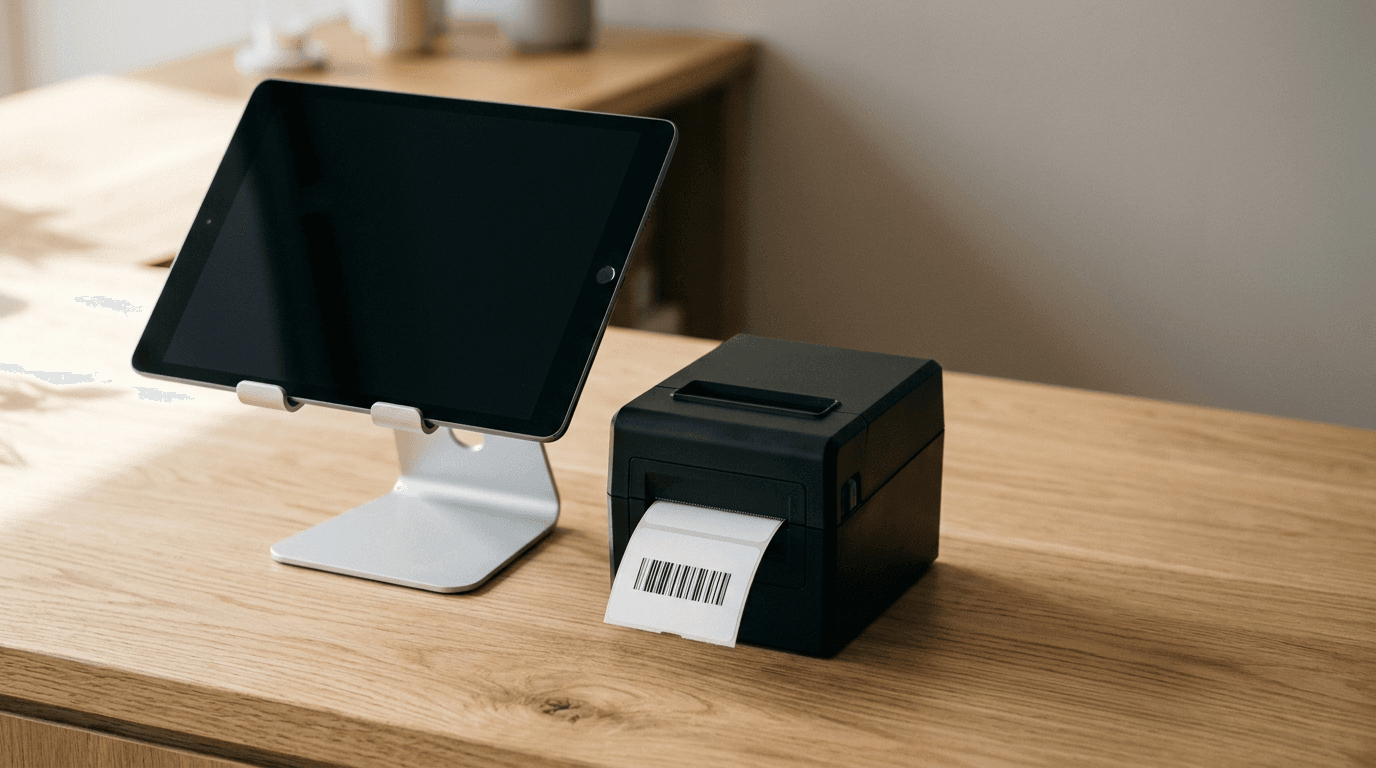
Du kan bruge tre dage på at generere et tilpasset point of sale med en AI-appbygger, tilkoble dit produktkatalog og se din etiketformatering blive vist flot i browserens forhåndsvisning. Derefter prøver du at udskrive et 2x1 tommers stregkodemærke til en Zebra ZD421 fra en iPad, og der sker ingenting. Safari har ingen understøttelse af Web Bluetooth, så en browserfane kan overhovedet ikke kommunikere med en Bluetooth-etiketprinter. Selvom du pakker dit projekt ind i en nativ iOS-binær fil og integrerer Zebra Link-OS SDK'et, vil Apple afvise din app den dag, du indsender den til App Store, medmindre du først har gennemført Zebras MFi-whitelistingproces.
Tilslutning af POS hardware for custom apps er der, hvor prototype-software møder den fysiske virkelighed. Kvitteringsprintere får størstedelen af opmærksomheden, men etiketprintere kommer med deres egne kommandosprog og Apple-overholdelsesregler. Hvis du bygger eller tilpasser et betalingsflow, der skal udskrive klæbeetiketter på iOS, skal du vælge den rigtige trådløse forbindelse og vide, hvilket papirarbejde Apple forventer.
POS-arbejdsgange, der kræver etiketter frem for kvitteringer
Termisk kvitteringspapir krøller under varmelamper, gnidres ud når det rammer kondens, og har ingen klæbende bagside. Når en erhvervsdrivende bevæger sig ud over enkle transaktioner ved disken, er en standard 80 mm kvitteringsprinter ikke længere nok.

Caféer og boba-butikker er afhængige af udstansede klæbeetiketter, der klæber direkte på kopper uden at gnidres ud under kondens.
Tre almindelige arbejdsgange tvinger et tilpasset POS til at styre en dedikeret etiketprinter som en stationær enhed i Zebra ZD-serien eller en mobil bælteprinter i ZQ-serien:
Boba-butikker, caféer og delikatesseforretninger: En barista slår en is-havremælkslatte ind med halv sød vanilje og boba. Hvis ordren udskrives på en kontinuerlig papirrulle, skal ekspedienten tape den fast på koppen eller stikke den ind under kanten. Udstansede klæbeetiketter fra en Zebra-printer giver personalet mulighed for at sætte tilpasningslisten direkte på plastikkoppen, før de brygger espressoskuddene.
Tøj- og specialbutikker: Når en kæde med syv butikker modtager en indkøbsordre på 400 stykker tøj uden UPC-stregkoder, skal personalet generere og udskrive prismærker eller hyldeetiketter direkte fra deres skærm til varemodtagelse.
Vej-og-betal-diske: Slagtere og zero-waste-dagligvarebutikker vejer varer i løs vægt, beregner prisen ud fra taravægt og udskriver et scannbart stregkodemærke, som kunden tager med op til kassen.
Termiske kvitteringsprintere taler for det meste ESC/POS, hvorimod Zebra-printere kører på ZPL (Zebra Programming Language) eller CPCL. I stedet for at sende et rich text-dokument eller en PDF over ledningen, sender din app rå koordinatkommandoer, der fortæller printhovedet nøjagtigt, hvilke prikker der skal brændes ved 203 eller 300 DPI.
Hvorfor kræver Zebra MFi-whitelisting til Bluetooth Classic?
TL;DR: Apple blokerer iOS-apps fra at kommunikere med Bluetooth Classic-tilbehør, medmindre hardwareproducenten registrerer dit specifikke app bundle ID hos Apple og giver dig et Product Plan ID (PPID) til App Review.

Test af Bluetooth Classic-etiketudskrivning i Xcode fungerer lokalt, men udgivelse på App Store kræver MFi-whitelisting fra leverandøren.
Bluetooth Classic (BR/EDR) er den primære trådløse teknologi til kommerciel etiketudskrivning, fordi den håndterer vedvarende datagennemstrømning pålideligt i travle butikker. På iOS hører Bluetooth Classic-tilbehør dog under Apples Made for iPhone/iPad (MFi)-licensprogram. Du kan ikke bare åbne en standard Bluetooth-socket i Swift og begynde at streame ZPL-strenge til en parret printer.
For at kommunikere med en MFi-certificeret Zebra-printer over Bluetooth Classic skal din Zebra-printer iOS-app bruge Apples External Accessory (EA)-rammeværk. Det kræver, at du erklærer specifikke protokolstrenge i din apps Info.plist-fil under nøglen UISupportedExternalAccessoryProtocols. For Zebra Link-OS-printere er den streng næsten altid com.zebra.rawport.
Når du tilføjer strengen til din kode, fungerer printeren på din test-iPad via Xcode. Muren rammer du, når du uploader dit build til App Store Connect. Apples korrekturlæsere tjekker enhver app, der erklærer com.zebra.rawport, mod en intern MFi-database. Hvis Zebra ikke udtrykkeligt har tilføjet din app til deres MFi-produktplan på Apples portal, afviser App Review den binære fil med det samme. Star Micronics- og Epson-kvitteringsprintere følger nøjagtig samme regel; vi dækker, hvordan licenseringen fungerer på tværs af producenter, i vores gennemgang af om du har brug for MFi-godkendelse til at udskrive kvitteringer fra en iPad-app.
Hvordan Bluetooth Low Energy (BLE) og netværksprintere omgår whitelisting
Du behøver ikke altid at håndtere MFi-papirarbejde for at udskrive en etiket fra en iPad. Apple knytter kravet strengt til Bluetooth Classic-transportlaget, ikke Zebra-brandet.
Hvis du tilslutter en printer via Ethernet (LAN) eller Wi-Fi på det lokale netværk, behandler iOS det som standard TCP/IP-netværk. Din app åbner en rå TCP-socket til printerens lokale IP-adresse (normalt på port 9100), sender ZPL-dataene og lukker forbindelsen. Det omgår Apples External Accessory-rammeværk, fjerner kravet om com.zebra.rawport og undgår MFi-godkendelse fuldstændigt.
Bluetooth Low Energy (BLE) omgår også whitelisting, fordi det kører gennem Apples CoreBluetooth-rammeværk ved hjælp af GATT-profiler og -karakteristika. Da CoreBluetooth ikke kræver whitelisting fra hardwareleverandøren, kan du udgive en BLE-aktiveret iOS-app på App Store uden at bede Zebra om tilladelse.
Hastigheden er ulempen. Ingeniører byggede BLE til pulsmålere og smart tags, ikke til at overføre grafiktunge etiket-bitmaps i en travl kaffebar. Hvis dit POS kun udskriver rene tekst-ZPL-kommandoer, hvor printeren bruger sine egne interne skrifttyper til at gengive tekst og stregkoder, er BLE hurtigt nok. Hvis dit tilpassede POS gengiver etiketten som et billede eller en PDF på iPad'en og sender den rasteriserede grafik trådløst, går BLE i sneglefart og tager adskillige sekunder pr. mærke. For billedbaserede etiketter på mobile bælteprintere uden Ethernet-porte bør du holde dig til Bluetooth Classic.
De oplysninger, Zebra skal bruge for at whiteliste din app
Opbygning af Bluetooth Classic-understøttelse i en tilpasset iOS-app indebærer, at du indsender en whitelisting-anmodning via Zebras udviklerportal, før du sender appen til godkendelse hos Apple. Vent med at ansøge, indtil din kode praktisk talt er færdig, fordi Zebra låser godkendelsen til dine nøjagtige udgivelsesoplysninger.
Hav disse seks oplysninger klar til Zebras MFi-ansøgningsskema:
App-navn: Den nøjagtige titel i App Store Connect. Hvis du ændrer dit markedsføringsnavn to dage før lanceringen, vil din MFi-registrering ikke matche.
App-version: Det udgivelsesversionsnummer, du indsender.
Bundle ID: Din nøjagtige Apple-bundle-identifikator (f.eks.
com.youragency.clientpos).EA-protokolstrenge: De External Accessory-protokolstrenge, der er erklæret i din
Info.plist, såsomcom.zebra.rawport.Målprintermodeller: Hver specifik Zebra-model, din app understøtter, som ZD421, ZQ521 eller ZQ620. Gæt ikke her. Zebra giver whitelisting pr. modelfamilie, så hvis din kunde køber en model, du har glemt at anføre, skal du indsende det hele forfra.
App-beskrivelse og distributionstype: Hvad appen gør, og om du distribuerer den offentligt på App Store eller privat via Apple Business Manager (Custom Apps / B2B).
Indtastning af PPID i App Review Notes
At modtage Zebras bekræftelses-e-mail er kun det halve arbejde, da Apples korrekturlæsere ikke leder gennem hardwareleverandørers planer, medmindre du henviser dem til den rigtige registrering.

En stationstilslutning med flere printere dirigerer kundekvitteringer til printeren ved disken, mens mærker til varer sendes til en dedikeret etiketprinter.
I App Store Connect ruller du ned til sektionen App Review Information og indsætter PPID-numrene fra Zebra direkte i feltet Notes. Angiv tydeligt, at din app kommunikerer med MFi-certificerede Zebra-printere ved hjælp af com.zebra.rawport-protokollen under de anførte PPID'er.
Forvent, at Apple også beder om en fysisk demovideo. En korrekturlæser, der sidder ved et skrivebord i Cupertino, har ikke en Zebra ZD421 ved siden af sig til at teste din udskrivningsknap. Optag en uredigeret video på din telefon, der viser iPad'en køre din app, parre med den fysiske Zebra-printer over Bluetooth og udskrive en rigtig etiket. Indsæt et link til den video i det samme felt App Review Notes. At udelade PPID'et eller videoen er den hurtigste måde at få en afvisning i henhold til Guideline 2.1 eller 2.5.4.
Etiketudskrivning sammen med et Final betalingsflow
Link-OS SDK-integration, ZPL-fejlfinding og MFi-whitelisting giver mening, hvis din primære forretning er at sælge en selvstændig iOS-logistik-app. For en erhvervsdrivende eller et bureau, der prøver at lancere et tilpasset point of sale inden fredag, er det en enorm afledning.
Vi byggede Final, så skabere ikke rammer denne hardwaremur. Final er verdens mest tilpasselige POS, og Flow Studio er måden, du tilpasser det på. De fleste erhvervsdrivende starter ud fra et færdigt flow i Flow Library og tilpasser det til deres disk, eller beskriver deres arbejdsgang og lader Flow Studio oprette flowet ud fra den beskrivelse. Hvert flow kører inde i Final Station – vores native app til iOS, Android, macOS og Windows – hvor hardware integrationen allerede er kompileret, godkendt og live i App Store.
Spring socket-koden og MFi-papirarbejdet over ved at tilslutte dine printere direkte inde i Final Station:
Åbn Final Station på din iPad eller terminal, og gå til dine printerindstillinger for at tilslutte en printer.
Tryk på Søg efter printere for at scanne efter i nærheden værende Bluetooth-, USB-, LAN- og Apple AirPrint-hardware.
Vælg hver printer for at tilføje den til din aktive liste. Hvis en LAN-printer ikke vises automatisk på dit subnet, skal du trykke på Tilføj manuelt og indtaste dens IP-adresse.
Gentag, indtil alle printere i din butik er angivet, lige fra kvitteringsprinteren ved disken til køkken- eller barbonprinteren eller etiketprinteren.
Når du er tilsluttet, sender omdirigering til flere printere automatisk det rigtige job til den rigtige hardware. Hvis du har brug for en dedikeret 80 mm spøgelseskøkken-printer med en indbygget scanner ved siden af din etiketopsætning, tilsluttes Final Print via USB eller LAN med 250 mm/s. Når en kunde betaler med Final Pay (til en fast takst på 2,49 % + $0,10 i USA og resten af verden, 1,99 % + $0,10 CAD i Canada eller 0,99 % + €0,10 i Europa, og kontanter altid til $0), udskriver din diskprinter kvitteringen, mens din ordrestation omdirigerer vareetiketter eller køkkenboner til køkkenet.
Hvis du sidder og stirrer på Zebras Link-OS-dokumentation blot for at få en tilpasset betalingsskærm til at kommunikere med en printer, skal du stoppe med at skrive standardiseret Bluetooth-kode. Åbn Flow Studio, brug dine 1.000 gratis daglige build-credits (op til 5.000 om måneden) til at tilpasse dit betalingsflow på få minutter, og udrul det til en iPad, der kører Final Station i dag.
Ofte stillede spørgsmål
Kræver Zebra-printere MFi-godkendelse til iOS-apps?
For Bluetooth Classic-forbindelser, ja. Bluetooth Classic på iOS er afhængig af Apples External Accessory-rammeværk, så Zebra skal whiteliste din app og udstede et Product Plan ID (PPID) pr. printermodel. Apps, der udelukkende opretter forbindelse til Zebra-printere via Bluetooth Low Energy (BLE) eller et lokalt netværk (LAN/Wi-Fi), har ikke brug for MFi-godkendelse.
Hvad skal Zebra bruge for at whiteliste min app?
Zebra kræver dit nøjagtige App Store-appnavn, udgivelsesversionsnummer, Apple-bundle-ID, External Accessory-protokolstrengene fra din Info.plist (såsom com.zebra.rawport), de specifikke Zebra-printermodeller, du understøtter, samt en beskrivelse af din app og dens distributionsmetode.
Hvad sker der, hvis jeg udelader PPID'et ved indsendelse til App Store?
At erklære Zebras External Accessory-protokolstrenge uden at opgive PPID'et udløser en automatisk afvisning fra App Review. Indsæt PPID'et fra Zebra direkte i feltet App Review Notes i App Store Connect, så korrekturlæseren kan bekræfte din hardwareautorisation.