



Comment imprimer sur une imprimante d'étiquettes Zebra depuis une application iOS
Vous cherchez à imprimer des étiquettes depuis un POS iPad personnalisé vers une imprimante Zebra ? Découvrez pourquoi le Bluetooth Classic nécessite l'inscription sur liste blanche MFi de Zebra et un PPID pour l'App Review d'Apple, quand le BLE ou le LAN permettent de s'en passer, et comment ignorer complètement l'intégration du SDK.
 Mathias NielsenCEO, Final POS
Vous pouvez passer trois jours à générer un point de vente personnalisé avec un générateur d'applications IA, connecter votre catalogue de produits et regarder le formatage de vos étiquettes s'afficher proprement dans l'aperçu du navigateur. Puis vous essayez d'imprimer un autocollant code-barres de 2x1 pouces sur une Zebra ZD421 depuis un iPad, et rien ne se passe. Safari ne prend pas en charge le Web Bluetooth, un onglet de navigateur ne peut donc pas du tout communiquer avec une imprimante d'étiquettes Bluetooth. Même si vous intégrez votre projet dans un binaire iOS natif et intégrez le SDK Zebra Link-OS, Apple rejettera votre application le jour où vous la soumettrez à l'App Store, à moins que vous n'ayez préalablement passé le processus d'inscription sur liste blanche MFi de Zebra.
Connecter du matériel POS pour applications personnalisées, c'est là où le prototype logiciel se heurte à la réalité physique. Les imprimantes de reçus retiennent la majeure partie de l'attention, mais les imprimantes d'étiquettes apportent leurs propres langages de commande et leurs propres règles de conformité Apple. Si vous développez ou personnalisez un tunnel de paiement qui doit imprimer des étiquettes adhésives sur iOS, vous devez choisir la bonne liaison radio et savoir quels documents Apple exige.
POS Workflows That Require Labels Over Receipts
Thermal receipt paper curls under heat lamps, smears when it hits condensation, and has no adhesive backing. Once a merchant moves past simple countertop transactions, a standard 80mm receipt printer stops being enough.

Les cafés et les salons de thé boba s'appuient sur des étiquettes adhésives découpées qui collent directement aux gobelets sans bavures sous l'effet de la condensation.
Trois flux de travail courants obligent un POS personnalisé à piloter une imprimante d'étiquettes dédiée comme un modèle de bureau Zebra série ZD ou une imprimante portable de ceinture série ZQ :
Salons de thé boba, cafés et traiteurs : un barista enregistre un latte glacé au lait d'avoine avec vanille mi-sucrée et boba. Imprimer cette commande sur un rouleau de papier continu oblige l'expéditeur à la scotcher sur le gobelet ou à la glisser sous le rebord. Les étiquettes adhésives précoupées d'une imprimante Zebra permettent au personnel de coller directement la liste des options sur le gobelet en plastique avant d'extraire le café.
Prêt-à-porter et commerce spécialisé : lorsqu'une chaîne de sept magasins reçoit une commande fournisseur de 400 vêtements sans code-barres UPC, le personnel doit générer et imprimer des étiquettes suspendues ou des étiquettes de rayon directement depuis son écran de réception d'inventaire.
Comptoirs de pesée : les boucheries et les épiceries vrac pèsent les articles en vrac, calculent le prix selon la tare et impriment un autocollant code-barres scannable que le client présente à la caisse principale.
Les imprimantes thermiques de reçus utilisent principalement le langage ESC/POS, tandis que les imprimantes Zebra fonctionnent avec ZPL (Zebra Programming Language) ou CPCL. Au lieu d'envoyer un document texte enrichi ou un PDF via le réseau ou le câble, votre application envoie des commandes brutes de coordonnées qui indiquent à la tête d'impression quels points précis brûler à 203 ou 300 DPI.
Pourquoi Zebra exige-t-il l'inscription sur liste blanche MFi pour le Bluetooth Classic ?
En résumé : Apple empêche les applications iOS de communiquer avec les accessoires Bluetooth Classic à moins que le fabricant du matériel n'enregistre le Bundle ID spécifique de votre application auprès d'Apple et ne vous fournisse un ID de plan de produit (PPID) pour l'App Review.

Le test de l'impression d'étiquettes via Bluetooth Classic dans Xcode fonctionne en local, mais la publication sur l'App Store exige l'inscription sur liste blanche MFi du fournisseur.
Le Bluetooth Classic (BR/EDR) est le protocole radio incontournable pour l'impression commerciale d'étiquettes, car il gère de manière fiable un débit de données soutenu au cœur de magasins très fréquentés. Sur iOS, cependant, les accessoires Bluetooth Classic relèvent du programme de licence Made for iPhone/iPad (MFi) d'Apple. Vous ne pouvez pas simplement ouvrir un socket Bluetooth standard dans Swift et commencer à transmettre des chaînes ZPL à une imprimante jumelée.
Pour communiquer avec une imprimante Zebra certifiée MFi via Bluetooth Classic, votre application iOS pour imprimante Zebra doit utiliser le framework External Accessory (EA) d'Apple. Cela nécessite de déclarer des chaînes de protocole spécifiques dans le fichier Info.plist de votre application sous la clé UISupportedExternalAccessoryProtocols. Pour les imprimantes Zebra Link-OS, cette chaîne est presque toujours com.zebra.rawport.
L'ajout de cette chaîne dans votre code permet à l'imprimante de fonctionner sur votre iPad de test via Xcode. L'obstacle survient lorsque vous téléversez votre binaire sur App Store Connect. Les examinateurs d'Apple vérifient chaque application déclarant com.zebra.rawport par rapport à une base de données MFi interne. Si Zebra n'a pas explicitement ajouté votre application à son plan de produit MFi sur le portail d'Apple, l'App Review rejette immédiatement le binaire. Les imprimantes de reçus Star Micronics et Epson suivent exactement cette même règle ; nous expliquons le fonctionnement des licences selon les fabricants dans notre analyse consacrée au sujet : faut-il une approbation MFi pour imprimer des reçus depuis une application iPad ?.
Comment le Bluetooth Low Energy (BLE) et les imprimantes réseau évitent l'inscription sur liste blanche
Vous n'avez pas toujours besoin de gérer la paperasse MFi pour imprimer une étiquette depuis un iPad. Apple lie cette exigence strictly à la couche de transport Bluetooth Classic, et non à la marque Zebra.
Connectez une imprimante via Ethernet (LAN) ou Wi-Fi sur le réseau local, et iOS la traite comme du réseau TCP/IP standard. Votre application ouvre un socket TCP brut vers l'adresse IP locale de l'imprimante (généralement sur le port 9100), envoie la charge utile ZPL et ferme la connexion. Cela évite le framework External Accessory d'Apple, supprime l'exigence com.zebra.rawport et contourne entièrement l'approbation MFi.
Le Bluetooth Low Energy (BLE) contourne également l'inscription sur liste blanche car il fonctionne via le framework CoreBluetooth d'Apple en utilisant des profils et des caractéristiques GATT. Comme CoreBluetooth ne nécessite pas d'inscription sur liste blanche par le fabricant de matériel, vous pouvez publier une application iOS compatible BLE sur l'App Store sans demander la permission à Zebra.
Le problème réside dans la vitesse. Les ingénieurs ont conçu le BLE pour les moniteurs de fréquence cardiaque et les balises intelligentes, pas pour envoyer des cartes de bits d'étiquettes chargées de graphismes dans un café bondé. Si votre POS n'imprime que des commandes ZPL en texte pur où l'imprimante utilise ses propres polices internes pour afficher le texte et les codes-barres, le BLE est suffisamment rapide. Si votre POS personnalisé génère l'étiquette sous forme d'image ou de PDF sur l'iPad et envoie le graphique tracé à travers le réseau sans fil, le BLE ralentit considérablement, prenant plusieurs secondes par autocollant. Pour les étiquettes basées sur des images sur des imprimantes portables de ceinture sans port Ethernet, privilégiez le Bluetooth Classic.
Les informations dont Zebra a besoin pour inscrire votre application sur liste blanche
Intégrer la prise en charge du Bluetooth Classic dans une application iOS personnalisée implique de soumettre une demande d'inscription sur liste blanche via le portail développeur de Zebra avant de procéder à la soumission pour examen auprès d'Apple. Attendez que votre code soit pratiquement terminé pour faire la demande, car Zebra verrouille l'approbation sur les détails exacts de votre version.
Préparez ces six éléments d'information pour le formulaire de demande MFi de Zebra :
Nom de l'application : le titre exact dans App Store Connect. Si vous modifiez votre nom commercial deux jours avant le lancement, votre enregistrement MFi ne correspondra plus.
Version de l'application : le numéro de version de la publication que vous soumettez.
Bundle ID : votre identifiant de bundle Apple exact (
com.votreagence.clientpos, par exemple).Chaînes de protocole EA : les chaînes de protocole External Accessory déclarées dans votre fichier
Info.plist, commecom.zebra.rawport.Modèles d'imprimantes cibles : chaque modèle Zebra spécifique pris en charge par votre application, comme la ZD421, la ZQ521 ou la ZQ620. Ne devinez pas. Zebra accorde l'inscription sur liste blanche par famille de modèles, donc si votre client achète un modèle que vous avez oublié de lister, vous devrez tout soumettre à nouveau.
Description de l'application et type de distribution : ce que fait l'application et si vous la distribuez publiquement sur l'App Store ou de manière privée via Apple Business Manager (Applications personnalisées / B2B).
Une fois que Zebra a vérifié votre formulaire, ils se connectent au portail MFi d'Apple, rattachent votre Bundle ID à leurs dossiers de certification matérielle et vous renvoient par e-mail un ID de plan de produit (PPID) pour les modèles approuvés. Le délai de traitement dépend de la file d'attente d'examen de Zebra.
Saisir le PPID dans les notes pour l'App Review
Obtenir l'e-mail de confirmation de Zebra n'est que la moitié du travail, car les examinateurs d'Apple ne chercheront pas dans les plans des fournisseurs de matériel à moins que vous ne les orientiez vers le bon dossier.

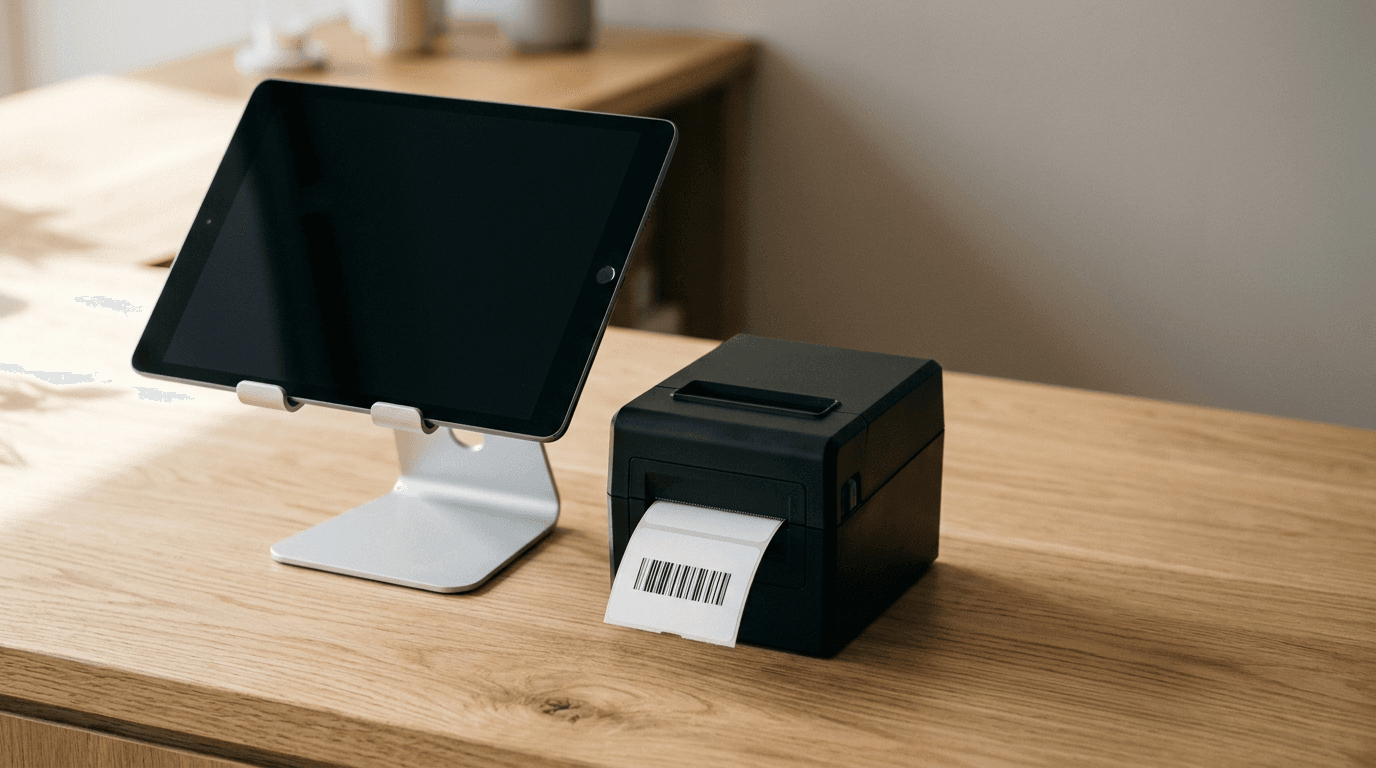
Une configuration avec station multi-imprimantes achemine les reçus des clients vers l'imprimante du comptoir avant tout en envoyant les étiquettes des articles vers une imprimante d'étiquettes dédiée.
Dans App Store Connect, faites défiler jusqu'à la section Informations pour l'examen des apps et collez les numéros PPID fournis par Zebra directement dans le champ Notes. Indiquez clairement que votre application communique avec des imprimantes Zebra certifiées MFi en utilisant le protocole com.zebra.rawport sous ces PPID répertoriés.
Attendez-vous également à ce qu'Apple vous demande une vidéo de démonstration physique. Un examinateur assis à son bureau à Cupertino n'a pas d'imprimante Zebra ZD421 à côté de lui pour tester votre bouton d'impression. Enregistrez une vidéo non montée avec votre téléphone montrant l'iPad exécutant votre application, s'associant à l'imprimante Zebra physique via Bluetooth et imprimant une vraie étiquette. Ajoutez un lien vers cette vidéo dans la même case Notes pour l'examen des apps. Omettre le PPID ou la vidéo est le moyen le plus rapide d'essuyer un refus selon les consignes 2.1 ou 2.5.4.
L'impression d'étiquettes intégrée au passage en caisse Final
L'intégration du SDK Link-OS, le débogage ZPL et l'inscription sur liste blanche MFi ont du sens si votre cœur de métier consiste à vendre une application logistique iOS autonome. Pour un commerçant ou une agence qui tente de lancer un POS personnalisé d'ici vendredi, c'est une perte de temps considérable.
Nous avons créé Final pour éviter aux créateurs de se heurter à cet obstacle matériel. Final est le POS le plus personnalisable au monde, et Flow Studio est le moyen de le personnaliser. La plupart des commerçants partent d'un tunnel prêt à l'emploi dans la bibliothèque Flow Library et l'adaptent à leur comptoir, ou décrivent leur flux de travail et laissent Flow Studio créer le tunnel à partir de cette description. Chaque tunnel s'exécute au sein de Final Station — notre application native pour iOS, Android, macOS et Windows — où la tuyauterie matérielle est déjà compilée, approuvée et disponible sur l'App Store.
Évitez le code de socket et les démarches MFi en connectant vos imprimantes directement dans Final Station :
Ouvrez Final Station sur votre iPad ou terminal et allez dans les paramètres de votre imprimante pour connecter une imprimante.
Touchez Découvrir les imprimantes pour rechercher le matériel Bluetooth, USB, LAN et Apple AirPrint à proximité.
Sélectionnez chaque imprimante pour l'ajouter à votre liste active. Si une imprimante LAN n'apparaît pas automatiquement sur votre sous-réseau, touchez Ajouter manuellement et saisissez son adresse IP.
Répétez l'opération jusqu'à ce que chaque imprimante de votre commerce soit répertoriée, de l'imprimante de reçus du comptoir avant au ticket de cuisine, de bar ou à l'imprimante d'étiquettes.
Une fois connecté, le routage multi-imprimantes envoie automatiquement la bonne tâche au bon matériel. Si vous avez besoin d'une imprimante dédiée de 80 mm pour dark kitchen avec un scanner intégré aux côtés de votre configuration d'étiquetage, Final Print se connecte en USB ou LAN à 250 mm/s. Lorsqu'un client paie avec Final Pay (à un tarif fixe de 2,49 % + 0,10 $ aux États-Unis et dans le monde entier, 1,99 % + 0,10 $ CAD au Canada, ou 0,99 % + 0,10 € en Europe, le comptant étant toujours à 0 $), l'imprimante de votre comptoir émet le reçu tandis que votre station de commande achemine les étiquettes des articles ou les tickets de cuisine en arrière-boutique.
Si vous êtes bloqué devant la documentation Link-OS de Zebra juste pour faire communiquer un écran de paiement personnalisé avec une imprimante, arrêtez d'écrire du code Bluetooth répétitif. Ouvrez Flow Studio, utilisez vos 1 000 crédits de création quotidiens gratuits (jusqu'à 5 000 par mois) pour personnaliser votre tunnel de paiement en quelques minutes, et déployez-le sur un iPad exécutant Final Station dès aujourd'hui.
Questions fréquentes
Les imprimantes Zebra ont-elles besoin d'une approbation MFi pour les applications iOS ?
Pour les connexions Bluetooth Classic, oui. Le Bluetooth Classic sur iOS s'appuie sur le framework External Accessory d'Apple. Zebra doit donc inscrire votre application sur liste blanche et délivrer un ID de plan de produit (PPID) par modèle d'imprimante. Les applications qui se connectent aux imprimantes Zebra exclusivement via Bluetooth Low Energy (BLE) ou un réseau local (LAN/Wi-Fi) n'ont pas besoin de l'approbation MFi.
De quoi Zebra a-t-il besoin pour inscrire mon application sur liste blanche ?
Zebra exige le nom exact de votre application sur l'App Store, le numéro de version commerciale, l'identifiant de bundle Apple, les chaînes de protocole External Accessory issues de votre Info.plist (telles que com.zebra.rawport), les modèles d'imprimantes Zebra spécifiques pris en charge, ainsi qu'une description de votre application et de son mode de distribution.
Que se passe-t-il si j'omets le PPID lors de la soumission à l'App Store ?
Déclarer les chaînes de protocole External Accessory de Zebra sans fournir le PPID entraîne un refus automatique lors de l'App Review. Collez le PPID de Zebra directement dans le champ Notes pour l'examen des apps sur App Store Connect afin que l'examinateur puisse vérifier votre autorisation matérielle.