


كيفية بناء تطبيق POS مخصص باستخدام مطالبات الذكاء الاصطناعي (دليل خطوة بخطوة)
اكتب وصفًا لشاشة إتمام الدفع التي تريدها واحصل على تطبيق POS يعمل بالفعل، يمكنك تحسينه عبر الدردشة ونشره على أجهزتك الخاصة. خمس خطوات، بدون برمجة، مع خيار ربط أدوات الذكاء الاصطناعي الخاصة بك عبر MCP.


يمكنك بناء تطبيق POS مخصص باستخدام أمر ذكاء اصطناعي في خمس خطوات: صف عملية إتمام الدفع التي تريدها بلغة بسيطة، وابدأ البناء، واختبرها في معاينة مباشرة، وحسّنها عبر الدردشة، ثم انشرها على أجهزتك الخاصة. بدون كود برمجي، وبدون انتظار متجر التطبيقات، وبدون عرض سعر للتطوير. يقدم هذا الدليل شرحًا تفصيليًا لكل خطوة في Build، أداة بناء الـ POS القائمة على المطالبات من Final، ثم يغطي المسار الثاني: ربط أداة الذكاء الاصطناعي الخاصة بك عبر MCP. أسماء الأدوات والنماذج الواردة هنا دقيقة حتى تاريخ النشر؛ ويرجى التعامل مع هذه التفاصيل باعتبارها لقطة زمنية.
ما الذي تحتاجه قبل البدء؟
حساب في Final ومتصفح إنترنت. إنشاء الحساب مجاني: أدخل بريدك الإلكتروني، واحصل على رمز استخدام لمرة واحدة (دون الحاجة لتعيين كلمة مرور)، وأكمل إعدادًا قصيرًا يتضمن اسمك وشريكتك وبلدك ونوع عملك التجاري. ستنتقل مباشرة إلى Build.
لا تحتاج إلى إضافة بطاقة ائتمان للتجربة. يبدأ Build بباقة مجانية تمنحك رصيدًا يوميًا، ولا تفرض منصة POS الأساسية أي رسوم برمجية شهرية؛ بل تدفع مقابل كل معاملة عبر Final Pay. التوضيح التفصيلي الكامل موجود في كيفية عمل تسعير Final POS. كما أنك لست بحاجة لشراء أجهزة للبدء: فالمعاينة تعمل في متصفحك، والتطبيق النهائي يعمل على iPhone أو Android أو أي متصفح تمتلكه بالفعل.
الخطوة 1: صف نظام الـ POS الذي تريد
في الشاشة الرئيسية لـ Build، يسألك مربع المطالبة "ما الذي ستبنيه؟". أجب عليه بالأسلوب نفسه الذي توضح به المهام لموظف جديد: ما الذي تبيعه، وكيفية تسعيره، والشاشات التي يحتاجها موظفوك، وأي شيء غير معتاد حول كيفية إتمام البيع في متجرك. إن كتابة "شاشة دفع لمركز حدائق يبيع النباتات بالقطعة والتربة بالوزن، مع شبكة إضافة سريعة لأفضل عشرين منتجًا مبيعًا" تمنح أداة البناء معلومات أكثر بكثير مما تمنحه إياه عبارة "اصنع لي POS".
يمكنك أيضًا إضافة سياق إضافي فوق المطالبة: اختر أجهزتك والمجال والأسلوب، وأضف شعارك وألوان علامتك التجارية، أو أدرج لقطة شاشة كمرجع تصميمي لإعادة إنتاجه. إذا كنت تتساءل عن سبب وجود مربع نصي بدلاً من لوحة توفر كتلًا برمجية، فقد أوضحنا لماذا استغنت Final عن أداة البناء القديمة لصالح المطالبات النصية.

الخطوة 2: ابدأ البناء وشاهد المعاينة المباشرة
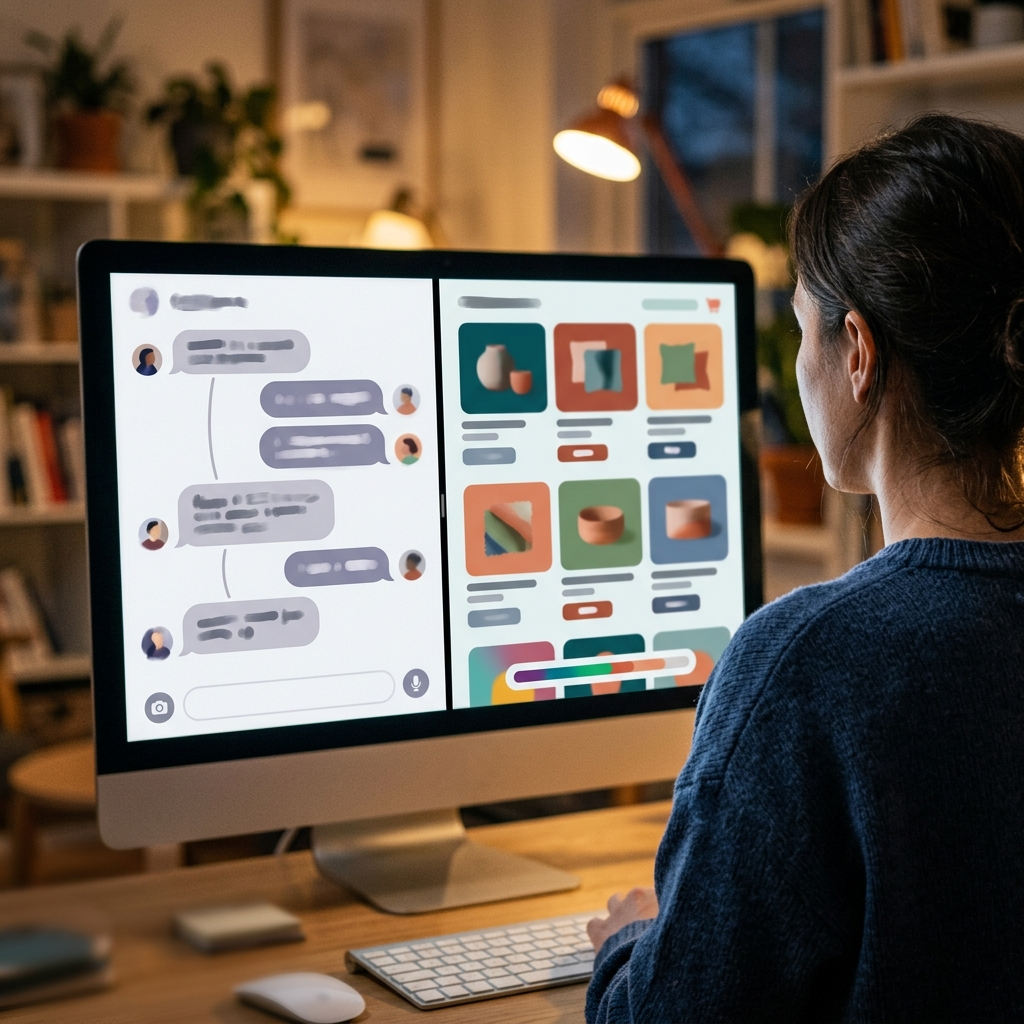
انقر على "ابدأ". يطلق Build اسمًا على مسارك (المسار هو تجربة إتمام دفع تعمل على محطات البيع لديك) ويبدأ البناء على الفور؛ لا توجد خطوة موافقة منفصلة. تفتح مساحة العمل مع وجود الدردشة الخاصة بك في جانب والمعاينة التفاعلية المباشرة في الجانب الآخر، وتظهر المعاينة بمجرد أن يصبح مسارك جاهزًا للعمل.
لا تكتفِ بمشاهدة معالجته. تنقل عبر المعاينة كما يفعل أكثر عملائك استعجالاً: أضف عناصر، وغيّر الكميات، وانتقل إلى شاشة الدفع، وابحث عن الشيء الذي نسيت ذكره في المطالبة. ستجد شيئًا حتمًا، وهذا هو الغرض من الخطوة التالية. دليل البدء السريع خطوة بخطوة موجود في قاعدة المعرفة في كيفية بناء مسارك الأول.
الخطوة 3: تحسينه عبر الدردشة
البناء عبارة عن محادثة، ومحرر المحادثة في الجزء السفلي من الدردشة يحتوي على ثلاثة أوضاع:
البناء (Build) يكتب الكود ويعدّله لإرسال تغييراتك. هذا هو الوضع الافتراضي.
التخطيط (Plan) يقترح نهجًا وينتظر منك النقر على "الموافقة والبناء" قبل تعديل أي شيء. استخدمه للتغييرات الكبيرة التي تريد مراجعتها أولاً.
السؤال (Ask) يجيب على الأسئلة المتعلقة بمسارك بصيغة القراءة فقط.
تنقل بينها باستخدام Shift + Tab. صف ما تريد تغييره (إضافة شاشة، تعديل المخطط، ربط ميزة) وتتحدث المعاينة وفقًا لذلك.
القلق البديهي: ماذا لو أدى تغيير ما إلى إتلاف شيء كان يعمل بنجاح؟ يتم حفظ كل تغيير كنقطة استعادة قابلة للاسترجاع، لذا يمكنك العودة إلى أي نقطة سابقة. إن شبكة الأمان هذه هي ما يجعل التطوير التكراري عبر المطالبات أمرًا عمليًا وليس مجازفة.
الخطوة 4: نشره على أجهزتك
عندما يبدو المسار ممتازًا في المعاينة، انقر على "نشر" في الشريط العلوي. يجري Build مراجعة سريعة قبل النشر لمسارك أولاً؛ وإذا أشار إلى أي ملاحظات، يمكنك إصلاح المشكلات أو اختيار النشر على أي حال. ثم تقوم بتعيين رقم الإصدار وسجل التغييرات الاختياري (أو ترك الذكاء الاصطناعي يصيغ واحدًا من محادثتك)، ويقوم Build بتجميع المسار ورفعه وتنشيطه. وعندما ترى "أنت متصل بالخدمة مباشرة!"، يكون المسار قد أصبح كذلك.
من هناك، افتح "الإدارة" في مركز التجار لإعداد متجرك، وإضافة المنتجات، وبدء تلقي الطلبات. قائمة الإعداد الموسعة موجودة في بدء الاستخدام مع Final POS. عمليات النشر ذات إصدارات مثل نقاط الاستعادة في الخطوة 3، لذا فإن إطلاق إصدار جديد لاحقًا يحمل أمان التراجع نفسه.

الخطوة 5 (اختياري): ربط الذكاء الاصطناعي الخاص بك عبر MCP
إذا كنت تعمل بالفعل على Claude Code أو Cursor أو ChatGPT أو Codex، فلا داعي لمغادرتها. اكتب طلبتك على الشاشة الرئيسية لـ Build كالمعتاد، ولكن اختر "ربط الذكاء الاصطناعي الخاص بك (MCP)" بدلاً من "ابدأ". يقوم Build بإنشاء كتلة نصية واحدة ذاتية الاحتواء: تعليمات الإعداد، وعنوان خادم MCP، ومفتاح للاستخدام لمرة واحدة، وموجز البناء الخاص بك. الصق الكتلة في أداتك لتقوم بإنشاء الاتصال بنفسها دون أي تكوين يدوي، ثم تبني المسار نفسه بينما تفتح معاينة مباشرة لتشاهدها.
تظهر الجلسة أيضًا في Build كمحادثة للقراءة فقط، حتى تتمكن من المعاينة والتحسين والنشر من هناك عندما تكون جاهزة. ملاحظتان: حافظ على سرية الكتلة النصية لأن المفتاح مرتبط بحسابك، وتوقع أن يستغرق البناء الأول بضع دقائق. الشرح التفصيلي الكامل موجود في ربط الذكاء الاصطناعي الخاص بك بـ Build عبر MCP. إذا كان MCP جديدًا عليك، فهو بروتوكول سياق النموذج (Model Context Protocol)، وهو معيار مفتوح يتيح لأدوات الذكاء الاصطناعي الاتصال بالأنظمة الخارجية.
لماذا ينتج أمر الذكاء الاصطناعي نظام POS يعمل بالفعل هنا بينما ينتج مجرد العرض التوضيحي في أماكن أخرى؟
لأن المطالبة لا تحتاج إلا لوصف الجزء من نظام الـ POS المسموح فيه بالابتكار. تُنتج أدوات توليد الأكواد العامة بالذكاء الاصطناعي شاشات إتمام دفع مقنعة؛ وقد كتبنا عن المكان الذي تصطدم فيه برمجة الانطباع لنقاط البيع بالحائط و لماذا لا يزال النموذج الأعلى تصنيفًا غير قادر على إطلاق POS يعمل بالفعل. الحائط الخرساني هو البنية الأساسية التي يجب أن تكون دقيقة في كل مرة: المخزون الذي يظل دقيقًا عند حدوث عمليتي بيع في الوقت نفسه، والتقارير التي تتم تسويتها (إجمالياتك تطابق أموالك بدقة السنت)، والمدفوعات التي تلبي قواعد PCI (معيار الأمان لقطاع البطاقات)، وأجهزة نقاط البيع المعتمدة للمبيعات المباشرة.
في Build، لا يتم توليد أي من ذلك. تقوم طلبتك بتكوين الشاشات والمنطق فوق البنية التحتية للتجارة التي تتعامل بالفعل مع هذه الأجزاء، وتنتقل الأموال عبر Final Pay باستخدام معالج مدفوعات. يحدد الذكاء الاصطناعي شكل شاشة إتمام الدفع، ولكنه لا يحدد أبدًا كيفية حركة أموالك. ينطبق هذا التقسيم في العمل بغض النظر عن النموذج الذي يقوم بالتكوين، كما أوضحنا في كيفية استخدام Gemini 3.6 Flash لبناء POS مخصص بدون كود.
إذًا، كيف تبني تطبيق POS مخصصًا باستخدام أمر ذكاء اصطناعي؟
صف عملية إتمام الدفع بالطريقة نفسها التي تشرح بها لموظف جديد، وانقر على "ابدأ"، واختبر المعاينة المباشرة كعميل، وحسّنها عبر الدردشة حتى تستقر، ثم انشرها بمجرد أن تكون المراجعة قبل النشر خالية من الأخطاء. إذا كنت تفضل العمل من أداة الذكاء الاصطناعي الخاصة بك، فإن مسار MCP يمنحك النتيجة نفسها. القاعدة الذهبية: إذا كنت تستطيع وصف عملية إتمام الدفع بوضوح، يمكنك صياغتها في مطالبة. ابدأ مع Build على الباقة المجانية وشاهد إلى أي مدى يمكن للفقرة الصريحة الواحدة أن تأخذك.
الأسئلة الشائعة
هل أحتاج إلى معرفة البرمجة لبناء تطبيق POS مخصص؟
لا. أنت تصف عملية إتمام الدفع التي تريدها بلغة بسيطة وتتولى أداة البناء إنشاءها. تقوم بتحسينها عبر الدردشة، بينما تكون أنظمة المدفوعات والمخزون الأساسية مبنية بالفعل.
كم تبلغ تكلفة بناء تطبيق POS مخصص بهذه الطريقة؟
يبدأ Build بباقة مجانية مع رصيد يومي، وتضيف الباقات المدفوعة المزيد من الرصيد. لا تفرض منصة Final الأساسية أي رسوم برمجية شهرية؛ بل تدفع مقابل كل معاملة عبر Final Pay.
ما أدوات الذكاء الاصطناعي التي يمكنني ربطها عبر MCP؟
أي أداة تدعم MCP، بما في ذلك Claude Code وCursor وChatGPT وCodex. يقوم Build بإنشاء كتلة نصية واحدة تحتوي على عنوان الخادم، ومفتاح للاستخدام لمرة واحدة، وموجز البناء الخاص بك والذي يعمل مع أي منها.
هل يمكنني تغيير التطبيق بعد تشغيله مباشرة؟
نعم. واصل الدردشة لتحسين المسار ونشر إصدار جديد متى أردت. يتم حفظ كل تغيير كنقطة استعادة قابلة للاسترجاع وتكون عمليات النشر ذات إصدارات، حتى تتمكن من التراجع.
هل يتعامل الذكاء الاصطناعي مع مدفوعاتي؟
لا. يتولى الذكاء الاصطناعي تكوين شاشات إتمام الدفع والمنطق فقط. وتتم تسوية المدفوعات عبر Final Pay مع معالج المدفوعات، وتعمل المبيعات المباشرة بالبطاقة على أجهزة نقاط بيع معتمدة.