




Jak vytvořit vlastní POS aplikaci pomocí AI promptu (příručka krok za krokem)
Napište popis pokladního procesu, který chcete, a získejte funkční POS aplikaci, kterou můžete upravovat pomocí chatu a nasadit na vlastní zařízení. Pět kroků, žádný kód a možnost připojit vlastní AI přes MCP.


Vlastní POS aplikaci můžete vytvořit pomocí AI promptu v pěti krocích: popište požadovaný pokladní proces v běžném jazyce, spusťte tvorbu, otestujte ji v živém náhledu, dolaďte ji pomocí chatu a nasaďte na vlastní zařízení. Žádný kód, žádné čekání na schválení v obchodě s aplikacemi, žádná cenová nabídka na vývoj. Tato příručka vás provede jednotlivými kroky v nástroji Build, builderu pro POS od společnosti Final založeném na promptech, a poté se věnuje druhé cestě: připojení vlastního AI nástroje přes MCP. Názvy nástrojů a modelů jsou zde přesné k datu publikace; přistupujte k těmto podrobnostem jako k momentálnímu snímku.
Co potřebujete, než začnete?
Účet Final a prohlížeč. Vytvoření účtu je zdarma: zadejte svůj e-mail, získejte jednorázový kód (nemusíte nastavovat žádné heslo) a dokončete krátké nastavení se svým jménem, společností, zemí a typem podnikání. Dostanete se přímo do rozhraní Build.
Pro experimentování nemusíte zadávat platební kartu. Build začíná na bezplatné úrovni s denním přídělem kreditů a základní platforma POS nemá žádný měsíční poplatek za software; platíte za transakci prostřednictvím Final Pay. Kompletní přehled najdete v článku jak fungují ceny Final POS. K začátku také nemusíte kupovat žádný hardwar: náhled běží ve vašem prohlížeči a hotová aplikace funguje na iPhonu, Androidu nebo v prohlížeči, který už máte.
1. krok: Popište POS, který chcete
Na domovské obrazovce nástroje Build se v poli pro prompt zobrazí otázka „Co budete stavět?“. Odpovězte na ni stejně, jako byste instruovali nového zaměstnance: co prodáváte, jaké jsou ceny, které obrazovky váš personál potřebuje a cokoli neobvyklého na tom, jak ve vašem obchodě probíhá prodej. Zadání „Pokladna pro zahradní centrum, které prodává rostliny na kusy a zeminu na váhu, s mřížkou rychlého přidání pro dvacet nejprodávanějších položek“ dá builderu mnohem více informací než „udělej mi POS“.
K promptu můžete také přidat další kontext: vyberte si hardware, odvětví a styl, přidejte své logo a firemní barvy nebo vložte snímek obrazovky jako designovou předlohu. Pokud vás zajímá, proč jde o textové pole a ne o plátno s bloky, popsali jsme proč společnost Final nahradila svůj starý builder promptováním.

2. krok: Spusťte tvorbu a sledujte živý náhled
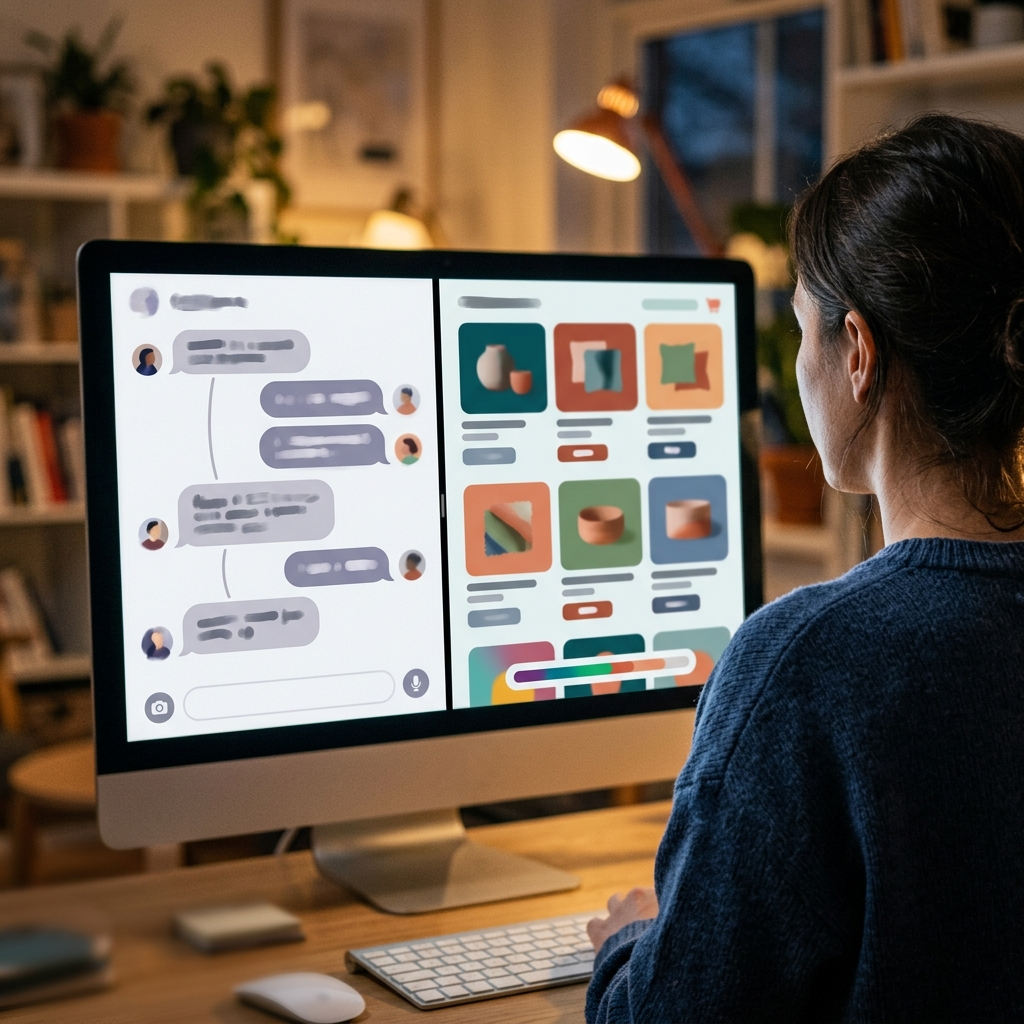
Klikněte na Start. Nástroj Build pojmenuje váš flow (flow je pokladní proces, který běží na vašich terminálech) a okamžitě začne tvořit; neprobíhá žádné samostatné schvalování. Pracovní prostor se otevře s vaším chatem na jedné straně a živým, interaktivním náhledem na druhé. Náhled se zobrazí, jakmile je váš flow připraven k provozu.
Nenechte jej jen vykreslit. Proklikejte si náhled jako váš nejnedočkavější zákazník: přidejte položky, změňte množství, přejděte na obrazovku platby a hledejte věc, kterou jste v promptu zapomněli zmínit. Určitě na něco přijdete, a právě k tomu slouží následující krok. Stručný návod krok za krokem najdete v bázi znalostí v článku jak vytvořit svůj první flow.
3. krok: Dolaďte aplikaci pomocí chatu
Tvorba je konverzace a pole pro zadávání v dolní části chatu má tři režimy:
Build píše a upravuje kód pro nasazení vašich změn. Toto je výchozí režim.
Plan navrhne přístup a počká, až kliknete na Schválit a vytvořit (Approve & Build), než cokoli změní. Použijte jej pro větší změny, které si chcete nejprve ověřit.
Ask odpovídá na otázky týkající se vašeho flow v režimu pouze pro čtení.
Přepínejte mezi nimi pomocí Shift + Tab. Popište, co chcete změnit (přidat obrazovku, upravit rozvržení, propojit funkci) a náhled se aktualizuje.
Běžná obava: co když změna rozbije něco, co fungovalo? Každá změna se ukládá jako kontrolní bod, který lze obnovit, takže se můžete vrátit k jakémukoli dřívějšímu stavu. Tato záchranná síť dělá z iterace pomocí promptů praktický, a nikoli riskantní postup.
4. krok: Nasaďte aplikaci na svá zařízení
Když flow v náhledu funguje správně, klikněte na Nasadit (Deploy) v horní liště. Nástroj Build nejprve provede rychlou kontrolu před nasazením; pokud na něco upozorní, můžete problémy opravit nebo se rozhodnout provést nasazení i tak. Poté nastavíte číslo verze a volitelný protokol změn (nebo necháte AI, aby jej připravila z vaší konverzace), načež Build flow zkompiluje, nahraje a aktivuje. Jakmile uvidíte „Jste v provozu!“, je hotovo.
Odtud otevřete část Správa v Merchant Hubu, nastavte svůj obchod, přidejte produkty a začněte přijímat objednávky. Širší kontrolní seznam pro nastavení najdete v článku začínáme s Final POS. Nasazení jsou verzována stejně jako kontrolní body ve 3. kroku, takže vydání nové verze později přináší stejnou jistotu možnosti návratu.

5. krok (volitelný): Připojte vlastní AI přes MCP
Pokud už pracujete v aplikacích Claude Code, Cursor, ChatGPT nebo Codex, nemusíte je opouštět. Napište svůj prompt na domovské stránce Build jako obvykle, ale místo Start vyberte „Připojit vlastní AI (MCP)“. Nástroj Build vygeneruje jeden ucelený blok textu: pokyny k nastavení, adresu MCP serveru, jednorázový klíč a zadání pro tvorbu. Vložte blok do svého nástroje a ten připojení sám nastaví bez nutnosti ruční konfigurace. Poté vytvoří stejný flow, zatímco se vám otevře živý náhled ke sledování.
Relace se také objeví zpět v rozhraní Build jako chat pouze pro čtení, takže si ji odtud můžete prohlédnout, upravit a nasadit, až bude připravena. Dvě poznámky: udržujte blok v tajnosti, protože klíč je svázán s vaším účtem, a počítejte s tím, že první tvorba bude trvat několik minut. Kompletní návod najdete v článku připojte vlastní AI k nástroji Build přes MCP. Pokud je pro vás MCP novinkou, jde o Model Context Protocol, otevřený standard, který umožňuje AI nástrojům připojovat se k vnějším systémům.
Proč prompt vytvoří funkční POS zde a jinde jen ukázku?
Protože prompt musí popsat pouze tu část POS, která může být kreativní. Obecné generátory kódu s AI vytvářejí přesvědčivé pokladní obrazovky; psali jsme o tom, kde „vibe coding“ pokladního systému naráží na hranice a proč nejlepší model podle srovnávacích testů stále nedokáže dodal funkční POS. Tou hranicí je infrastruktura na pozadí, která musí fungovat bezchybně za všech okolností: inventář, který zůstává přesný, i když probíhají dva prodeje současně, přehledy, které sedí (vaše součty odpovídají vašim penězům do posledního haléře), platby splňující pravidla PCI (bezpečnostní standard kartového průmyslu) a certifikovaný terminálový hardware pro prodej na prodejně za přítomnosti karty.
V nástroji Build se nic z toho negeneruje. Váš prompt sestavuje obrazovky a logiku nad obchodní infrastrukturou, která tyto části již zajišťuje, a peníze se pohybují přes Final Pay s platebním procesorem. AI rozhoduje o tom, jak vaše pokladna vypadá. Nikdy nerozhoduje o tom, jak se pohybují vaše peníze. Dělba práce platí bez ohledu na to, který model tvorbu provádí, jak jsme ukázali v článku jak použít Gemini 3.6 Flash k vytvoření vlastní no-code POS aplikace.
Jak tedy vytvořit vlastní POS aplikaci pomocí AI promptu?
Popište svůj pokladní proces tak, jak byste ho vysvětlili novému zaměstnanci, klikněte na Start, otestujte živý náhled jako zákazník, dolaďujte pomocí chatu, dokud vše nefunguje podle představ, a po úspěšné kontrole před nasazením aplikaci nasadíte. Pokud raději pracujete ze svého vlastního AI nástroje, cesta přes MCP vám přinese stejný výsledek. Zlaté pravidlo: pokud dokážete svůj pokladní proces jasně popsat, dokážete jej zadat promptem. Začněte s nástrojem Build na bezplatné úrovni a uvidíte, kam vás jeden upřímný odstavec dostane.
Často kladené otázky
Musím umět kódovat, abych si mohl vytvořit vlastní POS aplikaci?
Ne. Popíšete požadovaný pokladní proces v běžném jazyce a builder jej vygeneruje. Upravujete jej pomocí chatu a související platební a skladové systémy jsou již hotové.
Kolik stojí vytvoření vlastní POS aplikace tímto způsobem?
Build začíná na bezplatné úrovni s denním přídělem kreditů a placené úrovně přidávají další kredity. Základní platforma Final nemá žádný měsíční poplatek za software; platíte za transakci prostřednictvím Final Pay.
Které AI nástroje mohu připojit přes MCP?
Jakýkoli nástroj, který podporuje MCP, včetně Claude Code, Cursor, ChatGPT a Codex. Nástroj Build vygeneruje jeden blok textu s adresou serveru, jednorázovým klíčem a zadáním pro tvorbu, který funguje v kterémkoli z nich.
Mohu aplikaci po spuštění změnit?
Ano. Pokračujte v chatu, upravujte flow a kdykoli nasaďte novou verzi. Každá změna se ukládá jako kontrolní bod, který lze obnovit, a nasazení jsou verzována, takže se můžete vrátit k předchozí verzi.
Zpracovává mé platby AI?
Ne. AI sestavuje pouze obrazovky a logiku vašich pokladních procesů. Platby se zúčtovávají prostřednictvím Final Pay s platebním procesorem a prodeje na prodejně kartou probíhají na certifikovaném terminálovém hardwaru.