


Comment créer une application POS personnalisée avec un prompt IA (Guide étape par étape)
Saisissez la description du passage en caisse souhaité et obtenez une application POS fonctionnelle que vous pouvez affiner par chat et déployer sur vos propres appareils. Cinq étapes, sans code, et la possibilité de connecter votre propre IA via MCP.


Vous pouvez créer une application POS personnalisée avec un prompt IA en cinq étapes : décrivez le passage en caisse souhaité en langage naturel, lancez la création, testez l'aperçu en direct, affinez par chat et déployez sur vos propres appareils. Sans code, sans attente de validation sur un app store, sans devis de développement. Ce guide détaille chaque étape dans Build, l'outil de création POS basé sur les prompts de Final, puis aborde la seconde option : connecter votre propre outil d'IA via MCP. Les noms d'outils et de modèles mentionnés ici sont exacts au moment de la publication ; considérez ces précisions comme une photographie à un instant T.
De quoi avez-vous besoin avant de commencer ?
Un compte Final et un navigateur. La création du compte est gratuite : saisissez votre e-mail, recevez un code à usage unique (aucun mot de passe à définir) et complétez une rapide configuration avec votre nom, entreprise, pays et secteur d'activité. Vous arrivez directement dans Build.
Vous n'avez pas besoin d'enregistrer de carte bancaire pour essayer. Build propose un forfait gratuit avec un quota quotidien de crédits, et la plateforme POS de base ne facture aucun abonnement logiciel mensuel ; vous payez par transaction via Final Pay. Retrouvez tous les détails dans le guide comment fonctionne la tarification de Final POS. Vous n'avez pas non plus besoin d'acheter du matériel pour démarrer : l'aperçu s'exécute dans votre navigateur, et l'application finale fonctionne sur iPhone, Android ou sur un navigateur que vous utilisez déjà.
Étape 1 : Décrivez le POS que vous souhaitez
Sur l'écran d'accueil de Build, la zone de prompt demande « Que souhaitez-vous créer ? ». Répondez-y comme vous le feriez pour briefer un nouvel employé : ce que vous vendez, la tarification appliquée, les écrans dont votre personnel a besoin et toute particularité sur le déroulement d'une vente dans votre commerce. « Une caisse pour une jardinerie qui vend des plantes à l'unité et du terreau au poids, avec une grille d'ajout rapide pour les vingt meilleures ventes » donne bien plus d'éléments à l'outil que simplement « crée-moi un POS ».
Vous pouvez également ajouter du contexte au prompt : choisissez votre matériel, votre secteur d'activité et votre style, ajoutez votre logo et les couleurs de votre marque, ou importez une capture d'écran comme référence de design à reproduire. Si vous vous demandez pourquoi il s'agit d'une zone de texte et non d'un éditeur visuel par blocs, nous expliquons pourquoi Final a abandonné son ancien outil de création au profit des prompts.

Étape 2 : Lancez la création et observez l'aperçu en direct
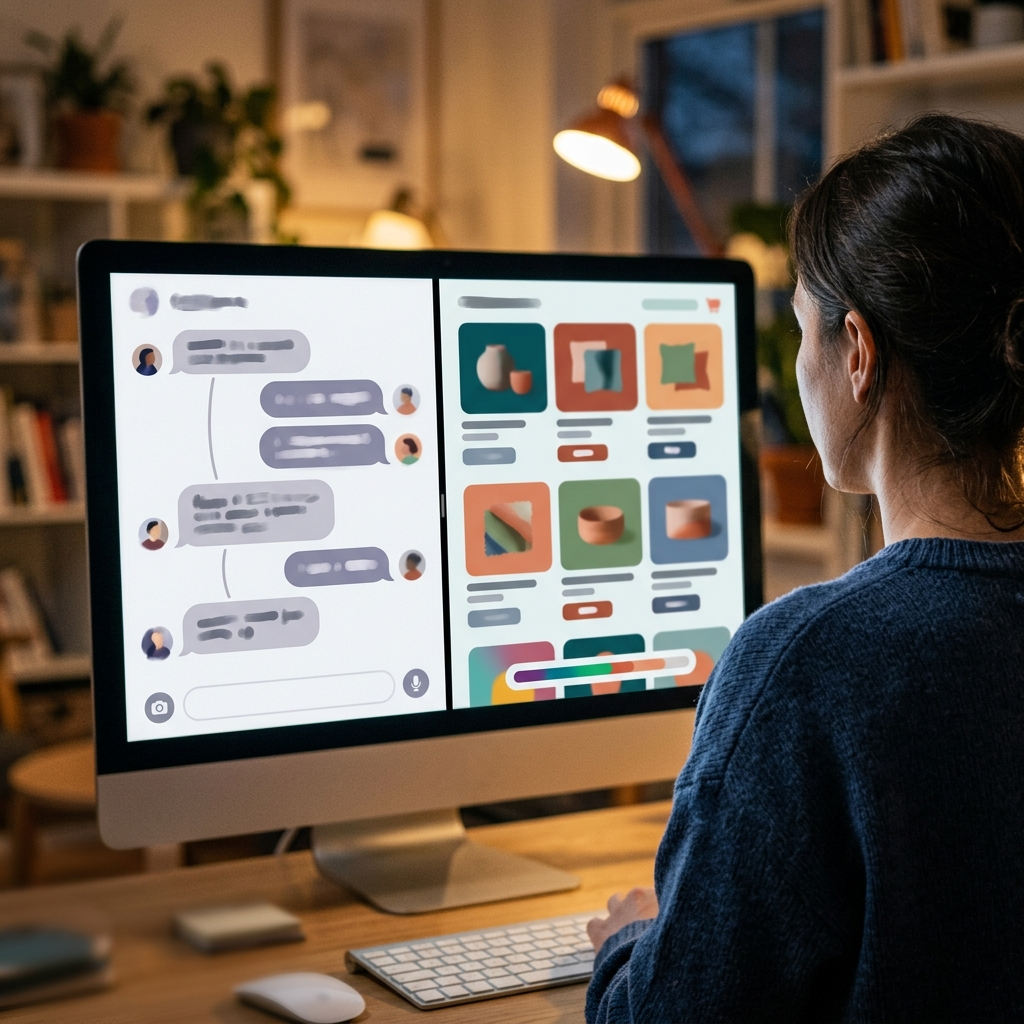
Cliquez sur Démarrer. Build nomme votre flow (un flow est une expérience de passage en caisse qui s'exécute sur vos terminaux) et commence la création immédiatement, sans étape d'approbation séparée. L'espace de travail s'ouvre avec votre chat d'un côté et un aperçu interactif en direct de l'autre, qui s'affiche dès que votre flow est prêt.
Ne vous contentez pas de regarder le rendu. Naviguez dans l'aperçu comme le ferait votre client le plus impatient : ajoutez des articles, modifiez les quantités, accédez à l'écran de paiement, cherchez ce que vous avez oublié de mentionner dans le prompt. Vous en trouverez forcément un, et c'est tout l'objet de l'étape suivante. Le guide de démarrage rapide étape par étape est disponible dans la base de connaissances : comment créer votre premier flow.
Étape 3 : Affinez par chat
La création est une conversation, et l'éditeur au bas du chat propose trois modes :
Build écrit et modifie le code pour intégrer vos modifications. C'est le mode par défaut.
Plan propose une approche et attend que vous cliquiez sur Approuver & Créer avant de modifier quoi que ce soit. Utilisez-le pour les changements plus importants que vous souhaitez vérifier au préalable.
Ask répond aux questions sur votre flow, en lecture seule.
Basculez de l'un à l'autre avec Maj + Tab. Décrivez les modifications souhaitées (ajouter un écran, ajuster la disposition, connecter une fonctionnalité) et l'aperçu se met à jour.
L'inquiétude légitime : et si une modification détruisait ce qui fonctionnait déjà ? Chaque changement est enregistré sous forme de point de restauration, vous permettant de revenir en arrière à tout moment. Ce filet de sécurité rend l'itération par prompt pratique et sans risque.
Étape 4 : Déployez sur vos appareils
Lorsque le flow vous convient dans l'aperçu, cliquez sur Déployer dans la barre supérieure. Build effectue d'abord une vérification préalable rapide de votre flow ; s'il signale un problème, vous pouvez le corriger ou choisir de déployer quand même. Vous définissez ensuite un numéro de version et un journal des modifications optionnel (ou laissez l'IA en rédiger un à partir de votre conversation), puis Build compile, téléverse et active le flow. Dès que vous voyez « Vous êtes en ligne ! », c'est prêt.
À partir de là, ouvrez Gérer dans le Merchant Hub pour configurer votre magasin, ajouter des produits et commencer à prendre des commandes. La liste de contrôle de configuration complète est disponible dans premiers pas avec Final POS. Les déploiements sont versionnés comme les points de restauration de l'étape 3, ce qui garantit la même sécurité de retour en arrière lors des futures mises à jour.

Étape 5 (optionnel) : Connectez votre propre IA via MCP
Si vous travaillez déjà dans Claude Code, Cursor, ChatGPT ou Codex, vous n'avez pas besoin de changer d'outil. Saisissez votre prompt sur la page d'accueil de Build comme d'habitude, mais choisissez « Connecter votre propre IA (MCP) » au lieu de Démarrer. Build génère un bloc de texte autonome contenant : les instructions de configuration, l'adresse du serveur MCP, une clé à usage unique et le brief de création. Collez ce bloc dans votre outil qui établit lui-même la connexion, sans configuration manuelle, puis crée le même flow pendant qu'un aperçu en direct s'ouvre pour vous permettre de suivre l'avancement.
La session apparaît également dans Build sous forme de chat en lecture seule, ce qui vous permet de prévisualiser, affiner et déployer depuis l'interface lorsque vous êtes prêt. Deux remarques : gardez ce bloc de texte privé, car la clé est liée à votre compte, et prévoyez quelques minutes pour la première création. Le guide complet est disponible sur connecter votre propre IA à Build via MCP. Si vous ne connaissez pas MCP, il s'agit du Model Context Protocol, un standard ouvert permettant aux outils d'IA de se connecter à des systèmes externes.
Pourquoi un prompt produit-il un POS fonctionnel ici et seulement une démo ailleurs ?
Parce que le prompt n'a besoin de décrire que la partie du POS qui peut être créative. Les générateurs de code IA génériques produisent des écrans de caisse convaincants ; nous avons déjà expliqué où le « vibe coding » d'un point de vente atteint ses limites et pourquoi un modèle au sommet des benchmarks ne peut toujours pas livrer un POS fonctionnel. Le mur, c'est toute la tuyauterie sous-jacente qui doit être irréprochable à chaque instant : la gestion des stocks qui reste exacte lors de deux ventes simultanées, les rapports consolidés (vos totaux correspondent au centime près à votre chiffre d'affaires), les paiements conformes aux normes PCI (la norme de sécurité du secteur des cartes) et le matériel de terminal certifié pour les ventes physiques.
Dans Build, rien de tout cela n'est généré. Votre prompt conçoit les écrans et la logique par-dessus une infrastructure commerciale qui gère déjà ces éléments, et l'argent transite via Final Pay avec un processeur de paiement. L'IA décide à quoi ressemble votre caisse. Elle ne décide jamais de la façon dont votre argent circule. Cette répartition des rôles reste valable quel que soit le modèle utilisé pour la conception, comme nous l'avons montré dans comment utiliser Gemini 3.6 Flash pour créer un POS sur mesure sans code.
Alors, comment créer une application POS personnalisée avec un prompt IA ?
Décrivez votre passage en caisse comme vous l'expliqueriez à une nouvelle recrue, cliquez sur Démarrer, testez l'aperçu en direct comme un client, affinez par chat jusqu'à ce que tout soit au point, et déployez une fois la vérification préalable validée. Si vous préférez utiliser votre propre outil d'IA, l'option MCP vous donnera le même résultat. La règle d'or : si vous pouvez décrire votre caisse clairement, vous pouvez la créer par prompt. Lancez-vous avec Build dans sa version gratuite et voyez jusqu'où un paragraphe bien pensé peut vous mener.
Questions fréquentes
Faut-il savoir coder pour créer une application POS personnalisée ?
Non. Vous décrivez le passage en caisse souhaité en langage naturel et l'outil le génère. Vous l'affinez par chat, tandis que les systèmes de paiement et de gestion des stocks sous-jacents sont déjà intégrés.
Combien coûte la création d'une application POS personnalisée de cette manière ?
Build propose une offre gratuite avec un quota quotidien de crédits, et les forfaits payants ajoutent des crédits supplémentaires. La plateforme Final de base n'impose aucun abonnement logiciel mensuel ; vous payez par transaction via Final Pay.
Quels outils d'IA puis-je connecter via MCP ?
Tout outil prenant en charge MCP, notamment Claude Code, Cursor, ChatGPT et Codex. Build génère un bloc de texte unique contenant l'adresse du serveur, une clé à usage unique et votre brief de création compatible avec chacun d'entre eux.
Puis-je modifier l'application après sa mise en ligne ?
Oui. Continuez à échanger par chat pour affiner le flow et déployez une nouvelle version quand vous le souhaitez. Chaque modification est sauvegardée sous forme de point de restauration et les déploiements sont versionnés, ce qui permet de revenir en arrière à tout moment.
L'IA gère-t-elle mes paiements ?
Non. L'IA conçoit uniquement les écrans et la logique de votre caisse. Les paiements sont traités via Final Pay avec un processeur de paiement, et les ventes physiques s'effectuent sur un matériel de terminal certifié.