


Een custom POS-app bouwen met een AI-prompt (stap-voor-stap handleiding)
Typ een beschrijving van de kassa die u wilt en ontvang een werkende POS-app die u kunt verfijnen door te chatten en uit kunt rollen naar uw eigen apparaten. Vijf stappen, geen code en de optie om uw eigen AI via MCP te koppelen.


U kunt in vijf stappen een custom POS-app bouwen met een AI-prompt: beschrijf de gewenste kassa in gewone taal, start de build, test deze in een live voorbeeld, verfijn via chat en rol uit naar uw eigen apparaten. Geen code, geen wachttijd in de app store, geen offerte voor softwareontwikkeling. Deze handleiding doorloopt elke stap in Build, de op prompts gebaseerde POS-bouwer van Final, en behandelt vervolgens de tweede route: het koppelen van uw eigen AI-tool via MCP. Tool- en modelnamen in dit artikel zijn correct op het moment van publicatie; beschouw deze specifieke gegevens als een momentopname.
Wat heeft u nodig voordat u begint?
Een Final-account en een browser. Een account aanmaken is gratis: vul uw e-mailadres in, ontvang een eenmalige code (geen wachtwoord nodig) en voltooi een korte installatie met uw naam, bedrijf, land en type onderneming. U komt direct terecht in Build.
U heeft geen betaalkaart nodig om te experimenteren. Build begint met een gratis pakket met een dagelijkse hoeveelheid credits, en het centrale POS-platform heeft geen maandelijkse softwarekosten; u betaalt per transactie via Final Pay. Het volledige overzicht vindt u in hoe de prijzen van Final POS werken. U hoeft ook geen hardware te kopen om te beginnen: het voorbeeld draait in uw browser, en de voltooide app werkt op iPhone, Android of een browser die u al gebruikt.
Stap 1: Beschrijf de POS die u wilt
Op het startscherm van Build vraagt het promptveld "What will you build?" Beantwoord dit zoals u een nieuwe medewerker zou instrueren: wat u verkoopt, hoe de prijzen zijn opgebouwd, welke schermen uw personeel nodig heeft en alles wat afwijkt aan de manier waarop een verkoop in uw winkel verloopt. "Een kassa voor een tuincentrum dat planten per stuk verkoopt en potgrond per gewicht, met een raster voor het snel toevoegen van de twintig hardlopers" geeft de bouwer veel meer om mee te werken dan "maak een POS voor mij."
U kunt ook extra context toevoegen aan de prompt: kies uw hardware, branche en stijl, voeg uw logo en merkkleuren toe, of voeg een screenshot toe als ontwerpreferentie om na te maken. Als u zich afvraagt waarom dit een tekstveld is en geen canvas met bouwblokken: we hebben eerder uitgelegd waarom Final de oude builder heeft vervangen door prompting.

Stap 2: Start de build en bekijk het live voorbeeld
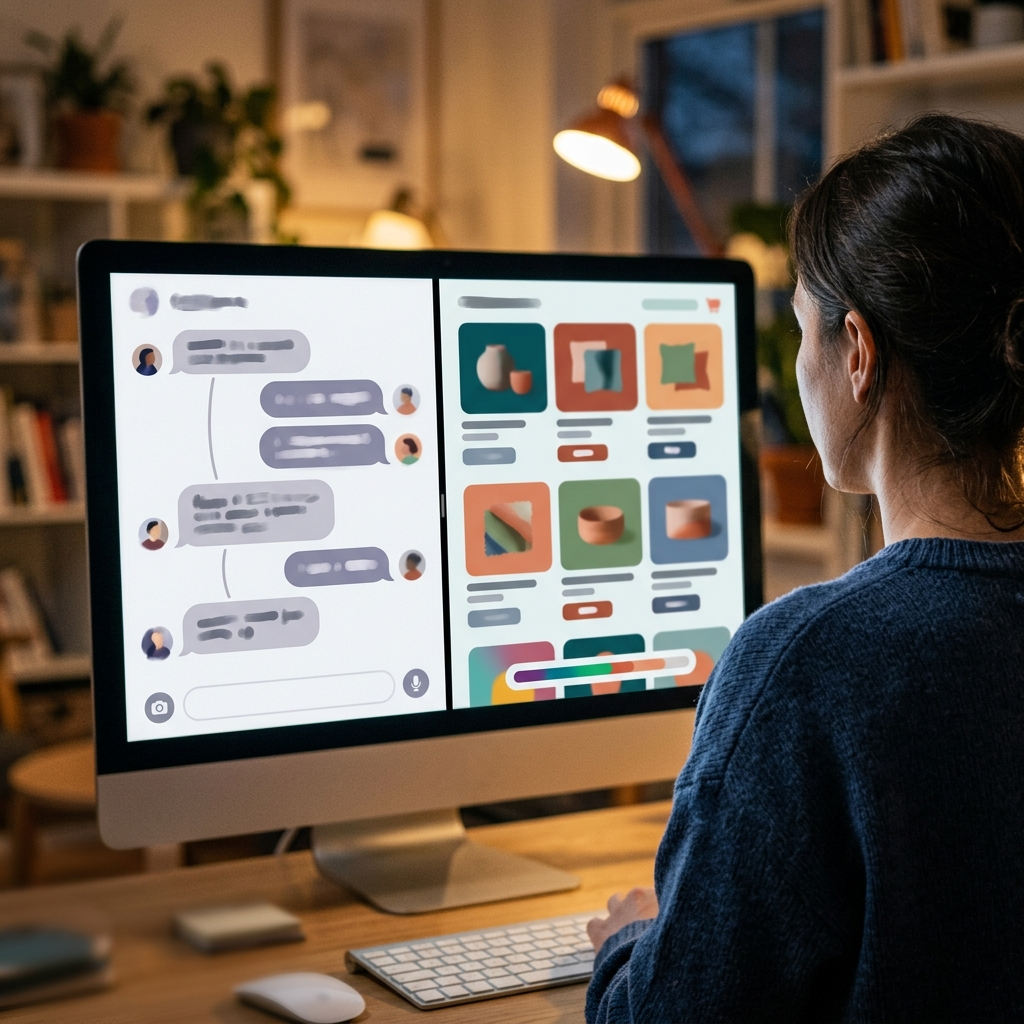
Klik op Start. Build geeft uw flow een naam (een flow is een kassa-ervaring die op uw kassa's/terminals draait) en begint meteen met bouwen; er is geen afzonderlijke goedkeuringsstap. De werkruimte opent met uw chat aan de ene kant en een live, interactief voorbeeld aan de andere kant. Het voorbeeld verschijnt zodra uw flow actief is.
Kijk niet alleen naar het opbouwen. Klik door het voorbeeld alsof u uw meest ongeduldige klant bent: voeg artikelen toe, wijzig aantallen, ga naar het betaalscherm en zoek naar hetgeen u vergeten bent te vermelden in de prompt. U zult vast iets vinden, en daar is de volgende stap voor bedoeld. De stap-voor-stap snelstartgids staat in de kennisbank op hoe u uw eerste flow bouwt.
Stap 3: Verfijn door te chatten
Bouwen is een gesprek, en de composer onder aan de chat heeft drie modi:
Build schrijft en bewerkt de code om uw wijzigingen door te voeren. Dit is de standaardinstelling.
Plan stelt een aanpak voor en wacht tot u op Approve & Build klikt voordat er iets wordt aangepast. Gebruik dit voor grotere wijzigingen die u eerst wilt controleren.
Ask beantwoordt vragen over uw flow, alleen-lezen.
Schakel tussen de modi met Shift + Tab. Beschrijf wat u wilt veranderen (een scherm toevoegen, de lay-out aanpassen, een functie koppelen) en het voorbeeld wordt bijgewerkt.
De logische zorg: wat als een wijziging iets sloopt dat al werkte? Elke wijziging wordt opgeslagen als een herstelbaar controlepunt, zodat u altijd kunt terugkeren naar een eerdere versie. Dat veiligheidsnet maakt itereren via prompts praktisch in plaats van roekeloos.
Stap 4: Uitrollen naar uw apparaten
Wanneer de flow goed functioneert in het voorbeeld, klikt u op Deploy in de bovenste balk. Build voert eerst een snelle controle van uw flow uit; als er problemen worden opgemerkt, kunt u deze oplossen of ervoor kiezen om toch uit te rollen. Anschließend stelt u een versienummer en een optioneel changelog in (of laat AI er een opstellen op basis van uw gesprek), waarna Build de flow compileert, uploadt en activeert. Wanneer u "You're live!" ziet staan, is de app actief.
Open vanaf daar Beheer in de Merchant Hub om uw winkel in te richten, producten toe te voegen en bestellingen op te nemen. De uitgebreide installatiechecklist vindt u in aan de slag met Final POS. Uitrolversies worden bijgehouden zoals de controlepunten in Stap 3, dus het later uitbrengen van een nieuwe versie biedt dezelfde veiligheid om terug te rollen.

Stap 5 (optioneel): Koppel uw eigen AI via MCP
Als u al werkt met Claude Code, Cursor, ChatGPT of Codex, hoeft u deze omgeving niet te verlaten. Typ uw prompt op het Build-startscherm zoals gebruikelijk, maar kies "Connect your own AI (MCP)" in plaats van Start. Build genereert één afgerond tekstblok: installatie-instructies, het adres van de MCP-server, een eenmalige sleutel en uw build-briefing. Plak het blok in uw tool en de verbinding wordt automatisch tot stand gebracht, zonder handmatige configuratie. Anschließend wordt dezelfde flow gebouwd terwijl er een live voorbeeld opent om mee te kijken.
De sessie verschijnt ook weer in Build als een alleen-lezen chat, zodat u van daaruit een voorbeeld kunt bekijken, de app kunt verfijnen en uitrollen wanneer deze gereed is. Twee opmerkingen: houd het tekstblok privé, aangezien de sleutel is gekoppeld aan uw account, en houd er rekening mee dat de eerste build enkele minuten duurt. De volledige handleiding vindt u op verbind uw eigen AI met Build via MCP. Als MCP nieuw voor u is: dit staat voor het Model Context Protocol, een open standaard waarmee AI-tools verbinding kunnen maken met externe systemen.
Waarom levert een prompt hier een werkende POS op en elders alleen een demo?
Omdat de prompt alleen het gedeelte van een POS hoeft te beschrijven dat creatief mag zijn. Algemene AI-codegeneratoren maken overtuigende kassaschermen; we hebben geschreven over waar het 'vibe coden' van een kassa vastloopt en waarom een AI-model dat alle benchmarks wint nog steeds geen werkende POS kan opleveren. Het obstakel is het fundament dat elke keer exact moet kloppen: voorraadbeheer dat accuraat blijft wanneer er twee verkopen tegelijk plaatsvinden, rapportages die aansluiten (uw totalen kloppen tot op de cent met uw geld), betalingen die voldoen aan PCI-regels (de beveiligingsstandaard van de creditcardsector) en gecertificeerde terminalhardware voor fysieke kaartbetalingen.
In Build wordt niets van dat alles gegenereerd. Uw prompt stelt schermen en logica samen boven op een e-commerce-infrastructuur die deze onderdelen al afhandelt, en geldstromen lopen via Final Pay met een verwerker van betalingen. De AI bepaalt hoe uw kassa eruitziet. AI bepaalt nooit hoe uw geld beweegt. Die taakverdeling blijft overeind, welk model de opbouw ook verzorgt, zoals we lieten zien in hoe u Gemini 3.6 Flash gebruikt om een no-code custom POS te bouwen.
Dus, hoe bouwt u een custom POS-app met een AI-prompt?
Beschrijf uw kassa zoals u deze aan een nieuwe medewerker zou uitleggen, klik op Start, test het live voorbeeld als een klant, verfijn via chat totdat het klopt en rol uit zodra de controle vooraf geen fouten geeft. Werkt u liever vanuit uw eigen AI-tool, dan levert de MCP-route u hetzelfde resultaat op. De vuistregel: als u uw kassa duidelijk kunt beschrijven, kunt u deze prompten. Ga aan de slag met Build met het gratis pakket en ontdek hoe ver één duidelijke alinea u brengt.
Veelgestelde vragen
Moet ik kunnen programmeren om een custom POS-app te bouwen?
Nee. U beschrijft de gewenste kassa in gewone taal en de bouwer genereert deze. U verfijnt de app door te chatten, en de onderliggende betalings- en voorraadsystemen zijn al ingebouwd.
Wat kost het om op deze manier een custom POS-app te bouwen?
Build begint met een gratis pakket met een dagelijkse hoeveelheid credits, en betaalde pakketten bieden meer credits. Het centrale Final-platform heeft geen maandelijkse softwarekosten; u betaalt per transactie via Final Pay.
Welke AI-tools kan ik koppelen via MCP?
Elke tool die MCP ondersteunt, waaronder Claude Code, Cursor, ChatGPT en Codex. Build genereert één tekstblok met het serveradres, een eenmalige sleutel en uw build-briefing die in al deze tools werkt.
Kan ik de app nog wijzigen nadat deze live is gegaan?
Ja. Blijf chatten om de flow te verfijnen en rol een nieuwe versie uit wanneer u maar wilt. Elke wijziging wordt opgeslagen als een herstelbaar controlepunt en uitrolversies worden bijgehouden, zodat u altijd kunt terugrollen.
Verwerkt de AI mijn betalingen?
Nee. De AI stelt alleen uw kassaschermen en -logica samen. Betalingen worden afgewikkeld via Final Pay met een verwerker van betalingen, en fysieke kaartbetalingen lopen via gecertificeerde terminalhardware.