




Jak stworzyć własną aplikację POS za pomocą promptu AI (przewodnik krok po kroku)
Wpisz opis potrzebnego procesu kasy i uzyskaj działającą aplikację POS, którą możesz dopracowywać na czacie i wdrażać na własnych urządzeniach. Pięć kroków, zero kodu i możliwość podłączenia własnego AI przez MCP.


Możesz stworzyć własną aplikację POS za pomocą promptu AI w pięciu krokach: opisz oczekiwany proces kasy prostym językiem, rozpocznij budowanie, przetestuj go w podglądzie na żywo, dopracuj na czacie i wdróż na własnych urządzeniach. Bez kodu, bez czekania na zatwierdzenie w sklepie z aplikacjami i bez wycen programistycznych. Ten przewodnik przeprowadzi Cię przez każdy krok w Build – opartym na promptach narzędziu do tworzenia POS od Final – a następnie omówi drugą ścieżkę: podłączenie własnego narzędzia AI przez MCP. Nazwy narzędzi i modeli są aktualne w momencie publikacji; traktuj te szczegóły jako stan na dany dzień.
Czego potrzebujesz przed rozpoczęciem?
Konta Final i przeglądarki. Założenie konta jest darmowe: podaj adres e-mail, odbierz jednorazowy kod (bez ustawiania hasła) i przejdź krótką konfigurację, podając imię, firmę, kraj oraz rodzaj działalności. Trafisz bezpośrednio do narzędzia Build.
Nie musisz podawać karty, aby eksperymentować. Build oferuje darmowy pakiet z dziennym limitem kredytów, a podstawowa platforma POS nie wymaga miesięcznych opłat za oprogramowanie; płacisz za transakcję za pośrednictwem Final Pay. Pełne zestawienie znajdziesz w artykule jak działa cennik Final POS. Nie musisz też kupować sprzętu na start: podgląd działa w przeglądarce, a gotowa aplikacja uruchamia się na urządzeniach z systemem iPhone, Android lub w przeglądarce, którą już posiadasz.
Krok 1: Opisz POS, którego potrzebujesz
Na ekranie głównym Build w polu promptu zobaczysz pytanie „What will you build?”. Odpowiedz na nie tak, jakbyś instruował nowego pracownika: co sprzedajesz, jak ustalasz ceny, jakich ekranów potrzebuje Twój personel oraz czy w Twoim sklepie występują jakieś nietypowe elementy procesu sprzedaży. Opis typu „Kasa dla centrum ogrodniczego, które sprzedaje rośliny na sztuki, a ziemię na wagę, z siatką szybkiego dodawania dla dwudziestu bestsellerów” daje narzędziu znacznie więcej możliwości niż krótkie „zrób mi POS”.
Możesz także uzupełnić prompt o dodatkowy kontekst: wybierz sprzęt, branżę i styl, dodaj logo oraz kolory marki lub wklej zrzut ekranu jako wzorzec do odwzorowania. Jeśli zastanawiasz się, dlaczego jest to pole tekstowe, a nie obszar roboczy z klockami, wyjaśniliśmy dlaczego Final wycofał stary kreator na rzecz promptowania.

Krok 2: Rozpocznij budowanie i obserwuj podgląd na żywo
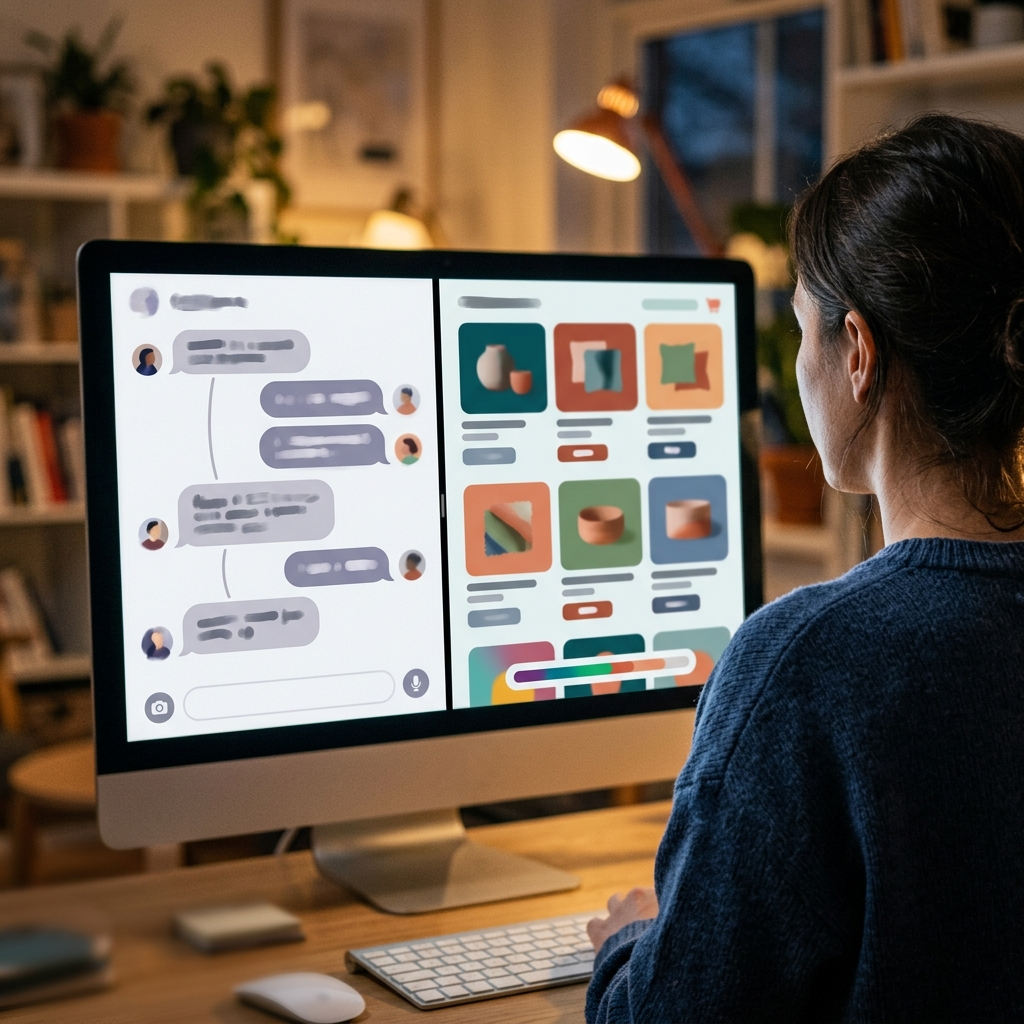
Kliknij Start. Build nazwie Twój przepływ (przepływ to interfejs kasy działający na Twoich stanowiskach) i natychmiast rozpocznie tworzenie; nie ma osobnego kroku zatwierdzania. Obszar roboczy otworzy się z czatem po jednej stronie i interaktywnym podglądem na żywo po drugiej, a podgląd pojawi się, gdy tylko Twój przepływ zacznie działać.
Nie ograniczaj się tylko do patrzenia, jak się generuje. Przeklikaj podgląd jak Twój najbardziej niecierpliwy klient: dodawaj produkty, zmieniaj ilości, przejdź do ekranu płatności i poszukaj rzeczy, o której zapomniałeś wspomnieć w prompcie. Na pewno coś znajdziesz i właśnie do tego służy kolejny krok. Szybki przewodnik krok po kroku znajduje się w bazie wiedzy w artykule jak stworzyć swój pierwszy przepływ.
Krok 3: Dopracuj aplikację na czacie
Tworzenie aplikacji przypomina rozmowę, a edytor na dole czatu ma trzy tryby:
Build pisze i edytuje kod, aby wdrożyć zmiany. Jest to tryb domyślny.
Plan proponuje podejście i czeka na kliknięcie Approve & Build, zanim cokolwiek zmieni. Używaj go do większych modyfikacji, które chcesz wcześniej zweryfikować.
Ask odpowiada na pytania dotyczące przepływu w trybie tylko do odczytu.
Przełączaj się między nimi za pomocą Shift + Tab. Opisz, co chcesz zmienić (dodać ekran, dostosować układ, podpiąć funkcję), a podgląd natychmiast się zaktualizuje.
Oczywista obawa: co jeśli zmiana zepsuje coś, co działało? Każda zmiana jest zapisywana jako punkt kontrolny z możliwością przywrócenia, więc możesz cofnąć się do dowolnego wcześniejszego etapu. Ta sieć bezpieczeństwa sprawia, że iteracja za pomocą promptów jest practical, a nie ryzykowna.
Krok 4: Wdróż aplikację na swoje urządzenia
Gdy przepływ działa bez zarzutu w podglądzie, kliknij Deploy na górnym pasku. Build najpierw przeprowadzi szybką weryfikację wstępną przepływu; jeśli wykryje jakieś kwestie, możesz je naprawić lub zdecydować się na wdrożenie mimo to. Następnie ustawiasz numer wersji i opcjonalny dziennik zmian (lub pozwalasz AI przygotować go na podstawie rozmowy), a Build kompiluje, przesyła i aktywuje przepływ. Gdy zobaczysz komunikat „You're live!”, aplikacja działa na żywo.
Stamtąd otwórz sekcję Manage w Merchant Hub, aby skonfigurować sklep, dodać produkty i zacząć przyjmować zamówienia. Pełna lista kontrolna konfiguracji znajduje się w artykule pierwsze kroki z Final POS. Wdrożenia są wersjonowane podobnie jak punkty kontrolne w kroku 3, więc późniejsze wydanie nowej wersji daje tę samą gwarancję bezpiecznego wycofania zmian.

Krok 5 (opcjonalnie): Podłącz własne AI przez MCP
Jeśli pracujesz już w Claude Code, Cursor, ChatGPT lub Codex, nie musisz z nich rezygnować. Wpisz swój prompt na stronie głównej Build jak zwykle, ale wybierz opcję „Connect your own AI (MCP)” zamiast Start. Build wygeneruje jeden samowystarczalny blok tekstu: instrukcje konfiguracji, adres serwera MCP, jednorazowy klucz oraz wytyczne tworzenia aplikacji. Wklej ten blok do swojego narzędzia, a samo skonfiguruje połączenie bez ręcznej konfiguracji, po czym zbuduje ten sam przepływ, podczas gdy dla Ciebie otworzy się podgląd na żywo.
Sesja pojawi się również w Build jako czat w trybie tylko do odczytu, dzięki czemu możesz przeglądać, dopracowywać i wdrażać aplikację stamtąd, gdy będzie gotowa. Dwie uwagi: zachowaj ten blok tekstu w tajemnicy, ponieważ klucz jest powiązany z Twoim kontem, i pamiętaj, że pierwsze budowanie może potrwać kilka minut. Pełny przewodnik znajduje się w artykule podłącz własne AI do Build przez MCP. Jeśli MCP to dla Ciebie nowość, jest to Model Context Protocol – otwarty standard umożliwiający narzędziom AI łączenie się z zewnętrznymi systemami.
Dlaczego prompt tworzy tutaj działający POS, a gdzie indziej tylko wersję demonstracyjną?
Ponieważ prompt musi opisywać tylko tę część systemu POS, która może być kreatywna. Ogólne generatory kodu AI tworzą przekonujące ekrany kasy; pisaliśmy już o tym, gdzie vibe coding systemu POS natrafia na ścianę oraz dlaczego model wygrywający w benchmarkach wciąż nie potrafi dostarczyć działającego POS. Ścianą jest cała logika zaplecza, która musi działać bezbłędnie za każdym razem: stany magazynowe pozostające dokładne nawet przy dwóch równoległych transakcjach, raporty, które się zgadzają (Twoje sumy pokrywają się z pieniędzmi co do grosza), płatności zgodne z wymogami PCI (standard bezpieczeństwa branży kart płatniczych) oraz certyfikowany sprzęt terminalowy do sprzedaży stacjonarnej.
W Build żaden z tych elementów nie jest generowany. Twój prompt tworzy ekrany i logikę w oparciu o infrastrukturę handlową, która już obsługuje te zadania, a środki są przetwarzane przez Final Pay z operatorem płatności. AI decyduje o tym, jak wygląda Twoja kasa, ale nigdy nie decyduje o sposobie przepływu pieniędzy. Ten podział ról sprawdza się niezależnie od tego, który model generuje interfejs, co pokazaliśmy w artykule jak użyć Gemini 3.6 Flash do zbudowania własnego POS bez kodu.
Podsumowując: jak stworzyć własną aplikację POS za pomocą promptu AI?
Opisz kasę tak, jakbyś tłumaczył jej działanie nowemu pracownikowi, kliknij Start, przetestuj podgląd na żywo jak klient, dopracowuj na czacie, aż wszystko będzie działać stabilnie, i wdróż po pomyślnej weryfikacji wstępnej. Jeśli wolisz sterować procesem z własnego narzędzia AI, ścieżka MCP zapewni Ci ten sam rezultat. Złota zasada: jeśli potrafisz jasno opisać swoją kasę, potrafisz ją stworzyć za pomocą promptu. Zacznij korzystać z Build w darmowym pakiecie i zobacz, jak wiele możesz osiągnąć za pomocą jednego rzetelnego akapitu.
Najczęściej zadawane pytania
Czy muszę umieć programować, aby stworzyć własną aplikację POS?
Nie. Opisujesz potrzebny proces kasy prostym językiem, a kreator go generuje. Dopracowujesz go na czacie, a podstawowe systemy płatności i magazynowe są już gotowe.
Ile kosztuje stworzenie własnej aplikacji POS w ten sposób?
Build oferuje darmowy pakiet z dziennym limitem kredytów, a płatne pakiety dają ich więcej. Podstawowa platforma Final nie wymaga miesięcznych opłat za oprogramowanie; płacisz za transakcję za pośrednictwem Final Pay.
Jakie narzędzia AI mogę podłączyć przez MCP?
Dowolne narzędzie obsługujące MCP, w tym Claude Code, Cursor, ChatGPT oraz Codex. Build generuje jeden blok tekstu z adresem serwera, jednorazowym kluczem i wytycznymi, który działa w każdym z nich.
Czy mogę zmienić aplikację po jej uruchomieniu na żywo?
Tak. Kontynuuj rozmowę na czacie, aby dopracować przepływ, i wdrażaj nową wersję, kiedy tylko chcesz. Każda zmiana jest zapisywana jako punkt kontrolny z możliwością przywrócenia, a wdrożenia są wersjonowane, więc zawsze możesz cofnąć zmiany.
Czy AI obsługuje moje płatności?
Nie. AI tworzy tylko ekrany kasy i jej logikę. Płatności są rozliczane przez Final Pay z operatorem płatności, a sprzedaż stacjonarna odbywa się na certyfikowanym sprzęcie terminalowym.