




Yapay Zeka Komutu ile Özel POS Uygulaması Nasıl Oluşturulur? (Adım Adım Kılavuz)
İstediğiniz ödeme sürecinin açıklamasını yazın; sohbet ederek geliştirebileceğiniz ve kendi cihazlarınıza dağıtabileceğiniz çalışan bir POS uygulaması elde edin. Beş adım, kod yok ve MCP üzerinden kendi yapay zekanızı getirme seçeneği.


Yapay zeka komutuyla özel bir POS uygulamasını beş adımda oluşturabilirsiniz: istediğiniz ödeme sürecini yalın bir dille tanımlayın, oluşturmayı başlatın, canlı önizlemede test edin, sohbet ederek geliştirin ve kendi cihazlarınıza dağıtın. Kod yok, uygulama mağazası bekleme süresi yok, geliştirme teklifi yok. Bu kılavuz, Final'ın komut tabanlı POS oluşturucusu olan Build'deki her bir adımı inceler ve ardından ikinci yolu ele alır: kendi yapay zeka aracınızı MCP üzerinden bağlamak. Buradaki araç ve model isimleri yayın tarihi itibarıyla doğrudur; bu ayrıntıları bir anlık durum değerlendirmesi olarak ele alın.
Başlamadan önce neye ihtiyacınız var?
Bir Final hesabı ve bir tarayıcı. Hesap oluşturmak ücretsizdir: e-postanızı girin, tek kullanımlık bir kod alın (şifre belirlemenize gerek kalmaz) ve adınız, şirketiniz, ülkeniz ve işletme türünüz ile kısa bir kurulumu tamamlayın. Doğrudan Build ekranına ulaşırsınız.
Deneme yapmak için kayıtlı bir karta ihtiyacınız yoktur. Build, günlük kredi kotasına sahip ücretsiz bir paketle başlar ve temel POS platformunun aylık yazılım ücreti yoktur; Final Pay aracılığıyla işlem başına ödeme yaparsınız. Tüm ayrıntılar Final POS fiyatlandırması nasıl çalışır sayfasında yer almaktadır. Başlamak için donanım satın almanıza da gerek yoktur: önizleme tarayıcınızda çalışır, tamamlanan uygulama ise iPhone, Android veya halihazırda sahip olduğunuz bir tarayıcıda çalışır.
1. Adım: İstediğiniz POS'u tanımlayın
Build ana ekranında, komut kutusu "Ne oluşturacaksınız?" diye sorar. Bunu yeni bir çalışanı bilgilendirir gibi yanıtlayın: ne sattığınız, fiyatlandırmanın nasıl yapıldığı, personelinizin hangi ekranlara ihtiyaç duyduğu ve mağazanızdaki bir satışın alışılmışın dışındaki detayları. "Bitkileri adetle, toprağı ağırlıkla satan bir bahçe merkezi için en çok satan 20 ürünün hızlı ekleme ızgarasına sahip bir ödeme ekranı", oluşturucuya "bana bir POS yap" ifadesinden çok daha fazla işleyecek malzeme verir.
Komuta ek bağlamlar da ekleyebilirsiniz: donanımınızı, sektörünüzü ve tarzınızı seçin, logonuzu ve marka renklerinizi ekleyin ya da birebir üretilmesini istediğiniz tasarım referansı olarak bir ekran görüntüsü bırakın. Neden bir blok tuvali değil de bir metin kutusu olduğunu merak ediyorsanız, Final'ın eski oluşturucusunu komut tabanlı yapı lehine neden bıraktığını ele aldık.

2. Adım: Oluşturmayı başlatın ve canlı önizlemeyi izleyin
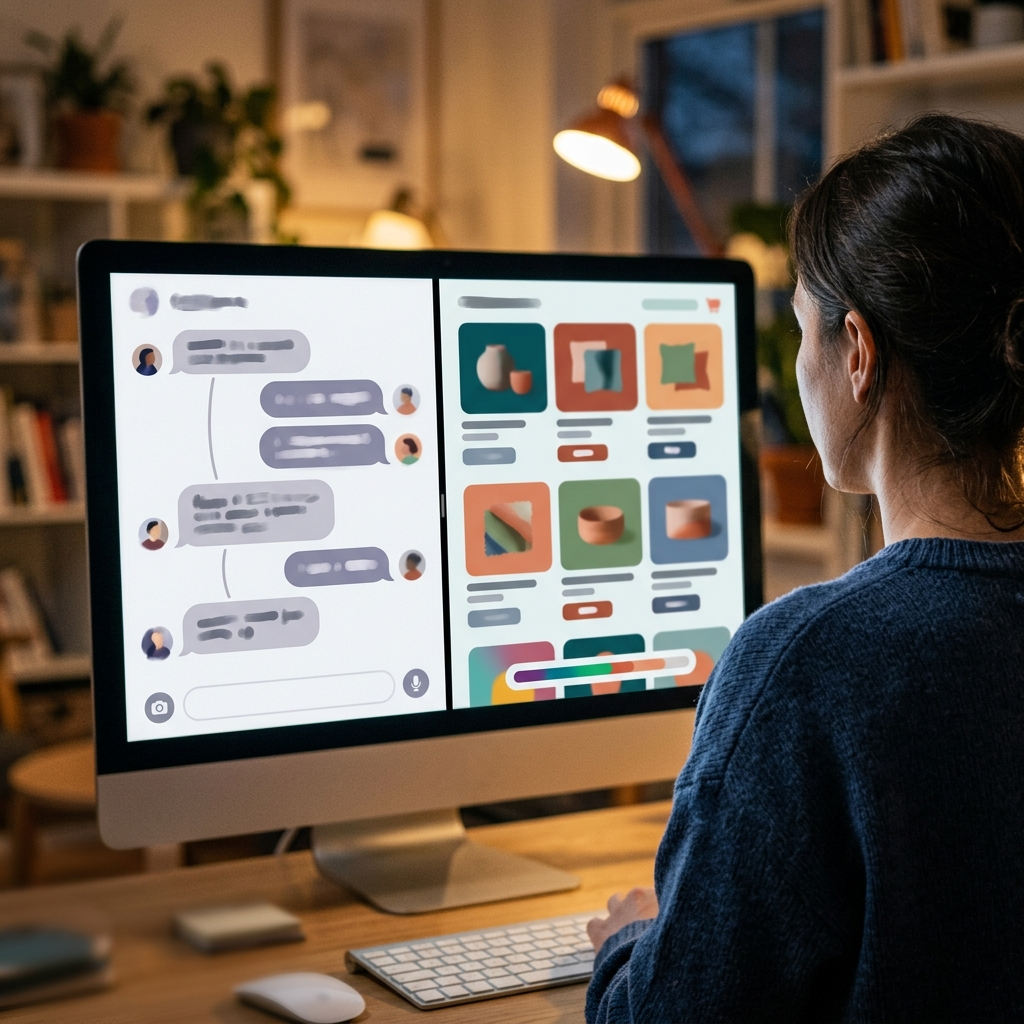
Start düğmesine tıklayın. Build akışınızı adlandırır (akış, istasyonlarınızda çalışan bir ödeme deneyimidir) ve hemen oluşturmaya başlar; ayrı bir onay adımı yoktur. Çalışma alanı bir tarafta sohbetiniz, diğer tarafta canlı ve etkileşimli bir önizleme ile açılır ve akışınız sunulmaya başlar başlamaz önizleme görünür.
Sadece ekrana gelişini izlemeyin. Önizlemeyi en sabırsız müşterinizmişsiniz gibi tıklayarak test edin: ürün ekleyin, miktarları değiştirin, ödeme ekranına gelin, komutta belirtmeyi unuttuğunuz şeyi arayın. Mutlaka bir şey bulacaksınız; işte sonraki adım bunun içindir. Adım adım hızlı başlangıç kılavuzu bilgi tabanımızdaki ilk akışınızı nasıl oluşturursunuz adresinde yer almaktadır.
3. Adım: Sohbet ederek geliştirin
Oluşturma işlemi bir sohbet gibidir ve sohbetin altındaki oluşturucu üç moda sahiptir:
Build değişikliklerinizi yayınlamak için kodu yazar ve düzenler. Varsayılan mod budur.
Plan bir yaklaşım önerir ve herhangi bir şeye dokunmadan önce Approve & Build düğmesine tıklamanızı bekler. Önce mantık kontrolü yapmak istediğiniz daha büyük değişiklikler için bunu kullanın.
Ask akışınızla ilgili soruları salt okunur şekilde yanıtlar.
Aralarında Shift + Tab ile geçiş yapın. Nelerin değiştirilmesini istediğinizi tanımlayın (ekran ekleyin, düzeni ayarlayın, bir özelliği bağlayın) ve önizleme güncellensin.
Aklınıza takılan belirgin endişe: ya bir değişiklik çalışan bir şeyi bozarsa? Her değişiklik geri yüklenebilir bir denetim noktası olarak kaydedilir, böylece daha önceki herhangi bir noktaya geri dönebilirsiniz. Komutlarla yinelemeli geliştirmeyi tehlikeli olmaktan çıkarıp pratik kılan şey bu güvenlik ağıdır.
4. Adım: Cihazlarınıza dağıtın
Akış önizlemede sorunsuz göründüğünde, üst çubuktaki Deploy düğmesine tıklayın. Build önce akışınızın hızlı bir ön incelemesini yapar; herhangi bir sorun işaretlerse, sorunları düzeltebilir veya yine de dağıtmayı seçebilirsiniz. Ardından bir sürüm numarası ve isteğe bağlı bir değişiklik günlüğü ayarlarsınız (veya yapay zekanın sohbetinizden bir taslak hazırlamasına izin verirsiniz) ve Build akışı derler, yükler ve etkinleştirir. "Yayındasınız!" ifadesini gördüğünüzde akışınız yayındadır.
Buradan sonra mağazanızı kurmak, ürün eklemek ve sipariş almaya başlamak için Merchant Hub'daki Manage bölümünü açın. Daha kapsamlı kurulum kontrol listesi Final POS ile başlangıç sayfasında yer almaktadır. Dağıtımlar da 3. Adımdaki denetim noktaları gibi sürümlendirilir, bu nedenle daha sonra yeni bir sürüm yayınlamak aynı geri alma güvenliğini sağlar.

5. Adım (isteğe bağlı): MCP üzerinden kendi yapay zekanızı getirin
Zaten Claude Code, Cursor, ChatGPT veya Codex kullanıyorsanız bunlardan ayrılmanız gerekmez. Komutunuzu her zamanki gibi Build ana ekranına yazın, ancak Start yerine "Kendi yapay zekanızı bağlayın (MCP)" seçeneğini belirleyin. Build; kurulum talimatları, MCP sunucu adresi, tek kullanımlık bir anahtar ve oluşturma özetinizi içeren bağımsız bir metin bloğu oluşturur. Bloğu aracınıza yapıştırın; manuel yapılandırma gerekmeden bağlantıyı kendisi kurar ve siz izlerken canlı bir önizleme açılarak aynı akışı oluşturur.
Oturum ayrıca Build ekranında salt okunur bir sohbet olarak görünür, böylece hazır olduğunda oradan önizleyebilir, geliştirebilir ve dağıtabilirsiniz. İki not: anahtar hesabınıza bağlı olduğu için metin bloğunu gizli tutun ve ilk oluşturmanın birkaç dakika sürebileceğini göz önünde bulundurun. Eksiksiz rehber MCP üzerinden kendi yapay zekanızı Build'e bağlayın adresinde bulunmaktadır. MCP kavramına yabancıysanız, kendisi yapay zeka araçlarının dış sistemlere bağlanmasını sağlayan açık bir standart olan Model Context Protocol sistemidir.
Neden bir komut burada çalışan bir POS üretirken başka yerlerde yalnızca bir demo üretir?
Çünkü komutun yalnızca bir POS'un yaratıcı olunmasına izin verilen kısmını tanımlaması gerekir. Genel yapay zeka kod oluşturucuları ikna edici ödeme ekranları üretir; bir satış noktasını hisse dayalı kodlamanın (vibe coding) nerede duvara çarptığını ve testlerde zirvede yer alan bir modelin neden hala çalışan bir POS sunamadığını kaleme aldık. Duvar, her seferinde hatasız olması gereken altyapıdır: aynı anda iki satış gerçekleştiğinde doğru kalan stoklar, denkleşen raporlar (toplamlarınızın kuruşu kuruşuna paranızla eşleşmesi), PCI kurallarına (kart sektörünün güvenlik standardı) uyan ödemeler ve fiziki kart satışları için sertifikalı terminal donanımı.
Build içinde bunların hiçbiri yapay zeka tarafından oluşturulmaz. Komutunuz, bu parçaları halihazırda yöneten ticaret altyapısının üzerinde ekranları ve mantığı kurgular; para akışı ise bir ödeme hizmeti sağlayıcısı ile Final Pay üzerinden gerçekleşir. Yapay zeka ödeme ekranınızın nasıl görüneceğine karar verir. Paranızı nasıl aktarılacağına asla karar vermez. Kodsuz özel POS oluşturmak için Gemini 3.6 Flash'ın nasıl kullanılacağı yazımızda gösterdiğimiz gibi, kurguyu hangi model yaparsa yapsın bu görev dağılımı geçerlidir.
Peki, yapay zeka komutuyla özel bir POS uygulamasını nasıl oluşturursunuz?
Ödeme sürecinizi yeni bir çalışana anlatır gibi tanımlayın, Start düğmesine tıklayın, canlı önizlemeyi bir müşteri gibi test edin, sorunsuz çalışana kadar sohbet ederek geliştirin ve ön inceleme temiz çıktığında dağıtın. Süreci kendi yapay zeka aracınızdan yönetmeyi tercih ederseniz, MCP yolu size aynı sonucu sağlar. Temel kural: Ödeme sürecinizi net bir şekilde tanımlayabiliyorsanız, komutunu da verebilirsiniz. Ücretsiz pakette Build ile çalışmaya başlayın ve dürüstçe yazılmış tek bir paragrafın sizi nereye götürdüğünü görün.
Sıkça sorulan sorular
Özel bir POS uygulaması oluşturmak için kodlama bilmem gerekiyor mu?
Hayır. İstediğiniz ödeme sürecini yalın bir dille tanımlarsınız ve oluşturucu bunu üretir. Sohbet ederek geliştirirsiniz; temel ödeme ve stok sistemleri zaten hazır olarak gelir.
Bu yöntemle özel bir POS uygulaması oluşturmanın maliyeti nedir?
Build, günlük kredi kotasına sahip ücretsiz bir paketle başlar ve ücretli paketler daha fazla kredi ekler. Temel Final platformunun aylık yazılım ücreti yoktur; Final Pay aracılığıyla işlem başına ödeme yaparsınız.
MCP üzerinden hangi yapay zeka araçlarını bağlayabilirim?
Claude Code, Cursor, ChatGPT ve Codex dahil olmak üzere MCP'yi destekleyen her aracı bağlayabilirsiniz. Build; sunucu adresi, tek kullanımlık bir anahtar ve oluşturma özetinizi içeren ve bunların hepsinde çalışan tek bir metin bloğu üretir.
Uygulama yayına girdikten sonra değişiklik yapabilir miyim?
Evet. Akışı geliştirmek için sohbet etmeye devam edebilir ve istediğiniz zaman yeni bir sürüm dağıtabilirsiniz. Her değişiklik geri yüklenebilir bir denetim noktası olarak kaydedilir ve dağıtımlar sürümlendirilir, böylece geri alabilirsiniz.
Ödemelerimi yapay zeka mı yönetiyor?
Hayır. Yapay zeka yalnızca ödeme ekranlarınızı ve mantığını kurgular. Ödemeler bir ödeme hizmeti sağlayıcısı ile Final Pay üzerinden gerçekleşir ve fiziki kart satışları sertifikalı terminal donanımında çalışır.