


একটি AI প্রম্পট দিয়ে কীভাবে একটি কাস্টম POS অ্যাপ তৈরি করবেন (ধাপ-বাই-ধাপ গাইড)
আপনি যে ধরণের চেকআউট চান তার বিবরণ টাইপ করুন এবং একটি কার্যকরী POS অ্যাপ পান যা আপনি চ্যাট করে আরও উন্নত করতে পারেন এবং আপনার নিজস্ব ডিভাইসে ডিপ্লয় করতে পারেন। পাঁচটি ধাপ, কোনো কোড নেই, এবং MCP-এর মাধ্যমে আপনার নিজস্ব AI যুক্ত করার সুবিধা।


আপনি পাঁচটি ধাপে একটি AI প্রম্পট দিয়ে একটি কাস্টম POS অ্যাপ তৈরি করতে পারেন: সহজ ভাষায় আপনার কাঙ্ক্ষিত চেকআউটের বিবরণ দিন, বিল্ড শুরু করুন, লাইভ প্রিভিউতে এটি পরীক্ষা করুন, চ্যাট করে সংশোধন করুন এবং আপনার নিজস্ব ডিভাইসে ডিপ্লয় করুন। কোনো কোড নেই, অ্যাপ স্টোরের অপেক্ষা নেই, কোনো ডেভলপমেন্ট খরচের হিসাব নেই। এই নির্দেশিকাটি Final-এর প্রম্পট-ভিত্তিক POS বিল্ডার Build-এর প্রতিটি ধাপের বিস্তারিত বর্ণনা দেয়, এবং তারপর দ্বিতীয় পথটি কভার করে: MCP-এর মাধ্যমে আপনার নিজস্ব AI টুল সংযোগ করা। এখানে উল্লিখিত টুল এবং মডেলের নামগুলো প্রকাশের সময় অনুযায়ী সঠিক; এগুলোকে নির্দিষ্ট সময়ের তথ্য হিসেবে বিবেচনা করুন।
শুরু করার আগে আপনার কী কী প্রয়োজন?
একটি Final অ্যাকাউন্ট এবং একটি ব্রাউজার। অ্যাকাউন্ট তৈরি করা সম্পূর্ণ বিনামূল্যে: আপনার ইমেল লিখুন, একটি ওয়ান-টাইম কোড পান (কোনো পাসওয়ার্ড সেট করতে হবে না), এবং আপনার নাম, কোম্পানি, দেশ এবং ব্যবসার ধরন দিয়ে একটি সংক্ষিপ্ত সেটআপ সম্পূর্ণ করুন। আপনি সরাসরি Build-এ পৌঁছে যাবেন।
পরীক্ষা-নিরীক্ষা করার জন্য আপনার কোনো কার্ড যুক্ত করার প্রয়োজন নেই। Build একটি বিনামূল্যে টায়ার দিয়ে শুরু হয় যাতে দৈনিক নির্দিষ্ট ক্রেডিটের সুবিধা থাকে, এবং মূল POS প্ল্যাটফর্মের কোনো মাসিক সফটওয়্যার ফি নেই; আপনি Final Pay-এর মাধ্যমে প্রতি ট্রানজ্যাকশনে পেমেন্ট করবেন। বিস্তারিত বিবরণ পাওয়া যাবে Final POS-এর মূল নির্ধারণ যেভাবে কাজ করে-এ। শুরু করার জন্য আপনাকে কোনো হার্ডওয়্যার কিনতেও হবে না: প্রিভিউটি আপনার ব্রাউজারেই চলে, এবং প্রস্তুত অ্যাপটি আইফোন, অ্যান্ড্রয়েড বা আপনার কাছে থাকা যেকোনো ব্রাউজারে চলে।
ধাপ ১: আপনার পছন্দমতো POS-এর বিবরণ দিন
Build-এর হোম স্ক্রিনে, প্রম্পট বক্সে জিজ্ঞাসা করা হয় "আপনি কী তৈরি করবেন?" কোনো নতুন কর্মচারীকে যেভাবে বুঝিয়ে বলেন সেভাবেই উত্তর দিন: আপনি কী বিক্রি করেন, সেগুলোর দাম কীভাবে নির্ধারণ করা হয়, আপনার কর্মীদের কোন স্ক্রিনগুলো প্রয়োজন, এবং আপনার দোকানে বিক্রির ক্ষেত্রে বিশেষ কোনো নিয়ম আছে কি না। "একটি গার্ডেন সেন্টারের জন্য চেকআউট যা ইউনিট হিসেবে গাছপালা এবং ওজন হিসেবে মাটি বিক্রি করে, সাথে ২০টি সেরা বিক্রীত পণ্যের জন্য একটি কুইক-অ্যাড গ্রিড রয়েছে" - এই তথ্যটি বিল্ডারকে "আমার জন্য একটি POS তৈরি করুন"-এর চেয়ে অনেক বেশি কার্যকর তথ্য দেয়।
আপনি প্রম্পটের পাশাপাশি অন্যান্য বিষয়ও যুক্ত করতে পারেন: আপনার হার্ডওয়্যার, শিল্প এবং স্টাইল বেছে নিন, আপনার লোগো ও ব্র্যান্ডের রঙ যোগ করুন, অথবা ডিজাইনের রেফারেন্স হিসেবে একটি স্ক্রিনশট ড্রপ করুন। আপনি যদি ভেবে থাকেন কেন এটি ব্লকের ক্যানভাস না হয়ে একটি টেক্সট বক্স, তবে আমরা আলোচনা করেছি কেন Final প্রম্পটিংয়ের সুবিধার্থে তার পুরোনো বিল্ডারটি বন্ধ করে দিয়েছে।

ধাপ ২: বিল্ড শুরু করুন এবং লাইভ প্রিভিউ দেখুন
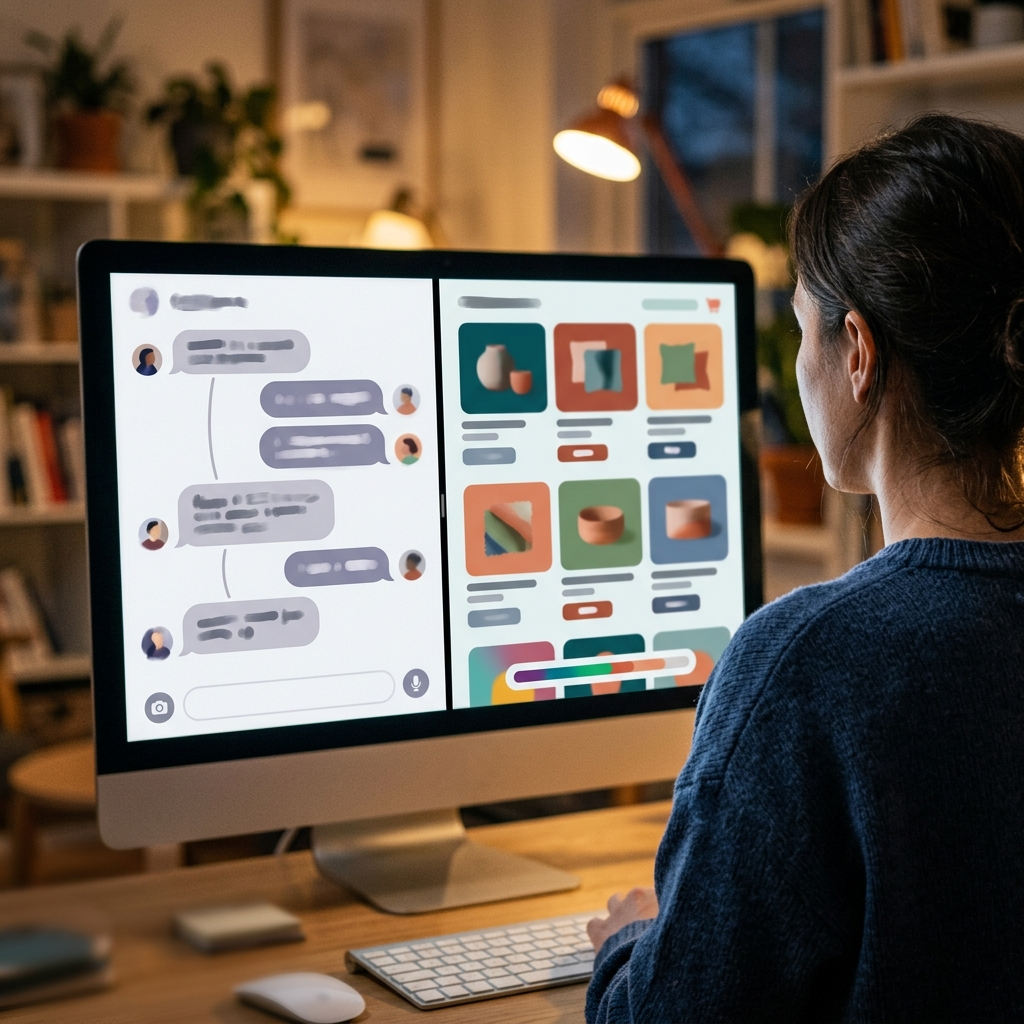
Start-এ ক্লিক করুন। Build আপনার ফ্লোর (ফ্লো হলো একটি চেকআউট অভিজ্ঞতা যা আপনার স্টেশনে চলে) একটি নাম দেয় এবং সাথে সাথে তৈরি করা শুরু করে; আলাদা কোনো অনুমোদনের ধাপ নেই। ওয়ার্কস্পেসটি ওপেন হলে একপাশে আপনার চ্যাট এবং অন্যপাশে একটি লাইভ, ইন্টারেক্টিভ প্রিভিউ দেখা যাবে, এবং আপনার ফ্লো পরিবেশন করার সাথে সাথেই প্রিভিউটি ভেসে উঠবে।
শুধু রেন্ডার হওয়া দেখবেন না। আপনার সবচেয়ে অধৈর্য গ্রাহকের মতো প্রিভিউতে ক্লিক করে দেখুন: আইটেম যোগ করুন, পরিমাণ পরিবর্তন করুন, পেমেন্ট স্ক্রিনে যান, প্রম্পটে যা বলতে ভুলে গেছেন তা খুঁজুন। আপনি নিশ্চিতভাবেই কিছু না কিছু খুঁজে পাবেন, এবং পরের ধাপটি সেজন্যই রাখা হয়েছে। ধাপ-বাই-ধাপ কুইকস্টার্ট গাইডটি নলেজ বেসের কীভাবে আপনার প্রথম ফ্লো তৈরি করবেন-এ পাওয়া যাবে।
ধাপ ৩: চ্যাট করে সংশোধন করুন
অ্যাপ তৈরি করা একটি কথোপকথনের মতো, এবং চ্যাটের নিচে থাকা কম্পোজারে তিনটি মোড রয়েছে:
Build আপনার পরিবর্তনগুলো কার্যকর করতে কোড লেখে ও এডিট করে। এটি ডিফল্ট মোড।
Plan একটি পদ্ধতির প্রস্তাব দেয় এবং কোনো কিছু পরিবর্তন করার আগে আপনার Approve & Build-এ ক্লিক করার জন্য অপেক্ষা করে। বড় কোনো পরিবর্তন করার আগে তা পরীক্ষা করে দেখতে এটি ব্যবহার করুন।
Ask রিড-অনলি মোডে আপনার ফ্লো সম্পর্কিত প্রশ্নের উত্তর দেয়।
Shift + Tab চেপে এগুলোর মধ্যে স্যুইচ করুন। আপনি কী পরিবর্তন করতে চান তার বিবরণ দিন (একটি স্ক্রিন যোগ করা, লেআউট সামঞ্জস্য করা, কোনো ফিচার সংযুক্ত করা) এবং প্রিভিউটি আপডেট হয়ে যাবে।
একটি সাধারণ দুশ্চিন্তা হতে পারে: যদি কোনো পরিবর্তনের কারণে আগের কোনো কাজ নষ্ট হয়ে যায়? প্রতিটি পরিবর্তন একটি পুনরুদ্ধারযোগ্য চেকপয়েন্ট হিসেবে সংরক্ষিত হয়, তাই আপনি যেকোনো পূর্ববর্তী অবস্থায় ফেরত যেতে (রোল ব্যাক করতে) পারেন। এই সুরক্ষা ব্যবস্থার কারণেই প্রম্পটের মাধ্যমে বারবার পরিবর্তন করা ঝুঁকিপূর্ণ না হয়ে অত্যন্ত বাস্তবসম্মত হয়ে ওঠে।
ধাপ ৪: আপনার ডিভাইসে ডিপ্লয় করুন
প্রিভিউতে ফ্লোটি ঠিকঠাক মনে হলে, উপরের বারে Deploy-এ ক্লিক করুন। Build প্রথমে আপনার ফ্লো-এর একটি দ্রুত প্রি-ফ্লাইট পর্যালোচনা চালায়; যদি এতে কোনো সমস্যা চিহ্নিত হয়, তবে আপনি সমস্যাগুলো ঠিক করতে পারেন অথবা যেমন আছে তেমনই ডিপ্লয় করা বেছে নিতে পারেন। এরপর আপনি একটি সংস্করণ নম্বর এবং একটি ঐচ্ছিক চেঞ্জলগ সেট করবেন (অথবা AI-কে আপনার কথোপকথন থেকে একটি ড্রাফট তৈরি করতে দিতে পারেন), এবং Build ফ্লোটি কম্পাইল, আপলোড ও সক্রিয় করে। যখন আপনি "You're live!" দেখতে পাবেন, তখন বুঝতে হবে এটি লাইভ হয়ে গেছে।
সেখান থেকে, আপনার স্টোর সেট আপ করতে, পণ্য যোগ করতে এবং অর্ডার নেওয়া শুরু করতে Merchant Hub-এ Manage খুলুন। বিস্তারিত সেটআপ চেকলিস্ট Final POS ব্যবহারের সূচনা-এ পাওয়া যাবে। ধাপ ৩-এর চেকপয়েন্টগুলোর মতো ডিপ্লয়গুলোও সংস্করণ ভিত্তিক, তাই পরবর্তীতে একটি নতুন সংস্করণ প্রকাশ করলেও একইভাবে রোল ব্যাক করার নিরাপত্তা থাকে।
ধাপ ৫ (ঐচ্ছিক): MCP-এর মাধ্যমে আপনার নিজস্ব AI যুক্ত করুন
আপনি যদি ইতিমধ্যেই Claude Code, Cursor, ChatGPT, অথবা Codex ব্যবহার করে থাকেন, তবে আপনাকে সেটি ছেড়ে আসতে হবে না। সাধারণ নিয়মে Build হোমে আপনার প্রম্পট লিখুন, তবে Start-এর বদলে "Connect your own AI (MCP)" বেছে নিন। Build একটি স্বয়ংসম্পূর্ণ টেক্সট ব্লক তৈরি করে: সেটআপ নির্দেশাবলী, MCP সার্ভারের ঠিকানা, একটি ওয়ান-টাইম কী এবং আপনার বিল্ড বিবরণী। ব্লকটি আপনার টুলে পেস্ট করুন এবং এটি নিজে থেকেই সংযোগ তৈরি করে নেবে, কোনো ম্যানুয়াল কনফিগারেশনের প্রয়োজন নেই; এরপর লাইভ প্রিভিউ ওপেন রেখে একই ফ্লো তৈরি করবে যাতে আপনি তা দেখতে পারেন।
সেশনটি Build-এ একটি রিড-অনলি চ্যাট হিসেবেও দেখা যাবে, যাতে সেটি প্রস্তুত হলে আপনি সেখান থেকে প্রিভিউ, সংশোধন এবং ডিপ্লয় করতে পারেন। দুটি বিষয় মাথায় রাখবেন: ব্লকটি গোপন রাখুন, কারণ কী-টি আপনার অ্যাকাউন্টের সাথে যুক্ত, এবং প্রথম বিল্ডটির জন্য কয়েক মিনিট সময় লাগতে পারে। পুরো গাইডটি MCP-এর মাধ্যমে Build-এ আপনার নিজস্ব AI সংযোগ করুন-এ রয়েছে। MCP যদি আপনার কাছে নতুন মনে হয়, তবে এটি হলো Model Context Protocol, একটি ওপেন স্ট্যান্ডার্ড যা AI টুলগুলোকে বাইরের সিস্টেমের সাথে যুক্ত হতে সাহায্য করে।
কেন এখানে একটি প্রম্পট একটি কার্যকরী POS তৈরি করে আর অন্য জায়গায় শুধু একটি ডেমো তৈরি করে?
কারণ প্রম্পটকে কেবল POS-এর সেই অংশটিই বর্ণনা করতে হয় যা নতুনভাবে তৈরি করার সুযোগ রয়েছে। সাধারণ AI কোড জেনারেটরগুলো চমৎকার দেখতে চেকআউট স্ক্রিন তৈরি করে; আমরা পয়েন্ট অফ সেল ভাইব কোডিং যেখানে বাধার সম্মুখীন হয় এবং কেন বেঞ্চমার্কে শীর্ষ থাকা মডেলও একটি কার্যকরী POS তৈরি করতে পারে না নিয়ে আলোচনা করেছি। আসল বাধা হলো মূল ব্যাকএন্ড ব্যবস্থা যা প্রতিবার নিখুঁত হতে হয়: একই সাথে দুটি বিক্রি হলেও ইনভেন্টরি সঠিক থাকা, হিসেব মেলানো রিপোর্ট (প্রতিটি পয়সায় আপনার মোট টাকা মেলে), পেমেন্ট যা PCI নিয়ম মেনে চলে (কার্ড ইন্ডাস্ট্রির সুরক্ষা মানদণ্ড), এবং সরাসরি কার্ড বিক্রির জন্য সার্টিফাইড টার্মিনাল হার্ডওয়্যার।
Build-এ, এর কোনোটিই নতুন করে তৈরি করতে হয় না। আপনার প্রম্পট এমন একটি কমার্স পরিকাঠামোর ওপর স্ক্রিন এবং লজিক সাজায় যা ইতিমধ্যেই এই কাজগুলো পরিচালনা করে, এবং Final Pay-এর পেমেন্ট প্রসেসরের মাধ্যমে অর্থ লেনদেন হয়। আপনার চেকআউট দেখতে কেমন হবে তা AI নির্ধারণ করে। কিন্তু অর্থ কীভাবে আদান-প্রদান হবে তা এটি কখনই নির্ধারণ করে না। কাজের এই বিভাজন সব মডেলের ক্ষেত্রেই প্রযোজ্য, যেমনটি আমরা দেখিয়েছি নো-কোড কাস্টম POS তৈরিতে কীভাবে Gemini 3.6 Flash ব্যবহার করবেন-এ।
তাহলে, আপনি কীভাবে একটি AI প্রম্পট দিয়ে একটি কাস্টম POS অ্যাপ তৈরি করবেন?
কোনো নতুন কর্মচারীকে যেভাবে বুঝিয়ে বলেন সেভাবে আপনার চেকআউটের বিবরণ দিন, Start-এ ক্লিক করুন, গ্রাহকের মতো লাইভ প্রিভিউ পরীক্ষা করুন, ঠিকঠাক না হওয়া পর্যন্ত চ্যাট করে সংশোধন করুন এবং প্রি-ফ্লাইট পর্যালোচনা সম্পন্ন হলে ডিপ্লয় করুন। আপনি যদি আপনার নিজস্ব AI টুল ব্যবহার করতে পছন্দ করেন, তবে MCP মাধ্যমে আপনি একই ফলাফল পাবেন। সহজ নিয়ম হলো: আপনি যদি আপনার চেকআউটের বিবরণ পরিষ্কারভাবে দিতে পারেন, তবে আপনি এর প্রম্পটও দিতে পারবেন। বিনামূল্যে টায়ারে Build দিয়ে শুরু করুন এবং দেখুন একটি স্পষ্ট অনুচ্ছেদ আপনাকে কতদূর নিয়ে যেতে পারে।
সাধারণ জিজ্ঞাসা
একটি কাস্টম POS অ্যাপ তৈরি করার জন্য কি আমার কোডিং জানার প্রয়োজন আছে?
না। আপনি সহজ ভাষায় আপনার কাঙ্ক্ষিত চেকআউটের বিবরণ দেবেন এবং বিল্ডার তা তৈরি করে দেবে। আপনি চ্যাট করে এটি সংশোধন করতে পারেন, আর এর মূল পেমেন্ট এবং ইনভেন্টরি সিস্টেম ইতিমধ্যেই তৈরি করা রয়েছে।
এই উপায়ে একটি কাস্টম POS অ্যাপ তৈরি করতে কত খরচ হয়?
Build একটি বিনামূল্যে টায়ার দিয়ে শুরু হয় যাতে দৈনিক নির্দিষ্ট ক্রেডিটের সুবিধা থাকে, এবং পেইড টায়ারগুলোতে অতিরিক্ত ক্রেডিট যোগ হয়। মূল Final প্ল্যাটফর্মের কোনো মাসিক সফটওয়্যার ফি নেই; আপনি Final Pay-এর মাধ্যমে প্রতি ট্রানজ্যাকশনে পেমেন্ট করবেন।
MCP-এর মাধ্যমে আমি কোন কোন AI টুল সংযোগ করতে পারি?
MCP সাপোর্ট করে এমন যেকোনো টুল, যার মধ্যে Claude Code, Cursor, ChatGPT এবং Codex অন্তর্ভুক্ত। Build একটি টেক্সট ব্লক তৈরি করে যাতে সার্ভার অ্যাড্রেস, ওয়ান-টাইম কী এবং আপনার বিল্ড ব্রিফ থাকে যা এদের যেকোনোটিতে কাজ করে।
অ্যাপটি লাইভ হওয়ার পর কি আমি এটি পরিবর্তন করতে পারি?
হ্যাঁ। ফ্লো সংশোধন করতে চ্যাট চালিয়ে যান এবং যখনই চান একটি নতুন সংস্করণ ডিপ্লয় করুন। প্রতিটি পরিবর্তন একটি পুনরুদ্ধারযোগ্য চেকপয়েন্ট হিসেবে সংরক্ষিত হয় এবং ডিপ্লয়গুলো সংস্করণ ভিত্তিক হয়, যাতে আপনি যেকোনো সময় রোল ব্যাক করতে পারেন।
AI কি আমার পেমেন্ট পরিচালনা করে?
না। AI শুধুমাত্র আপনার চেকআউট স্ক্রিন এবং লজিক সাজায়। পেমেন্ট প্রসেসরের মাধ্যমে Final Pay দিয়ে পেমেন্ট নিষ্পন্ন হয়, এবং সরাসরি কার্ড বিক্রির কাজ সার্টিফাইড টার্মিনাল হার্ডওয়্যারে পরিচালিত হয়।