


Miten rakentaa mukautettu POS-sovellus AI-kehotteen avulla (vaiheittainen opas)
Kirjoita kuvaus haluamastasi kassatapahtumasta ja saat toimivan POS-sovelluksen, jota voit hienosäätää chatin kautta ja ottaa käyttöön omilla laitteillasi. Viisi vaihetta, ilman koodia ja mahdollisuus tuoda oma tekoäly MCP:n kautta.


Voit rakentaa mukautetun POS-sovelluksen AI-kehotteen avulla viidessä vaiheessa: kuvaile haluamasi kassa selkokielellä, käynnistä rakennus, testaa sitä suorassa esikatselussa, hienosäädä keskustelemalla ja ota se käyttöön omilla laitteillasi. Ei koodia, ei sovelluskaupan odottelua, ei kehitystarjouksia. Tämä opas käy läpi jokaisen vaiheen Buildissä, Finalin kehotepohjaisessa POS-rakennustyökalussa, ja käsittelee sitten toisen reitin: oman tekoälytyökalun yhdistämisen MCP:n kautta. Tässä mainitut työkalu- ja mallinimet ovat tarkkoja julkaisuhetkellä; pidä näitä yksityiskohtia tilannekuvana.
Mitä tarvitset ennen aloittamista?
Final-tili ja selain. Tilin luominen on ilmaista: syötä sähköpostiosoitteesi, saat kertakäyttöisen koodin (salasanaa ei tarvitse asettaa) ja viimeistele lyhyt määritys syöttämällä nimesi, yrityksesi, maasi ja liiketoimintatyyppisi. Päädyt suoraan Buildiin.
Et tarvitse luottokorttia kokeilemiseen. Build alkaa ilmaisversiolla, jossa on päivittäinen krediittikiintiö, eikä POS-alustan ydinosasta peritä kuukausittaista ohjelmistomaksua; maksat maksutapahtumakohtaisesti Final Payn kautta. Täydellinen erittely löytyy artikkelista kuinka Final POS -hinnoittelu toimii. Sinun ei myöskään tarvitse ostaa laitteistoa aloittaaksesi: esikatselu toimii selaimessasi, ja valmis sovellus toimii iPhonella, Androidilla tai selaimella, joka sinulla jo on.
Vaihe 1: Kuvaile haluamasi POS
Buildin kotinäytöllä kehote-kenttä kysyy "Mitä aiot rakentaa?". Vastaa siihen samalla tavalla kuin perehdyttäisit uutta työntekijää: mitä myyt, miten tuotteet on hinnoiteltu, mitä näkymiä henkilökuntasi tarvitsee ja mikä tahansa poikkeava asia myymäläsi myyntitapahtumassa. Kuvaus "Kassa puutarhamyymälälle, joka myy kasveja kappaleittain ja multaa painon mukaan, sekä pika-alue kahdellekymmenelle suosituimmalle tuotteelle" antaa rakentajalle huomattavasti enemmän tarttumapintaa kuin "tee minulle POS".
Voit myös lisätä kontekstia kehotteen lisäksi: valitse laitteistosi, toimialasi ja tyylisi, lisää logosi ja brändivärisi tai pudota ruudunkaappaus suunnitteluviitteeksi kopioitavaksi. Jos mietit, miksi tämä on tekstikenttä eikä lohkoista koostuva kangas, olemme käsitelleet sitä artikkelissa miksi Final luopui vanhasta rakentajastaan kehotteiden hyväksi.

Vaihe 2: Käynnistä rakennus ja seuraa suoraa esikatselua
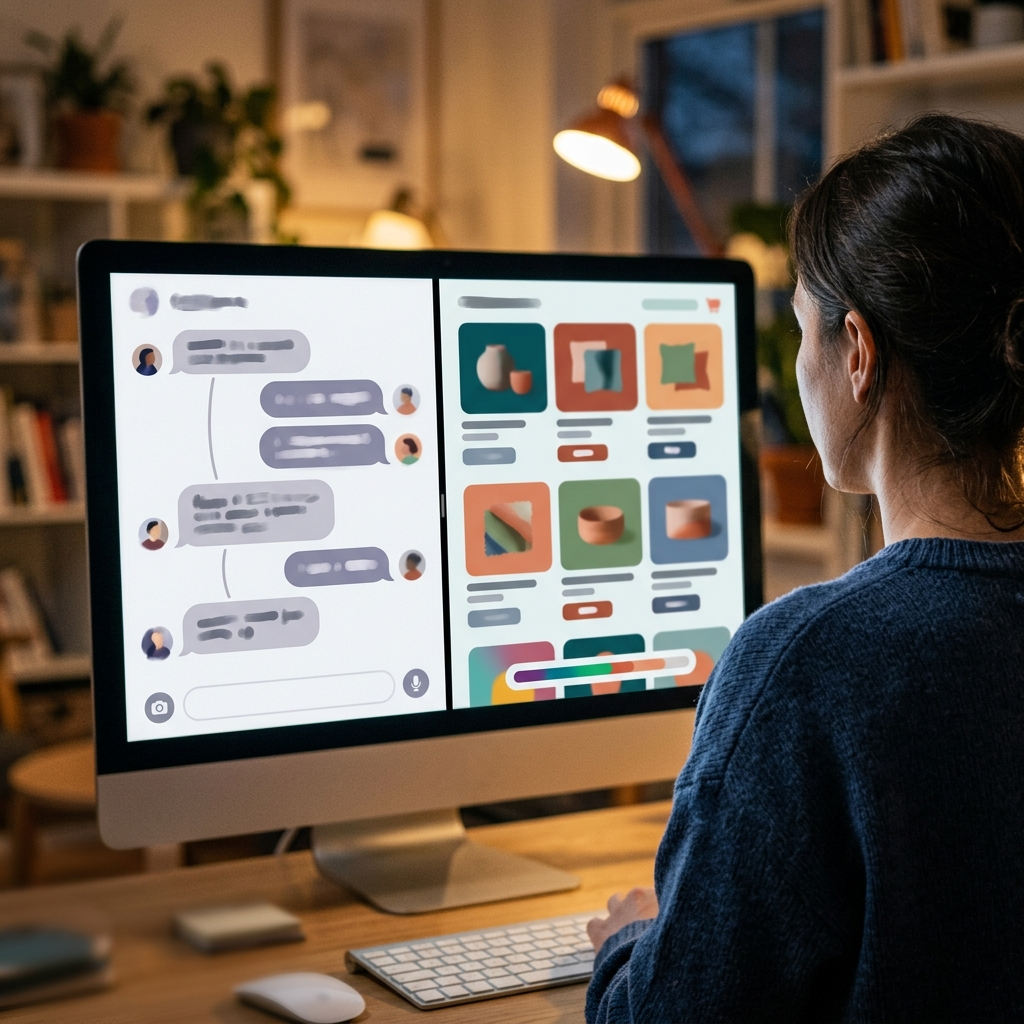
Napsauta Aloita. Build nimeää vuon (vuo on kassakokemus, joka toimii kassa-asemillasi) ja aloittaa rakentamisen välittömästi; erillistä hyväksyntävaihetta ei ole. Työtila avautuu siten, että chat on toisella puolella ja suora, interaktiivinen esikatselu toisella, ja esikatselu ilmestyy heti, kun vuo on toiminnassa.
Älä vain katso sen renderöintiä. Klikkaile esikatselua kuin kärsimättömin asiakkaasi: lisää tuotteita, muuta määriä, siirry maksunäkymään ja etsi asiaa, jonka unohdit mainita kehotteessa. Löydät varmasti jotain, ja sitä varten seuraava vaihe on olemassa. Vaiheittainen pikaopas löytyy tietopankista osoitteesta kuinka rakennat ensimmäisen vuosi.
Vaihe 3: Hienosäädä keskustelemalla
Rakentaminen on keskustelua, ja chatin alaosassa olevassa syöttökentässä on kolme tilaa:
Build kirjoittaa ja muokkaa koodia muutosten julkaisemiseksi. Tämä on oletustila.
Plan ehdottaa lähestymistapaa ja odottaa, että napsautat Approve & Build ennen kuin koskee mihinkään. Käytä sitä suurempiin muutoksiin, jotka haluat tarkistaa ensin.
Ask vastaa vuotasi koskeviin kysymyksiin lukutilassa.
Vaihda niiden välillä näppäinyhdistelmällä Shift + Tab. Kuvaile haluamasi muutokset (lisää näkymä, säädä asettelua, kytke ominaisuus) ja esikatselu päivittyy.
Ilmeinen huolenaihe: mitä jos muutos rikkoo jonkin toimivan asian? Jokainen muutos tallennetaan palautettavana tarkistuspisteenä, joten voit palata mihin tahansa aiempaan kohtaan. Tämä turvaverkko tekee kehotteilla iteroinnista käytännöllistä eikä holtitonta.
Vaihe 4: Ota käyttöön laitteillasi
Kun vuo toimii esikatselussa, napsauta Deploy yläpalkissa. Build tekee ensin nopean tarkistuksen vuollesi; jos se huomauttaa jostakin, voit korjata ongelmat tai päättää silti ottaa sen käyttöön. Sitten asetat versionumeron ja valinnaisen muutoslokin (tai annat tekoälyn luonnostella sen keskustelustasi), ja Build kääntää, lataa ja aktivoi vuon. Kun näet ilmoituksen "You're live!", se on käytössä.
Siitä eteenpäin avaamalla Merchant Hubin Manage-osion voit määrittää myymäläsi, lisätä tuotteita ja alkaa ottaa vastaan tilauksia. Laajempi määrityslista löytyy artikkelista Final POS -palvelun aloitusopas. Käyttöönotot ovat versioituja samalla tavalla kuin vaiheen 3 tarkistuspisteet, joten uuden version julkaiseminen myöhemmin sisältää saman palautusturvan.

Vaihe 5 (valinnainen): Tuo oma tekoälysi MCP:n kautta
Jos työskentelet jo Claude Codessa, Cursorissa, ChatGPT:ssä tai Codexissa, sinun ei tarvitse poistua niistä. Kirjoita kehotteesi Buildin kotisivulla kuten tavallisesti, mutta valitse "Connect your own AI (MCP)" Start-painikkeen sijaan. Build luo yhden erillisen tekstilohkon: asennusohjeet, MCP-palvelimen osoitteen, kertakäyttöisen avaimen ja rakennusohjeesi. Liitä lohko työkaluusi, ja se muodostaa yhteyden itse ilman manuaalisia määrityksiä ja rakentaa saman vuon samalla kun suora esikatselu avautuu katsottavaksesi.
Sessio ilmestyy myös takaisin Buildiin lukutilassa olevana chattina, joten voit esikatsella, hienosäädä ja ottaa sen käyttöön sieltä, kun se on valmis. Kaksi huomautusta: pidä tekstilohko yksityisenä, koska avain on sidottu tiliisi, ja varaudu siihen, että ensimmäinen rakennus kestää muutaman minuutin. Täydellinen opas löytyy osoitteesta yhdistä oma tekoälysi Buildiin MCP:n kautta. Jos MCP on sinulle uusi asia, se on Model Context Protocol, avoin standardi, jonka avulla tekoälytyökalut voivat yhdistää ulkopuolisiin järjestelmiin.
Miksi kehote tuottaa toimivan POS:n täällä ja muualla vain demon?
Koska kehotteen tarvitsee kuvailun osalta kattaa vain se osa POS-järjestelmästä, jonka sallitaan olevan luova. Yleiset tekoälykoodigeneraattorit tuottavat vakuuttavia kassanäkymiä; olemme kirjoittaneet artikkeleissa missä kohtaa kassajärjestelmän 'vibe koodaus' törmää seinään ja miksi huippumalli ei edelleenkään pysty toimittamaan toimivaa POS-järjestelmää. Seinä on infrastruktuuri, jonka on oltava aina oikein: varasto, joka pysyy tarkan ajan tasalla kahden samanaikaisen myynnin sattuessa, täsmäävät raportit (yhteissummasi täsmäävät rahojesi kanssa sentilleen), PCI-sääntöjen mukaiset maksut (korttialan turvallisuusstandardi) sekä sertifioitu maksupäätelaitteisto lähimaksuille ja korttimaksuille.
Buildissä mitään näistä ei generoida. Kehotteesi koostaa näkymät ja logiikan kaupankäyntiin tarkoitetun infrastruktuurin päälle, joka hoitaa jo kyseiset osat, ja raha liikkuu Final Payn ja maksunvälittäjän kautta. Tekoäly päättää, miltä kassasi näyttää. Se ei koskaan päätä, miten rahasi liikkuvat. Tämä työnjako pitää paikkansa riippumatta siitä, mikä malli koostamisen tekee, kuten näytimme artikkelissa kuinka käyttää Gemini 3.6 Flashia koodattoman mukautetun POS:n rakentamiseen.
Miten siis rakennat mukautetun POS-sovelluksen AI-kehotteen avulla?
Kuvaile kassasi samalla tavalla kuin selittäisit sen uudelle työntekijälle, napsauta Start, testaa suoraa esikatselua kuin asiakas, hienosäädä keskustelemalla, kunnes se kestää käyttöä, ja ota käyttöön, kun esitarkastus on puhdas. Jos ohjaat mieluummin omasta tekoälytyökalustasi, MCP-reitti tuo sinulle saman tuloksen. Nyrkkisääntö: jos pystyt kuvailemaan kassasi selkeästi, pystyt luomaan sen kehotteella. Aloita Buildin käyttö ilmaisversiolla ja katso, kuinka pitkälle yksi rehellinen kappale vie sinut.
Usein kysytyt kysymykset
Täytyykö minun osata koodata rakentaakseni mukautetun POS-sovelluksen?
Ei. Kuvailet haluamasi kassan selkokielellä ja rakennustyökalu luo sen. Hienosäädät sitä keskustelemalla, ja taustalla olevat maksu- ja varastojärjestelmät ovat valmiiksi rakennettuja.
Paljonko mukautetun POS-sovelluksen rakentaminen tällä tavalla maksaa?
Build alkaa ilmaisversiolla, jossa on päivittäinen krediittikiintiö, ja maksulliset tasot tuovat lisää krediittejä. Final-alustan ydinosassa ei ole kuukausittaista ohjelmistomaksua; maksat maksutapahtumakohtaisesti Final Payn kautta.
Mitä tekoälytyökaluja voin yhdistää MCP:n kautta?
Mitä tahansa työkalua, joka tukee MCP:tä, mukaan lukien Claude Code, Cursor, ChatGPT ja Codex. Build luo yhden tekstilohkon, joka sisältää palvelimen osoitteen, kertakäyttöisen avaimen ja rakennusohjeesi, joka toimii missä tahansa niistä.
Voinko muokata sovellusta sen jälkeen, kun se on otettu käyttöön?
Kyllä. Jatka keskustelua vuon hienosäätämiseksi ja ota uusi versio käyttöön milloin tahansa. Jokainen muutos tallennetaan palautettavana tarkistuspisteenä ja käyttöönotot ovat versioituja, joten voit palata aiempaan.
Käsitteleekö tekoäly maksuni?
Ei. Tekoäly vain koostaa kassanäkymäsi ja -logiikkasi. Maksut tilityvät Final Payn ja maksunvälittäjän kautta, ja lähimaksut sekä korttimaksut toimivat sertifioidulla maksupäätelaitteistolla.