


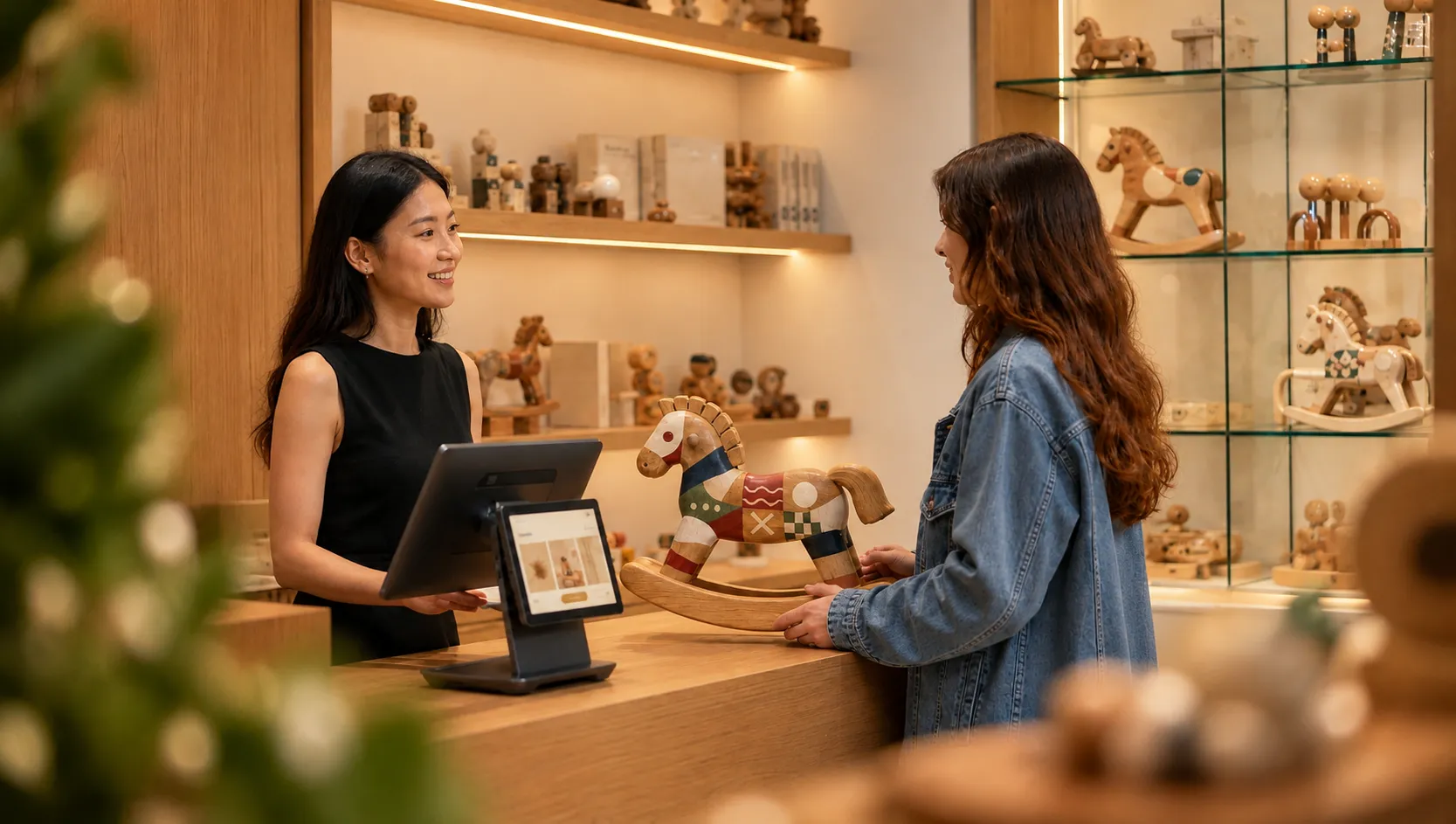
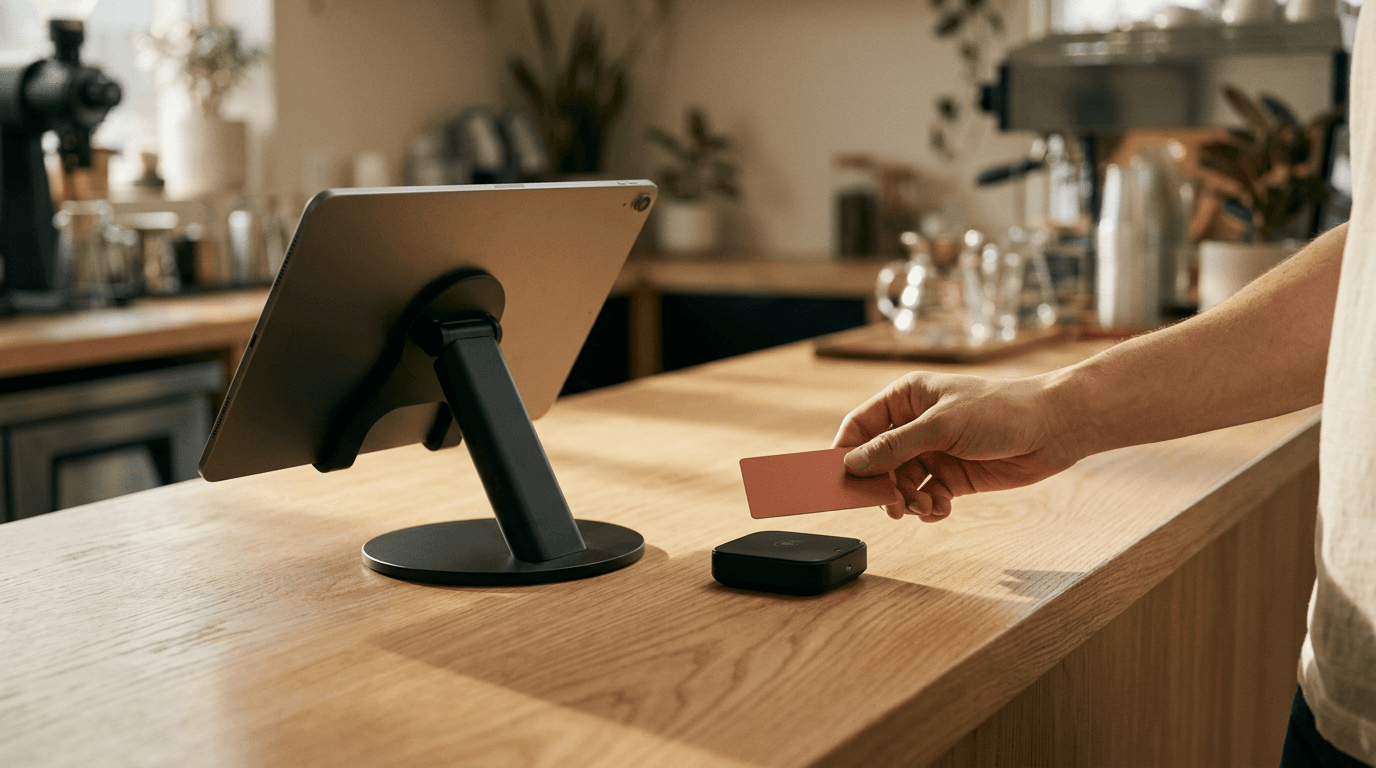
AIプロンプトでカスタムPOSアプリを構築する方法(ステップバイステップガイド)
理想のチェックアウトの概要を入力するだけで、チャットで調整して自分のデバイスにデプロイできる動作可能なPOSアプリを作成できます。コード不要の5つのステップ。MCP経由でお手持ちのAIを連携させるオプションも用意されています。


AIプロンプトを使用すると、自然言語で希望するチェックアウト環境を入力し、ビルドを開始、ライブプレビューでテスト、チャットで調整、そしてお持ちのデバイスにデプロイするという5つのステップでカスタムPOSアプリを構築できます。コード入力もアプリストアの審査待ちも、開発の見積もりも不要です。本ガイドでは、FinalのプロンプトベースのPOSビルダーである「Build」での各手順を解説し、続いてMCP経由でお手持ちのAIツールを接続する2つ目の方法について説明します。なお、本文中のツール名およびモデル名は執筆時点のものです。
開始前に必要なものは?
Finalアカウントとブラウザのみです。アカウント作成は無料です。メールアドレスを入力してワンタイムコードを受信(パスワード設定は不要)、氏名、会社名、国、業種を入力する短い初期設定を完了すると、そのままBuild画面に移動します。
試すのにクレジットカード登録は不要です。Buildは日ごとのクレジット枠が付与される無料プランから開始でき、POSのコアプラットフォームには月額のソフトウェア料金がかかりません。支払いはFinal Payを通じた取引ごとの従量課金となります。詳細はFinal POSの料金体系についてをご覧ください。また、ハードウェアを購入する必要もありません。プレビューはブラウザ上で動作し、完成したアプリはお手持ちのiPhone、Android、またはブラウザで動作します。
ステップ1:希望するPOSを入力する
Buildのホーム画面にあるプロンプトボックスには「何をビルドしますか?」と表示されます。新しく雇ったスタッフに説明するように入力してください。取り扱う商品、価格体系、スタッフに必要な画面構成、自店舗での会計手順の特殊な条件などを指定します。「植物を個数単位、土を重量単位で販売するガーデニングセンター向けのチェックアウト。売れ筋トップ20のクイック追加グリッド付き」といった具体的な説明は、「POSを作って」とだけ入力するよりも遥かに精度の高い出力を得られます。
プロンプトにコンテキストを重ねて指定することも可能です。使用するハードウェア、業界、スタイルを選択したり、ロゴやブランドカラーを追加したり、再現したいデザインのスクリーンショットをアップロードしたりできます。テキストボックスでありブロックを組み合わせるキャンバス形式ではない理由については、Finalが従来のビルダーを廃止しプロンプト方式に移行した理由で解説しています。

ステップ2:ビルドを開始しライブプレビューを確認する
「開始」をクリックします。Buildがフロー(レジ端末上で動作するチェックアウト体験)を自動命名し、すぐにビルドが始まります。個別の承認ステップはありません。ワークスペースが開くと、片側にチャット、もう片側にインタラクティブなライブプレビューが表示され、フローが提供準備でき次第プレビューが表示されます。
ただレンダリングを眺めるだけではなく、一番せっかちな顧客になったつもりでプレビューを操作してみてください。アイテムを追加し、数量を変更し、支払い画面に進み、プロンプトで伝え忘れた条件がないか確認します。見つかった場合は、次のステップで調整します。ステップバイステップのクイックスタートガイドはナレッジベースの最初のフローの構築方法をご覧ください。
ステップ3:チャットで調整する
アプリの構築は対話形式で行われます。チャット下部のコンポーザーには3つのモードがあります。
Build(ビルド): 変更を適用するためのコードを記述および編集します。これがデフォルトのモードです。
Plan(計画): アプローチを提案し、手を入れる前にユーザーが「承認してビルド」をクリックするのを待ちます。事前に確認したい大きな変更を行う際に使用します。
Ask(質問): フローに関する質問に回答します(読み取り専用)。
Shift + Tabキーでこれらを切り替えられます。変更したい内容(画面の追加、レイアウトの調整、機能の接続など)を送信すると、プレビューが即座に更新されます。
「変更を加えることで、これまで動いていた部分が壊れてしまわないか」という不安もあるでしょう。すべての変更は復元可能なチェックポイントとして保存されるため、いつでも以前の状態にロールバックできます。このセーフティネットがあるからこそ、プロンプトによる反復修正がリスクではなく実用的なアプローチとなります。
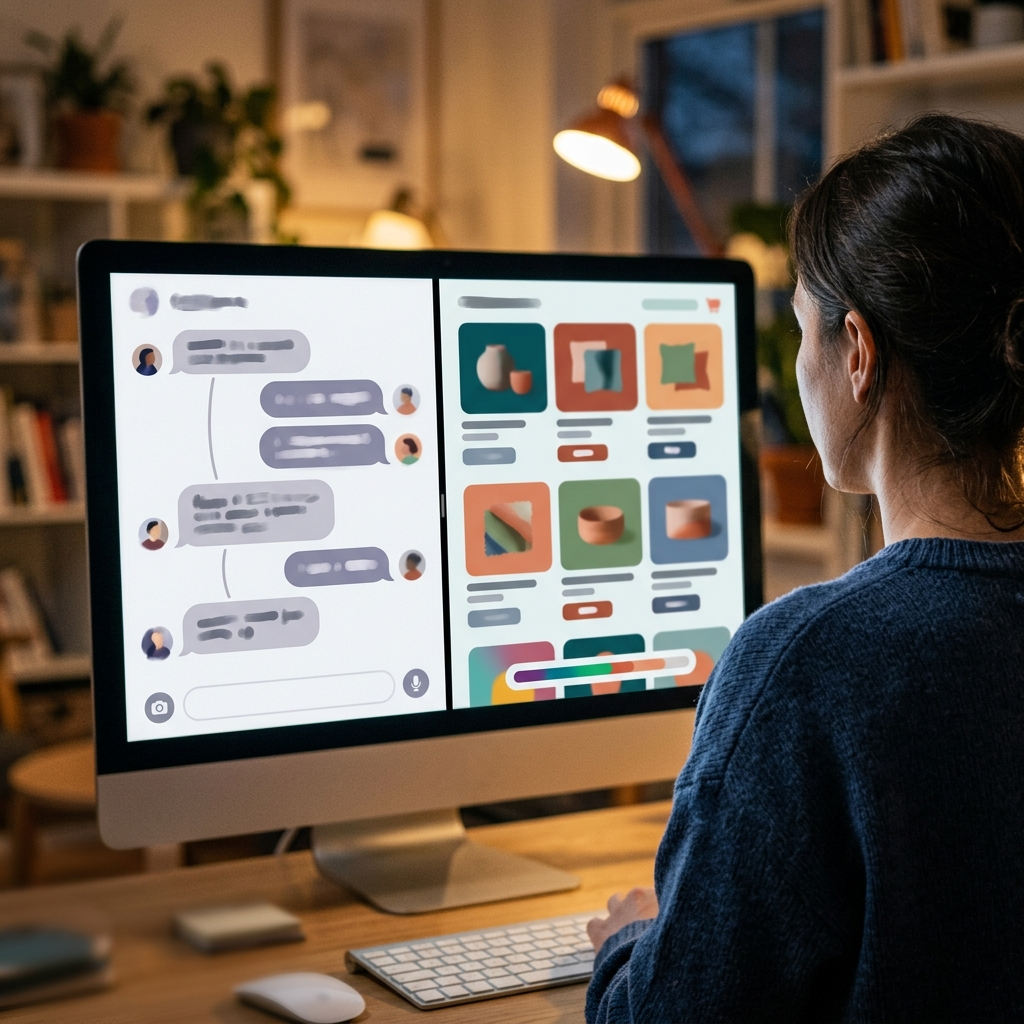
ステップ4:デバイスにデプロイする
プレビューでの検証が完了したら、上部バーの「デプロイ」をクリックします。Buildがフローの事前チェックを自動実行します。問題が検知された場合は、修正するかそのままデプロイするかを選択できます。次にバージョン番号と任意のチェンジログを設定(またはチャット履歴からAIに下書きを作成させる)すると、Buildがフローのコンパイル、アップロード、アクティベートを行います。「公開されました!」と表示されたらデプロイ完了です。
その後、Merchant Hubの「管理」を開いて店舗の設定、商品の追加を行い、注文の受付を開始します。全体のセットアップチェックリストはFinal POSをはじめように掲載されています。デプロイもステップ3のチェックポイントと同様にバージョン管理されているため、後から新しいバージョンをリリースする際も同様のロールバックによる安全性が確保されます。

ステップ5(オプション):MCP経由でお手持ちのAIを連携する
すでにClaude Code、Cursor、ChatGPT、Codexなどをお使いの場合、環境を変更する必要はありません。通常通りBuildのホーム画面でプロンプトを入力し、「開始」ではなく「お手持ちのAIを接続(MCP)」を選択します。Buildは、セットアップ手順、MCPサーバーアドレス、ワンタイムキー、およびビルドブリーフ(概要)を含む1つのテキストブロックを生成します。このブロックをお使いのツールに貼り付けるだけで、手動設定なしで接続がセットアップされ、同じフローが生成されます。ライブプレビューも同時に開きます。
このセッションはBuild側にも読み取り専用チャットとして表示されるため、準備が整い次第、Buildからプレビュー、調整、デプロイを行うことができます。注意点が2つあります。キーはアカウントに紐付いているためテキストブロックは非公開にすること、また最初のビルドには数分かかる場合があることです。詳細な手順はMCP経由でお手持ちのAIをBuildに接続するをご覧ください。MCPに馴染みがない場合、これはAIツールが外部システムと連携するためのオープン標準であるModel Context Protocolを指します。
なぜここでは実用的なPOSが構築でき、他ではデモにとどまるのか?
それは、プロンプトが記述する必要があるのは、POSの中で自由度が許されている部分だけだからです。一般的なAIコード生成ツールでも見栄えの良いチェックアウト画面は作成できます。弊社では、POSの「バイブコーディング」が壁にぶつかる理由やベンチマークトップのモデルでも実用的なPOSをリリースできない理由について執筆してきました。その壁となるのが、常に正確でなければならない基盤部分(2つの注文が同時に発生しても正確性を保つ在庫管理、売上額と入金額が1セント単位で一致するレポート照合、PCI基準に準拠した決済セキュリティ、対面販売用の認定決済端末)です。
Buildでは、これらの要素は生成されません。送信されたプロンプトは、すでにこれらすべての処理に対応しているコマースインフラの上に画面とロジックを構成します。資金の移動は決済プロセッサーを備えたFinal Payを通じて処理されます。AIが決定するのはチェックアウトの見た目と構成であり、お金の移動方法を決定することはありません。どのモデルを使って構成を行っても、この役割分担は変わりません。これについてはGemini 3.6 Flashを使ってノーコードのカスタムPOSを構築する方法で実証しています。
まとめ:AIプロンプトでカスタムPOSアプリを構築するには?
新人スタッフに説明するようにチェックアウト要件を指示し、「開始」をクリック、顧客の視点でライブプレビューをテストし、納得がいくまでチャットで調整し、事前チェックをクリアしたらデプロイします。お手持ちのAIツールから操作したい場合は、MCP連携で同様の成果が得られます。目安として「チェックアウトの要件を明確に説明できれば、プロンプトで形にできる」と考えてください。無料プランでBuildを開始し、1つの誠実な段落がどれほどの成果を生み出すか体験してみてください。
よくある質問
カスタムPOSアプリを構築するにはプログラミングの知識が必要ですか?
いいえ、不要です。理想のチェックアウト環境を日常の言葉で入力するだけで、ビルダーがアプリを生成します。チャットで微調整を行うことができ、基盤となる決済および在庫管理システムはあらかじめ構築されています。
この方法でカスタムPOSアプリを構築する場合、費用はどのくらいかかりますか?
Buildは日ごとのクレジット枠が付与される無料プランから開始でき、有料プランではさらに多くのクレジットを利用できます。Finalのコアプラットフォームには月額ソフトウェア料金がかからず、Final Payを通じた取引ごとの支払いとなります。
MCP経由でどのAIツールを接続できますか?
Claude Code、Cursor、ChatGPT、Codexなど、MCPに対応しているすべてのツールを接続できます。Buildは、サーバーアドレス、ワンタイムキー、ビルド概要を含む1つのテキストブロックを生成し、これらのいずれのツールでも機能します。
アプリを公開した後に変更することはできますか?
はい、可能です。チャットでやり取りを続けてフローを微調整し、いつでも新しいバージョンをデプロイできます。すべての変更は復元可能なチェックポイントとして保存され、デプロイもバージョン管理されているため、いつでもロールバックできます。
AIが決済処理を行うのですか?
いいえ、AIが行うのはチェックアウト画面とロジックの構成のみです。決済処理は決済プロセッサーを備えたFinal Payを通じて清算され、対面でのカード販売は認定端末ハードウェア上で動作します。