



Cómo crear una app de POS personalizada con un prompt de IA (Guía paso a paso)
Escribe una descripción del proceso de pago que quieres y obtén una app de POS funcional que puedes perfeccionar mediante chat y desplegar en tus propios dispositivos. Cinco pasos, sin código y la opción de usar tu propia IA mediante MCP.


Puedes crear una app de POS personalizada con un prompt de IA en cinco pasos: describe el proceso de pago que quieres en lenguaje sencillo, inicia la creación, pruébala en una vista previa en vivo, ajústala mediante chat y desplígala en tus propios dispositivos. Sin código, sin esperas en tiendas de aplicaciones y sin cotizaciones de desarrollo. Esta guía detalla cada paso en Build, el generador de POS basado en prompts de Final, y luego cubre la segunda opción: conectar tu propia herramienta de IA mediante MCP. Los nombres de las herramientas y los modelos incluidos aquí son precisos a la fecha de publicación; considera esos detalles como una instantánea del momento.
¿Qué necesitas antes de empezar?
Una cuenta de Final y un navegador. Crear la cuenta es gratis: ingresa tu correo electrónico, recibe un código de un solo uso (sin necesidad de crear una contraseña) y completa una breve configuración con tu nombre, empresa, país y tipo de negocio. Accederás directamente a Build.
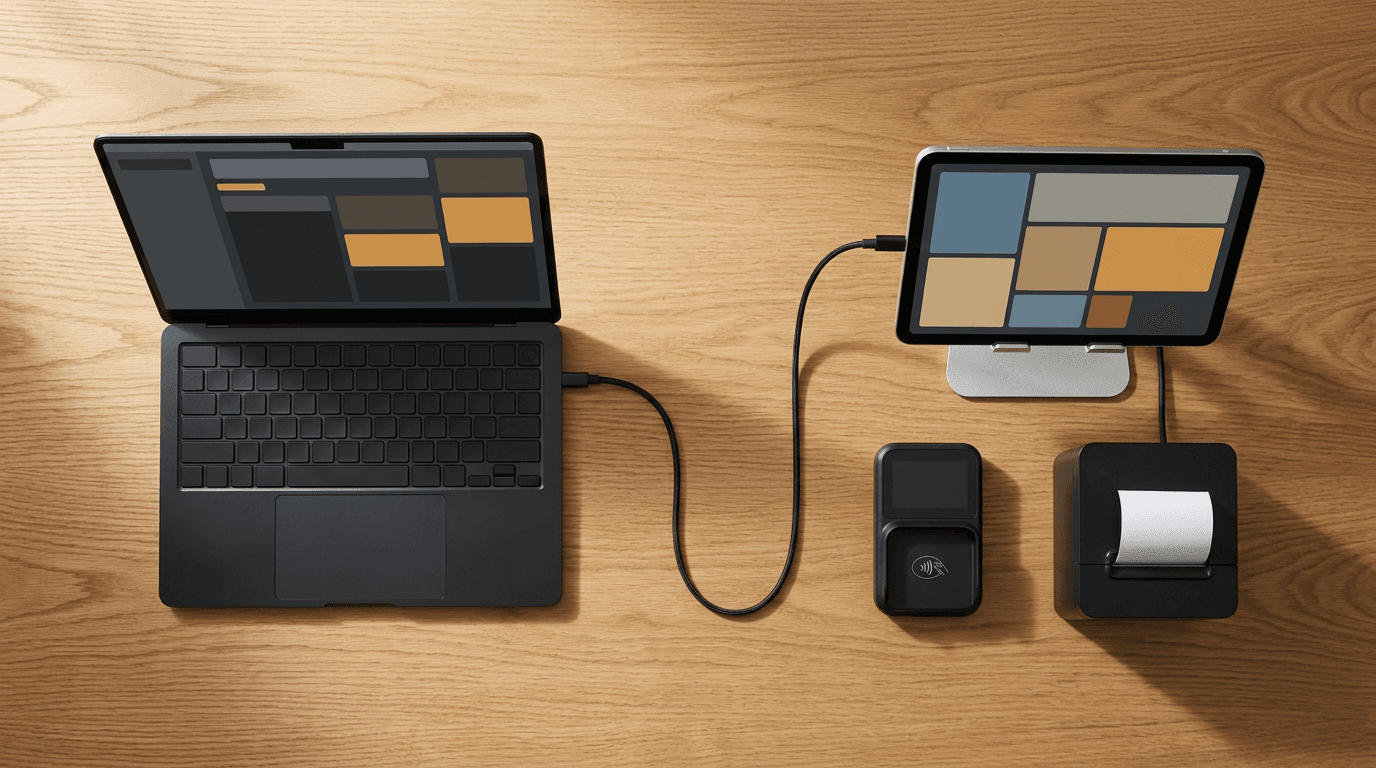
No necesitas registrar una tarjeta para experimentar. Build comienza con un plan gratuito con un límite diario de créditos, y la plataforma central de POS no tiene tarifa mensual de software; solo pagas por transacción a través de Final Pay. Encontrarás el desglose completo en cómo funcionan los precios de Final POS. Tampoco necesitas comprar hardware para empezar: la vista previa se ejecuta en tu navegador y la app final funciona en iPhone, Android o en cualquier navegador que ya tengas.
Paso 1: Describe el POS que quieres
En la pantalla principal de Build, el cuadro de prompt pregunta «¿Qué vas a crear?». Respóndelo como si estuvieras instruyendo a un nuevo empleado: qué vendes, cómo fijas los precios, qué pantallas necesita tu personal y cualquier particularidad sobre cómo funciona una venta en tu tienda. «Un proceso de pago para un centro de jardinería que vende plantas por unidad y tierra por peso, con una cuadrícula de adición rápida para los veinte productos más vendidos» le da al generador mucho más material para trabajar que «hazme un POS».
También puedes añadir más contexto al prompt: elige tu hardware, sector y estilo, agrega tu logotipo y colores de marca, o arrastra una captura de pantalla como referencia de diseño para reproducir. Si te preguntas por qué se trata de un cuadro de texto y no de un lienzo de bloques, explicamos por qué Final retiró su antiguo generador en favor de los prompts.

Paso 2: Inicia la creación y observa la vista previa en vivo
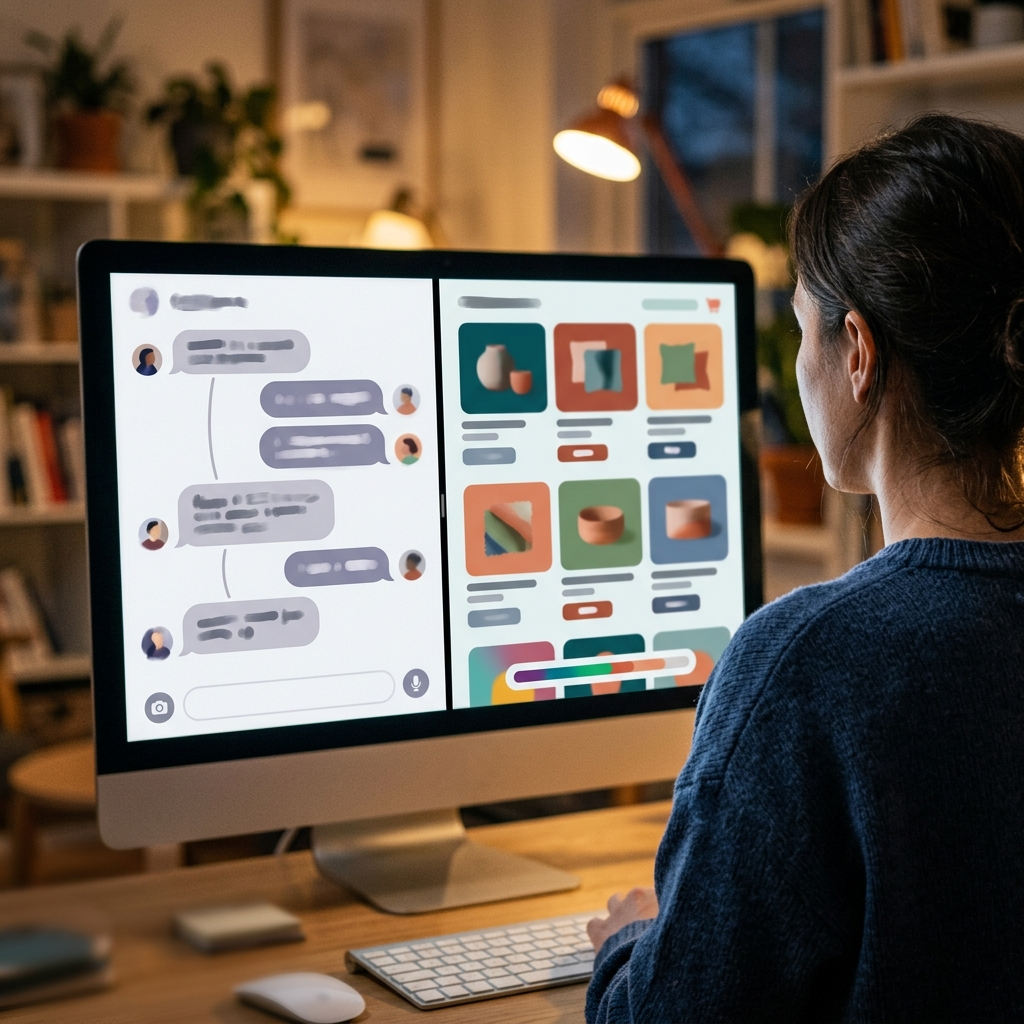
Haz clic en Comenzar. Build asigna un nombre a tu flujo (un flujo es una experiencia de pago que se ejecuta en tus terminales) y comienza a crear de inmediato; no hay un paso de aprobación independiente. El espacio de trabajo se abre con tu chat en un lado y una vista previa interactiva en vivo en el otro, la cual aparece tan pronto como tu flujo está activo.
No te limites a ver cómo se procesa. Haz clic por la vista previa como si fueras tu cliente más impaciente: añade artículos, cambia cantidades, ve a la pantalla de pago y busca aquello que olvidaste mencionar en el prompt. Encontrarás algo, y para eso sirve el siguiente paso. La guía de inicio rápido paso a paso está disponible en la base de conocimientos en cómo crear tu primer flujo.
Paso 3: Ajústalo mediante chat
Crear es una conversación, y el editor en la parte inferior del chat tiene tres modos:
Build: escribe y edita el código para aplicar tus cambios. Es la opción predeterminada.
Plan: propone un enfoque y espera a que hagas clic en Aprobar y crear antes de modificar nada. Úsalo para cambios más grandes que quieras verificar primero.
Ask: responde preguntas sobre tu flujo, en modo solo lectura.
Cambia entre ellos con Mayús + Tab. Describe lo que quieres cambiar (añadir una pantalla, ajustar la distribución, conectar una función) y la vista previa se actualizará.
La preocupación obvia: ¿qué pasa si un cambio arruina algo que ya funcionaba? Cada cambio se guarda como un punto de restauración, por lo que puedes regresar a cualquier estado anterior. Esa red de seguridad es lo que hace que iterar mediante prompts sea algo práctico y no arriesgado.
Paso 4: Despliégalo en tus dispositivos
Cuando el flujo funcione correctamente en la vista previa, haz clic en Desplegar en la barra superior. Build realiza primero una rápida revisión previa de tu flujo; si detecta algún problema, puedes solucionarlo o elegir desplegar de todos modos. A continuación, defines un número de versión y un registro de cambios opcional (o dejas que la IA redacte uno a partir de tu conversación), y Build compila, carga y activa el flujo. Cuando veas «¡Ya estás en vivo!», el flujo estará activo.
A partir de ahí, abre Gestionar en el Merchant Hub para configurar tu tienda, añadir productos y comenzar a recibir pedidos. La lista de comprobación de configuración más amplia se encuentra en primeros pasos con Final POS. Los despliegues cuentan con control de versiones al igual que los puntos de restauración del Paso 3, por lo que lanzar una nueva versión más adelante ofrece la misma seguridad de reversión.

Paso 5 (opcional): Conecta tu propia IA mediante MCP
Si ya trabajas en Claude Code, Cursor, ChatGPT o Codex, no tienes que dejarlos. Escribe tu prompt en la pantalla principal de Build como de costumbre, pero elige «Conectar tu propia IA (MCP)» en lugar de Comenzar. Build genera un bloque de texto independiente: instrucciones de configuración, la dirección del servidor MCP, una clave de un solo uso y las especificaciones de tu proyecto. Pega el bloque en tu herramienta y esta establecerá la conexión por sí misma, sin configuración manual, y creará el mismo flujo mientras se abre una vista previa en vivo para que la observes.
La sesión también aparece de nuevo en Build como un chat de solo lectura, por lo que puedes obtener una vista previa, ajustar y desplegar desde allí cuando esté listo. Dos observaciones: mantén el bloque en privado, ya que la clave está vinculada a tu cuenta, y ten en cuenta que la primera creación puede tardar unos minutos. El tutorial completo está en conectar tu propia IA a Build mediante MCP. Si MCP es algo nuevo para ti, es el Model Context Protocol, un estándar abierto que permite a las herramientas de IA conectarse a sistemas externos.
¿Por qué un prompt genera un POS funcional aquí y solo una demostración en otros lugares?
Porque el prompt solo tiene que describir la parte de un POS en la que se permite la creatividad. Los generadores de código de IA generales producen pantallas de pago convincentes; ya hemos escrito sobre dónde se estrella el vibe coding de un punto de venta y por qué un modelo líder en pruebas de rendimiento aún no puede publicar un POS funcional. El obstáculo radica en la infraestructura subyacente que debe ser exacta siempre: un inventario que se mantiene preciso cuando ocurren dos ventas al mismo tiempo, informes que cuadran (tus totales coinciden con tu dinero, al centavo), pagos que cumplen con la normativa PCI (el estándar de seguridad de la industria de tarjetas) y terminales certificados para ventas presenciales.
En Build, nada de eso se genera desde cero. Tu prompt compone pantallas y lógica sobre una infraestructura comercial que ya gestiona esos componentes, y el dinero se mueve a través de Final Pay con un procesador de pagos. La IA decide cómo se ve tu proceso de pago. Nunca decide cómo se mueve tu dinero. Esa división del trabajo se mantiene sin importar qué modelo realice la composición, tal como mostramos en cómo usar Gemini 3.6 Flash para crear un POS personalizado sin código.
Entonces, ¿cómo se crea una app de POS personalizada con un prompt de IA?
Describe tu proceso de pago como se lo explicarías a un nuevo empleado, haz clic en Comenzar, prueba la vista previa en vivo como si fueras un cliente, ajústala mediante chat hasta que funcione a la perfección y desplígala una vez que la revisión previa esté limpia. Si prefieres trabajar desde tu propia herramienta de IA, la opción de MCP te dará el mismo resultado. La regla general: si puedes describir tu proceso de pago con claridad, puedes crearlo con un prompt. Comienza con Build en el plan gratuito y descubre hasta dónde puedes llegar con un solo párrafo sincero.
Preguntas frecuentes
¿Necesito saber programar para crear una app de POS personalizada?
No. Describes el proceso de pago que quieres en lenguaje sencillo y el generador lo crea. Lo ajustas mediante chat y los sistemas subyacentes de pagos e inventario ya están integrados.
¿Cuánto cuesta crear una app de POS personalizada de esta manera?
Build comienza con un plan gratuito con un límite diario de créditos, y los planes de pago añaden más créditos. La plataforma central de Final no tiene tarifa mensual de software; solo pagas por transacción a través de Final Pay.
¿Qué herramientas de IA puedo conectar mediante MCP?
Cualquier herramienta compatible con MCP, incluidas Claude Code, Cursor, ChatGPT y Codex. Build genera un bloque de texto con la dirección del servidor, una clave de un solo uso y las especificaciones de tu proyecto que funciona en cualquiera de ellas.
¿Puedo modificar la app después de que esté en vivo?
Sí. Sigue chateando para ajustar el flujo y desplegar una nueva versión cuando quieras. Cada cambio se guarda como un punto de restauración y los despliegues cuentan con control de versiones, por lo que puedes revertir los cambios.
¿La IA gestiona mis pagos?
No. La IA solo compone las pantallas y la lógica de tu proceso de pago. Los pagos se liquidan a través de Final Pay con un procesador de pagos y las ventas presenciales se realizan en terminales certificados.