


Slik byggjer du ein tilpassa POS-app med ein KI-ledetekst (steg-for-steg-guide)
Skriv ei skildring av kassen du vil ha, og få ein fungerande POS-app du kan finjustere ved å chatte og rulle ut til dine eigne einingar. Fem steg, ingen kode, og høve til å ta med din eigen KI over MCP.


Du kan byggje ein tilpassa POS-app med ein KI-ledetekst på fem steg: skildra kassen du vil ha i klart språk, start bygginga, test han i ei live førehandsvising, finjuster ved å chatte, og rull ut til dine eigne einingar. Ingen kode, inga ventetid i appbutikkar, intet utviklingstilbod. Denne guiden går gjennom kvart steg i Build, den prompt-baserte POS-byggjaren til Final, og tek deretter for seg den andre vegen: å kople til din eigen KI-reiskap over MCP. Namn på reiskapar og modellar her er nøyaktige per publisering; sjå på desse detaljane som eit augeblinksbilete.
Kva treng du før du startar?
Ein Final-konto og ein nettlesar. Det er gratis å opprette kontoen: skriv inn e-posten din, få ein eingongskode (ingen passord å velje), og fullfør eit kort oppsett med namn, verksemd, land og type næring. Du landar direkte i Build.
Du treng ikkje registrere noko kort for å eksperimentere. Build startar på eit gratis-nivå med ein dagleg kvote av kredittar, og sjølve POS-plattforma har ingen månadleg programvareavgift; du betalar per transaksjon gjennom Final Pay. Den fullstendige oversikta finn du i korleis prissetjinga for Final POS fungerer. Du treng heller ikkje kjøpe maskinvare for å kome i gong: førehandsvisinga køyrer i nettlesaren din, og den ferdige appen køyrer på iPhone, Android eller ein nettlesar du allereie har.
Steg 1: Skildra POS-en du vil ha
På startskjermen i Build spør ledetekst-boksen «Kva vil du byggje?». Svar på same måte som du ville instruert ein ny tilsett: kva du sel, korleis det er prisa, kva skjermbilete dei tilsette treng, og alt som er uvanleg med korleis eit sal fungerer i butikken din. «Ein kasse for eit hagesenter som sel planter per stykk og jord per vekt, med eit hurtigval-rutenett for dei tjue mest selde varene» gjev byggjaren mykje meir å arbeide med enn «lag ein POS til meg».
Du kan òg leggje meir kontekst oppå ledeteksten: vel maskinvare, bransje og stil, legg til logoen din og merkevarefargar, eller slepp inn eit skjermdump som ein designreferanse som skal gjenskapast. Om du lurer på kvifor dette er ein tekstboks og ikkje eit lerret med blokker, har vi skrive om kvifor Final fasa ut den gamle byggjaren sin til fordel for ledetekstar.

Steg 2: Start bygginga og følg med på live førehandsvising
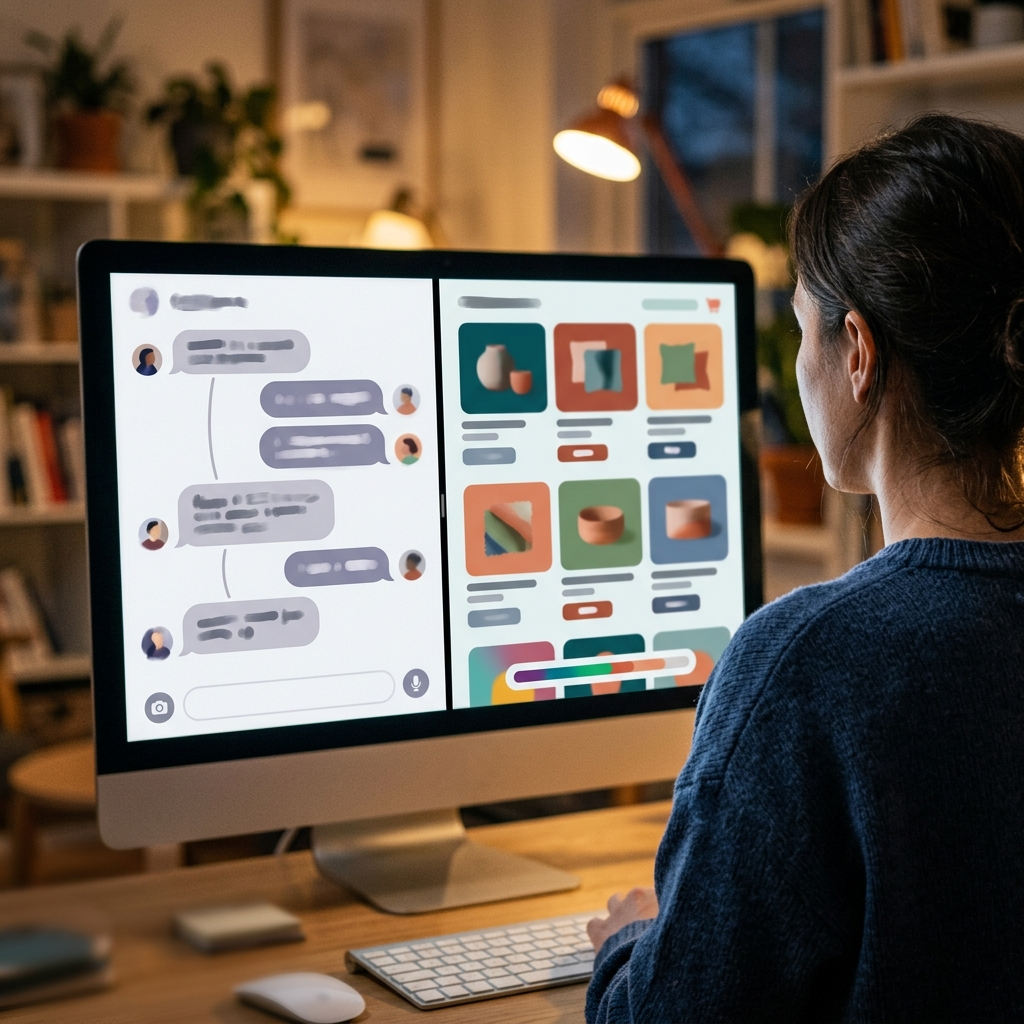
Klikk på Start. Build gjev flyten din eit namn (ein flyt er ei kasseoppleving som køyrer på stasjonane dine) og startar bygginga med ein gong; det er ikkje noko eige godkjenningssteg. Arbeidsområdet opnar seg med chatten din på den eine sida og ei live, interaktiv førehandsvising på den andre, og førehandsvisinga visar seg så snart flyten din er klar.
Ikkje berre sjå på at det vert generert. Klikk deg gjennom førehandsvisinga som din mest utolmodige kunde: legg til varer, endre mengder, gå til betalingsskjermen, leit etter det du gløymde å nemne i ledeteksten. Du kjem til å finne noko, og det er det det neste steget er til for. Steg-for-steg-snartguiden ligg i kunnskapsbasen under slik byggjer du din første flyt.
Steg 3: Finjuster ved å chatte
Bygging er ein samtale, og tekstfeltet nedst i chatten har tre modusar:
Build skriv og redigerer koden for å levere endringane dine. Dette er standardvalet.
Plan føreslår ein framgangsmåte og ventar på at du klikkar Godkjenn og bygg før noko vert endra. Bruk det for større endringar du vil sjekke først.
Ask svarar på spørsmål om flyten din, berre for lesing.
Byt mellom dei med Shift + Tab. Skildra kva du vil ha endra (legg til ein skjerm, juster sideoppsettet, kople til ein funksjon), og førehandsvisinga oppdaterer seg.
Den opplagde uroa: kva om ei endring øydelegg noko som fungerte? Kvar endring vert lagra som eit gjenopprettbart kontrollpunkt, slik at du kan rulle tilbake til eit kva som helst tidlegare punkt. Det tryggleiksnettet er det som gjer det praktisk heller enn uforsvarleg å iterere med ledetekstar.
Steg 4: Rull det ut til einingane dine
Når flyten held mål i førehandsvisinga, klikkar du på Rull ut i topplinja. Build køyrer først ein rask førehandskontroll av flyten din; om han flaggar noko, kan du utbetre feila eller velje å rulle ut likevel. Deretter set du eit versjonsnummer og ein valfri endringslogg (eller lar KI utarbeide eit utkast frå samtalen din), og Build kompilerer, lastar opp og aktiverer flyten. Når du ser «Du er live!», er han det.
Derfrå opnar du Handter i Merchant Hub for å setje opp butikken din, leggje til produkt og byte på å ta imot bestillingar. Den meir omfattande sjekklista for oppsett finn du i kome i gang med Final POS. Utrullingar er versjonerte på same måte som kontrollpunkta i steg 3, så det å levere ein ny versjon seinare har den same tryggleiken for tilbakerulling.

Steg 5 (valfritt): Ta med din eigen KI over MCP
Dersom du allereie arbeider i Claude Code, Cursor, ChatGPT eller Codex, treng du ikkje forlata det. Skriv inn ledeteksten din på Build-startskjermen som vanleg, men vel «Kople til din eigen KI (MCP)» i staden for Start. Build genererer ei sjølvstendig tekstblokk: instruksjonar for oppsett, MCP-serveradressa, ein eingongsnøkkel og byggjeoppdraget ditt. Lim blokka inn i reiskapen din, og han set opp koplinga sjølv, utan manuell konfigurasjon, og byggjer deretter den same flyten medan ei live førehandsvising opnar seg så du kan følgje med.
Økta visar seg òg i Build som ein skrivebeskytta chat, slik at du kan førehandsvise, finjustere og rulle ut derfrå når det er klart. To merknader: hald blokka privat, fordi nøkkelen er kople til kontoen din, og rekna med at den første bygginga tek eit par minutt. Den fullstendige gjennomgangen finn du på kople din eigen KI til Build over MCP. Dersom MCP er nytt for deg, er det Model Context Protocol, ein open standard som lèt KI-reiskapar kople seg til eksterne system.
Kvifor gjev ein ledetekst ein fungerande POS her og berre ein demo andre stader?
Fordi ledeteksten berre treng å skildre den delen av ein POS som har lov til å vere kreativ. Generelle KI-kodegeneratorar lagar overtydande kasseskjermar; vi har skrive om kvar vibe-koding av ein kassaterminal støyter på veggen og kvifor ein modell på toppen av ytelsestestar framleis ikkje kan levere ein fungerande POS. Veggen er infrastrukturlogikken som må vere korrekt kvar einaste gong: varelager som held seg nøyaktig når to sal skjer samstundes, rapportar som avstemmer seg (summane dine stemmer med pengane dine, på øret), betalingar som oppfyller PCI-reglane (sikkerheitsstandarden til kortbransjen) og sertifisert terminalutstyr for betalingar med fysisk kort.
I Build vert ingenting av dette generert. Ledeteksten din set saman skjermbilde og logikk oppå ein handelsinfrastruktur som allereie handterer desse delane, og pengar vert flytta gjennom Final Pay med ein betalingsinnløsar. KI-en bestemmer korleis kassen din ser ut. Han bestemmer aldri korleis pengane dine flyttar seg. Den arbeidsdelinga held uansett kva modell som gjer samansetjinga, noko vi viste i slik bruker du Gemini 3.6 Flash til å byggje ein kodefri tilpassa POS.
Så, korleis byggjer du ein tilpassa POS-app med ein KI-ledetekst?
Skildra kassen din slik du ville forklart han til ein ny tilsett, klikk på Start, test den live førehandsvisinga som ein kunde, finjuster ved å chatte til alt held mål, og rull ut når førehandskontrollen er utan merknader. Dersom du hellre vil styre alt frå din eigen KI-reiskap, gjev MCP-vegen deg det same resultatet. Tommelfingerregelen: dersom du kan skildre kassen din tydeleg, kan du lage ein ledetekst for han. Kom i gang med Build på gratis-nivået og sjå kor langt eit ærleg avsnitt tek deg.
Ofte stilte spørsmål
Må eg kunne kode for å byggje ein tilpassa POS-app?
Nei. Du skildrar kassen du vil ha i klart språk, og byggjaren genererer han. Du finjusterer ved å chatte, og dei underliggjande betalings- og lagerstyringssystema er allereie byggde.
Kva kostar det å byggje ein tilpassa POS-app på denne måten?
Build startar på eit gratis-nivå med ein dagleg kredittkvote, og betalte nivå gjev fleire kredittar. Kjerneplattforma til Final har ingen månadleg programvareavgift; du betalar per transaksjon gjennom Final Pay.
Kva KI-reiskapar kan eg kople til over MCP?
Kva som helst reiskap som støttar MCP, inkludert Claude Code, Cursor, ChatGPT og Codex. Build genererer ei tekstblokk med serveradressa, ein eingongsnøkkel og byggjeoppdraget ditt som fungerer i alle saman.
Kan eg endre appen etter at han har gått live?
Ja. Hald fram med å chatte for å finjustere flyten og rull ut ein ny versjon når det passar deg. Kvar endring vert lagra som eit gjenopprettbart kontrollpunkt og utrullingar er versjonerte, slik at du kan rulle tilbake.
Handterer KI-en betalingane mine?
Nei. KI-en set berre saman kasseskjermane og logikken din. Betalingar vert oppgjorde gjennom Final Pay med ein betalingsinnløsar, og sal med fysiske kort køyrer på sertifisert terminalutstyr.