


So erstellen Sie eine benutzerdefinierte POS-App mit einem KI-Prompt (Schritt-für-Schritt-Anleitung)
Geben Sie eine Beschreibung des gewünschten Checkouts ein und erhalten Sie eine funktionsfähige POS-App, die Sie per Chat verfeinern und auf Ihren eigenen Geräten bereitstellen können. Fünf Schritte, kein Code und die Option, Ihre eigene KI über MCP einzubinden.


Sie können eine benutzerdefinierte POS-App mit einem KI-Prompt in fünf Schritten erstellen: Beschreiben Sie den gewünschten Checkout in einfacher Sprache, starten Sie den Erstellungsprozess, testen Sie ihn in einer Live-Vorschau, verfeinern Sie ihn per Chat und stellen Sie ihn auf Ihren eigenen Geräten bereit. Kein Code, keine Wartezeit im App Store, kein Entwicklungsangebot. Diese Anleitung führt Sie durch jeden Schritt in Build, dem prompt-basierten POS-Builder von Final, und behandelt anschließend den zweiten Weg: das Verbinden Ihres eigenen KI-Tools über MCP. Tool- und Modellnamen entsprechen dem Stand bei Veröffentlichung; betrachten Sie diese Details als eine Momentaufnahme.
Was benötigen Sie, bevor Sie beginnen?
Ein Final-Konto und einen Browser. Das Erstellen des Kontos ist kostenlos: Geben Sie Ihre E-Mail-Adresse ein, fordern Sie einen Einmalcode an (kein Passwort erforderlich) und schließen Sie eine kurze Einrichtung mit Ihrem Namen, Ihrem Unternehmen, Ihrem Land und Ihrem Geschäftstyp ab. Sie landen direkt in Build.
Sie benötigen keine hinterlegte Karte, um zu experimentieren. Build startet mit einem kostenlosen Tarif inklusive täglichem Guthabenkontingent, und für die eigentliche POS-Plattform fällt keine monatliche Softwaregebühr an; Sie zahlen pro Transaktion über Final Pay. Die vollständige Übersicht finden Sie unter wie die Preise von Final POS funktionieren. Sie müssen zu Beginn auch keine Hardware kaufen: Die Vorschau läuft in Ihrem Browser, und die fertige App läuft auf iPhones, Android-Geräten oder in einem Browser, den Sie bereits nutzen.
Schritt 1: Beschreiben Sie das gewünschte POS
Auf der Startseite von Build fragt das Prompt-Feld: „What will you build?“ („Was möchten Sie erstellen?“). Antworten Sie so, wie Sie ein neues Teammitglied einweisen würden: was Sie verkaufen, wie die Preise gestaltet sind, welche Bildschirme Ihr Personal benötigt und was beim Verkauf in Ihrem Geschäft möglicherweise besonders ist. „Ein Checkout für ein Gartencenter, das Pflanzen stückweise und Erde nach Gewicht verkauft, mit einem Schnellauswahl-Raster für die zwanzig Bestseller“ gibt dem Builder weit mehr Anhaltspunkte als „Erstelle mir ein POS“.
Sie können dem Prompt auch weiteren Kontext hinzufügen: Wählen Sie Hardware, Branche und Stil, fügen Sie Ihr Logo und Ihre Brand-Farben hinzu oder laden Sie einen Screenshot als Designreferenz hoch. Wenn Sie sich fragen, warum dies ein Textfeld und kein Baukastensystem aus Blöcken ist: Wir haben ausführlich beschrieben, warum Final seinen alten Builder zugunsten von Prompts eingestellt hat.

Schritt 2: Erstellung starten und Live-Vorschau verfolgen
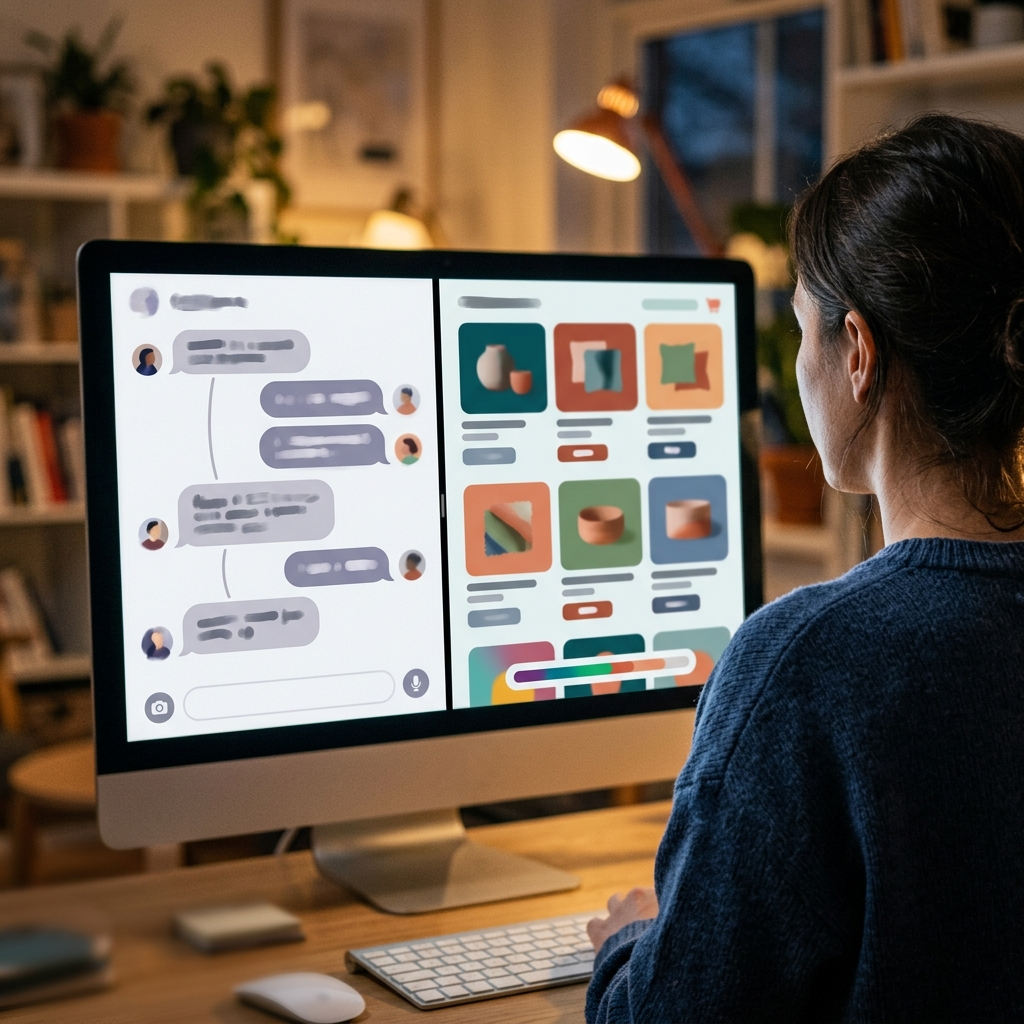
Klicken Sie auf Start. Build benennt Ihren Flow (ein Flow ist ein Checkout-Ablauf, der auf Ihren Kassenstationen läuft) und beginnt sofort mit der Erstellung; es gibt keinen separaten Freigabeschritt. Der Arbeitsbereich öffnet sich mit Ihrem Chat auf der einen Seite und einer interaktiven Live-Vorschau auf der anderen – die Vorschau erscheint, sobald Ihr Flow einsatzbereit ist.
Schauen Sie nicht nur beim Rendern zu. Klicken Sie sich wie Ihr ungeduldigster Kunde durch die Vorschau: Fügen Sie Artikel hinzu, ändern Sie Mengen, gehen Sie zum Zahlungsbildschirm und suchen Sie nach den Dingen, die Sie im Prompt vergessen haben. Sie werden garantiert etwas finden – und genau dafür ist der nächste Schritt da. Die Schritt-für-Schritt-Kurzanleitung finden Sie in der Wissensdatenbank unter So erstellen Sie Ihren ersten Flow.
Schritt 3: Per Chat verfeinern
Das Erstellen ist eine Unterhaltung, und das Eingabefeld am Ende des Chats bietet drei Modi:
Build schreibt und bearbeitet den Code, um Ihre Änderungen umzusetzen. Dies ist die Standardeinstellung.
Plan schlägt einen Ansatz vor und wartet darauf, dass Sie auf Approve & Build klicken, bevor Änderungen vorgenommen werden. Nutzen Sie diesen Modus für größere Änderungen, die Sie zuerst prüfen möchten.
Ask beantwortet Fragen zu Ihrem Flow (nur Lesemodus).
Wechseln Sie zwischen den Modi mit Umschalt + Tabulator. Beschreiben Sie, was Sie ändern möchten (Bildschirm hinzufügen, Layout anpassen, Funktion verknüpfen), und die Vorschau aktualisiert sich.
Die verständliche Sorge: Was ist, wenn eine Änderung etwas beschädigt, das vorher funktioniert hat? Jede Änderung wird als wiederherstellbarer Wiederherstellungspunkt (Checkpoint) gespeichert, sodass Sie jederzeit zu einem früheren Stand zurückkehren können. Dieses Sicherheitsnetz macht das schrittweise Anpassen per Prompt sicher und praxistauglich.
Schritt 4: Auf Ihren Geräten bereitstellen
Wenn der Flow in der Vorschau überzeugt, klicken Sie in der oberen Leiste auf Deploy. Build führt zunächst eine kurze Überprüfung Ihres Flows durch; falls Probleme erkannt werden, können Sie diese beheben oder den Flow trotzdem bereitstellen. Anschließend legen Sie eine Versionsnummer und ein optionales Änderungsprotokoll fest (oder lassen die KI einen Entwurf aus Ihrem Gespräch erstellen), und Build kompiliert, lädt hoch und aktiviert den Flow. Sobald „You're live!“ angezeigt wird, ist Ihre App einsatzbereit.
Öffnen Sie von dort aus Manage im Merchant Hub, um Ihr Geschäft einzurichten, Produkte hinzuzufügen und Bestellungen entgegenzunehmen. Die umfassendere Checkliste für die Einrichtung finden Sie unter Erste Schritte mit Final POS. Bereitstellungen sind wie die Checkpoints in Schritt 3 versioniert, sodass das spätere Veröffentlichen einer neuen Version die gleiche Rückrollsicherheit bietet.

Schritt 5 (optional): Eigene KI über MCP einbinden
Wenn Sie bereits mit Claude Code, Cursor, ChatGPT oder Codex arbeiten, müssen Sie Ihre gewohnte Umgebung nicht verlassen. Geben Sie Ihren Prompt wie gewohnt auf der Startseite von Build ein, wählen Sie jedoch „Connect your own AI (MCP)“ statt Start. Build generiert einen zusammenhängenden Textblock: Einrichtungsanweisungen, die MCP-Serveradresse, einen Einmalschlüssel und Ihren Erstellungsbriefing-Text. Fügen Sie den Block in Ihr Tool ein – die Verbindung wird automatisch ohne manuelle Konfiguration hergestellt, und der gleiche Flow wird erstellt, während sich eine Live-Vorschau zum Mitverfolgen öffnet.
Die Sitzung wird außerdem in Build als Chat im Nur-Lese-Modus angezeigt, sodass Sie das Ergebnis dort prüfen, verfeinern und bereitstellen können, sobald es fertig ist. Zwei Hinweise: Halten Sie den Textblock geheim, da der Schlüssel mit Ihrem Konto verknüpft ist, und rechnen Sie damit, dass die erste Erstellung einige Minuten dauern kann. Die vollständige Anleitung finden Sie unter Verbinden Sie Ihre eigene KI mit Build über MCP. Falls MCP für Sie neu ist: Es steht für das Model Context Protocol, einen offenen Standard, der es KI-Tools ermöglicht, eine Verbindung zu externen Systemen herzustellen.
Warum erzeugt ein Prompt hier ein funktionierendes POS und woanders nur eine Demo?
Weil der Prompt nur den Teil eines POS beschreiben muss, der kreativ sein darf. Allgemeine KI-Code-Generatoren erzeugen überzeugende Checkout-Bildschirme; wir haben bereits darüber geschrieben, wo Vibe Coding bei Kassensystemen an seine Grenzen stößt und warum selbst ein Spitzenmodell im Benchmark kein funktionierendes POS liefern kann. Die Hürde ist die zugrundeliegende Logik, die jedes Mal stimmen muss: Bestände, die genau bleiben, selbst wenn zwei Verkäufe gleichzeitig stattfinden; Berichte, die centgenau aufgehen (Ihre Summen stimmen mit dem Geld überein); Zahlungen, die die PCI-Regeln (den Sicherheitsstandard der Kartenindustrie) erfüllen; und zertifizierte Terminal-Hardware für Verkäufe vor Ort.
In Build wird nichts davon generiert. Ihr Prompt erstellt Bildschirme und Logik auf einer Handelsinfrastruktur, die diese Aufgaben bereits zuverlässig übernimmt, und Zahlungen werden über Final Pay mit einem Zahlungsabwickler abgewickelt. Die KI entscheidet, wie Ihr Checkout aussieht. Sie entscheidet niemals, wie Ihr Geld fließt. Diese Arbeitsteilung gilt unabhängig davon, welches Modell die Erstellung übernimmt, wie wir in So nutzen Sie Gemini 3.6 Flash zum Erstellen eines benutzerdefinierten No-Code-POS gezeigt haben.
Wie erstellen Sie also eine benutzerdefinierte POS-App mit einem KI-Prompt?
Beschreiben Sie Ihren Checkout so, wie Sie ihn einem neuen Mitarbeiter erklären würden, klicken Sie auf Start, testen Sie die Live-Vorschau wie ein Kunde, verfeinern Sie per Chat, bis alles passt, und stellen Sie die App bereit, sobald die Überprüfung fehlerfrei ist. Wenn Sie lieber von Ihrem eigenen KI-Tool aus arbeiten, führt der Weg über MCP zum gleichen Ergebnis. Die Faustregel lautet: Wenn Sie Ihren Checkout klar beschreiben können, können Sie ihn auch per Prompt erstellen. Starten Sie mit Build im kostenlosen Tarif und sehen Sie selbst, wie weit Sie mit einem einzigen klaren Absatz kommen.
Häufig gestellte Fragen
Muss ich programmieren können, um eine benutzerdefinierte POS-App zu erstellen?
Nein. Sie beschreiben den gewünschten Checkout in einfacher Sprache und der Builder generiert ihn. Sie verfeinern ihn per Chat, und die zugrundeliegenden Zahlungs- und Bestandsführungssysteme sind bereits fertig aufgebaut.
Wie viel kostet es, eine benutzerdefinierte POS-App auf diese Weise zu erstellen?
Build startet mit einem kostenlosen Tarif inklusive täglichem Guthabenkontingent; kostenpflichtige Tarife bieten mehr Guthaben. Für die Final-Kernplattform fällt keine monatliche Softwaregebühr an; Sie zahlen pro Transaktion über Final Pay.
Welche KI-Tools kann ich über MCP verbinden?
Jedes Tool, das MCP unterstützt, einschließlich Claude Code, Cursor, ChatGPT und Codex. Build generiert einen einzelnen Textblock mit der Serveradresse, einem Einmalschlüssel und Ihrem Erstellungsbriefing, der in jedem dieser Tools funktioniert.
Kann ich die App ändern, nachdem sie live gegangen ist?
Ja. Sie können per Chat den Flow weiter verfeinern und jederzeit eine neue Version bereitstellen. Jede Änderung wird als wiederherstellbarer Wiederherstellungspunkt gespeichert und Bereitstellungen sind versioniert, sodass Sie jederzeit zu einem früheren Stand zurückkehren können.
Wickelt die KI meine Zahlungen ab?
Nein. Die KI erstellt lediglich Ihre Checkout-Bildschirme und die Logik. Zahlungen werden über Final Pay mit einem Zahlungsabwickler abgewickelt, und Kartenzahlungen vor Ort laufen über zertifizierte Terminal-Hardware.