


Cara Membuat Aplikasi POS Kustom dengan Prompt AI (Panduan Langkah demi Langkah)
Ketik deskripsi alur kasir yang Anda inginkan dan dapatkan aplikasi POS siap pakai yang dapat Anda sempurnakan melalui obrolan dan terapkan ke perangkat Anda sendiri. Lima langkah, tanpa kode, dan opsi untuk menggunakan AI Anda sendiri melalui MCP.


Anda dapat membuat aplikasi POS kustom dengan prompt AI dalam lima langkah: jelaskan alur kasir yang Anda inginkan menggunakan bahasa sehari-hari, mulai pembuatan, uji dalam pratinjau langsung, sempurnakan melalui obrolan, dan terapkan ke perangkat Anda sendiri. Tanpa kode, tanpa menunggu persetujuan toko aplikasi, tanpa penawaran biaya pengembangan. Panduan ini menjelaskan setiap langkah di Build, pembuat POS berbasis prompt dari Final, lalu membahas jalur kedua: menghubungkan alat AI Anda sendiri melalui MCP. Nama alat dan model di sini akurat pada saat publikasi; anggap detail tersebut sebagai gambaran pada saat artikel dibuat.
Apa yang Anda perlukan sebelum memulai?
Akun Final dan peramban. Membuat akun ini gratis: masukkan email Anda, dapatkan kode satu kali (tidak perlu menyetel kata sandi), dan selesaikan pengaturan singkat dengan nama, perusahaan, negara, serta jenis bisnis Anda. Anda akan langsung masuk ke Build.
Anda tidak perlu mendaftarkan kartu untuk mencoba. Build dimulai dengan paket gratis yang memberikan kuota kredit harian, dan platform POS utama tidak memiliki biaya perangkat lunak bulanan; Anda hanya membayar per transaksi melalui Final Pay. Rincian lengkapnya ada di cara kerja penetapan harga Final POS. Anda juga tidak perlu membeli perangkat keras untuk memulai: pratinjau berjalan di peramban Anda, dan aplikasi yang sudah jadi berjalan di iPhone, Android, atau peramban yang sudah Anda miliki.
Langkah 1: Jelaskan POS yang Anda inginkan
Di layar beranda Build, kotak prompt bertanya "What will you build?" (Apa yang akan Anda buat?). Jawablah seperti saat Anda memberi pengarahan kepada karyawan baru: apa yang Anda jual, bagaimana harganya ditetapkan, layar apa saja yang dibutuhkan staf Anda, dan hal khusus apa pun tentang cara penjualan di toko Anda. "Alur kasir untuk pusat tanaman hias yang menjual tanaman per unit dan tanah berdasarkan berat, dengan kisi tambah-cepat untuk dua puluh produk terlaris" memberikan gambaran yang jauh lebih jelas bagi pembuat aplikasi daripada sekadar "buatkan saya POS."
Anda juga dapat menambahkan konteks tambahan pada prompt: pilih perangkat keras, industri, dan gaya Anda, tambahkan logo serta warna merek Anda, atau unggah tangkapan layar sebagai referensi desain untuk direplikasi. Jika Anda bertanya-tanya mengapa ini berupa kotak teks dan bukan kanvas berbasis blok, kami telah membahas alasan Final menghentikan pembuat lama dan beralih ke prompt.

Langkah 2: Mulai pembuatan dan lihat pratinjau langsung
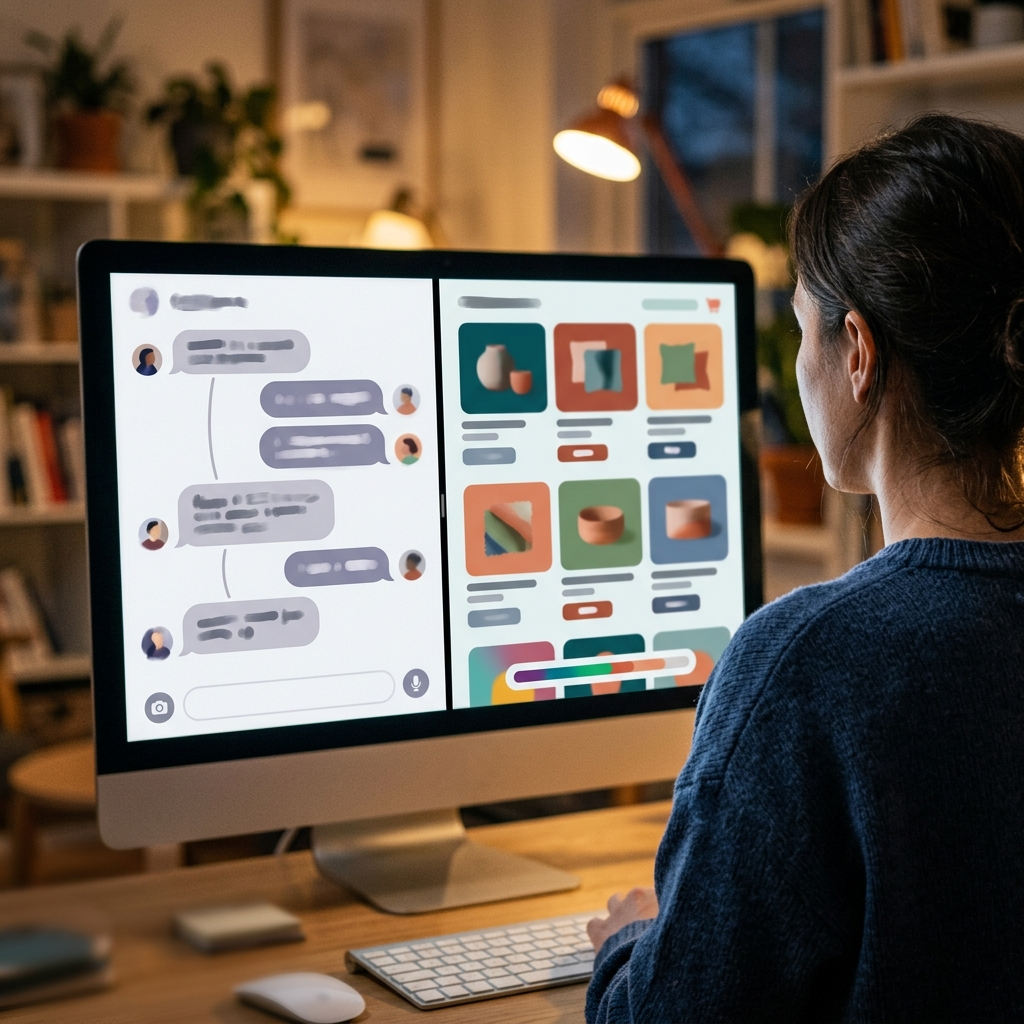
Klik Start. Build memberi nama flow Anda (flow adalah pengalaman kasir yang berjalan di stasiun Anda) dan langsung memulai pembuatan; tidak ada langkah persetujuan terpisah. Ruang kerja terbuka dengan obrolan di satu sisi dan pratinjau interaktif langsung di sisi lain, dan pratinjau muncul segera setelah flow Anda siap disajikan.
Jangan hanya melihatnya memuat. Uji pratinjau tersebut seperti pelanggan Anda yang paling tidak sabar: tambahkan item, ubah jumlah, masuk ke layar pembayaran, cari hal yang lupa Anda sebutkan di prompt. Anda pasti akan menemukannya, dan untuk itulah langkah berikutnya ada. Panduan cepat langkah demi langkah tersedia di basis pengetahuan pada cara membuat flow pertama Anda.
Langkah 3: Sempurnakan melalui obrolan
Proses pembuatan adalah sebuah percakapan, dan pengolah pesan di bagian bawah obrolan memiliki tiga mode:
Build menulis dan mengedit kode untuk menerapkan perubahan Anda. Ini adalah opsi bawaan.
Plan mengusulkan pendekatan dan menunggu Anda mengklik Approve & Build sebelum mengubah apa pun. Gunakan mode ini untuk perubahan lebih besar yang ingin Anda periksa terlebih dahulu.
Ask menjawab pertanyaan tentang flow Anda, bersifat hanya baca (read-only).
Beralihlah di antara mode tersebut dengan Shift + Tab. Jelaskan perubahan yang Anda inginkan (menambahkan layar, menyesuaikan tata letak, menghubungkan fitur) dan pratinjau akan langsung terperbarui.
Kekhawatiran umum: bagaimana jika suatu perubahan merusak hal yang sudah berfungsi? Setiap perubahan disimpan sebagai titik pemulihan (checkpoint), sehingga Anda dapat kembali ke titik sebelumnya kapan saja. Jaring pengaman inilah yang membuat iterasi dengan prompt menjadi praktis dan aman.
Langkah 4: Terapkan ke perangkat Anda
Ketika flow sudah sesuai di pratinjau, klik Deploy di bilah atas. Build akan menjalankan peninjauan pra-penerapan cepat pada flow Anda terlebih dahulu; jika ada masalah yang ditandai, Anda dapat memperbaikinya atau memilih untuk tetap menerapkannya. Anda kemudian menentukan nomor versi dan catatan perubahan opsional (atau membiarkan AI menyusunnya dari percakapan Anda), lalu Build akan mengompilasi, mengunggah, dan mengaktifkan flow tersebut. Saat Anda melihat "You're live!", flow Anda telah aktif.
Dari sana, buka Manage di Merchant Hub untuk mengatur toko Anda, menambahkan produk, dan mulai menerima pesanan. Daftar periksa pengaturan yang lebih lengkap ada di memulai penggunaan Final POS. Penerapan diberi versi seperti checkpoint pada Langkah 3, sehingga meluncurkan versi baru di kemudian hari memiliki jaminan keamanan pemulihan yang sama.

Langkah 5 (opsional): Gunakan AI Anda sendiri melalui MCP
Jika Anda sudah terbiasa bekerja di Claude Code, Cursor, ChatGPT, atau Codex, Anda tidak perlu meninggalkannya. Ketik prompt Anda di beranda Build seperti biasa, tetapi pilih "Connect your own AI (MCP)" alih-alih Start. Build akan menghasilkan satu blok teks mandiri: instruksi pengaturan, alamat server MCP, kunci satu kali, dan petunjuk pembuatan Anda. Tempelkan blok tersebut ke dalam alat Anda dan sistem akan menghubungkannya secara otomatis tanpa konfigurasi manual, lalu membuat flow yang sama sementara pratinjau langsung terbuka untuk Anda pantau.
Sesi tersebut juga akan muncul kembali di Build sebagai obrolan hanya baca, sehingga Anda dapat melihat pratinjau, menyempurnakan, dan menerapkannya dari sana jika sudah siap. Dua catatan: jaga kerahasiaan blok tersebut karena kunci terhubung dengan akun Anda, dan harapkan proses pembuatan pertama memakan waktu beberapa menit. Panduan lengkap ada di hubungkan AI Anda sendiri ke Build melalui MCP. Jika MCP masih baru bagi Anda, ini adalah Model Context Protocol, standar terbuka yang memungkinkan alat AI terhubung ke sistem luar.
Mengapa prompt menghasilkan POS yang siap pakai di sini tetapi hanya demo di tempat lain?
Karena prompt hanya perlu menjelaskan bagian dari POS yang boleh fleksibel secara kreatif. Pembuat kode AI umum dapat menghasilkan layar kasir yang terlihat meyakinkan; kami telah menulis tentang batas kemampuan vibe coding untuk point of sale dan mengapa model terbaik dalam tolok ukur pun tetap tidak dapat meluncurkan POS siap pakai. Hambatannya adalah infrastruktur mendasar yang harus tepat setiap saat: inventaris yang tetap akurat ketika dua penjualan terjadi bersamaan, laporan yang rekonsiliatif (total angka sesuai dengan uang Anda, hingga sen terkecil), pembayaran yang memenuhi aturan PCI (standar keamanan industri kartu), dan perangkat keras terminal bersertifikasi untuk penjualan secara langsung.
Di Build, semua hal mendasar itu tidak perlu dibuat ulang oleh AI. Prompt Anda menyusun tampilan layar dan logika di atas infrastruktur perdagangan yang sudah menangani komponen tersebut, dan uang mengalir melalui Final Pay dengan pemroses pembayaran. AI menentukan tampilan alur kasir Anda, tetapi tidak pernah menentukan bagaimana uang Anda berpindah. Pembagian kerja ini berlaku model mana pun yang melakukan penyusunan, seperti yang kami tunjukkan dalam cara menggunakan Gemini 3.6 Flash untuk membuat POS kustom tanpa kode.
Jadi, bagaimana cara membuat aplikasi POS kustom dengan prompt AI?
Jelaskan alur kasir Anda seperti saat menjelaskannya kepada karyawan baru, klik Start, uji pratinjau langsung seperti pelanggan, sempurnakan melalui obrolan hingga sesuai, dan terapkan setelah peninjauan pra-penerapan bersih dari masalah. Jika Anda lebih suka mengendalikannya dari alat AI Anda sendiri, jalur MCP memberikan hasil yang sama. Panduan utamanya: jika Anda dapat menjelaskan alur kasir dengan jelas, Anda dapat membuatnya dengan prompt. Mulai gunakan Build dengan paket gratis dan lihat seberapa jauh satu paragraf deskriptif dapat membantu Anda.
Pertanyaan yang sering diajukan
Apakah saya perlu tahu cara koding untuk membuat aplikasi POS kustom?
Tidak. Anda menjelaskan alur kasir yang Anda inginkan menggunakan bahasa sehari-hari dan pembuat aplikasi akan menghasilkannya. Anda menyempurnakannya melalui obrolan, dan sistem pembayaran serta inventaris mendasar sudah tersedia.
Berapa biaya untuk membuat aplikasi POS kustom dengan cara ini?
Build dimulai dengan paket gratis yang memberikan kuota kredit harian, dan paket berbayar menambahkan lebih banyak kredit. Platform utama Final tidak memiliki biaya perangkat lunak bulanan; Anda hanya membayar per transaksi melalui Final Pay.
Alat AI mana saja yang bisa saya hubungkan melalui MCP?
Alat apa pun yang mendukung MCP, termasuk Claude Code, Cursor, ChatGPT, dan Codex. Build menghasilkan satu blok teks berisi alamat server, kunci satu kali, dan petunjuk pembuatan yang dapat digunakan di semua alat tersebut.
Dapatkah saya mengubah aplikasi setelah aktif?
Ya. Teruskan obrolan untuk menyempurnakan flow dan terapkan versi baru kapan pun Anda mau. Setiap perubahan disimpan sebagai titik pemulihan (checkpoint) dan penerapan memiliki versi tersendiri, sehingga Anda dapat melakukan pemulihan (roll back).
Apakah AI menangani pembayaran saya?
Tidak. AI hanya menyusun tampilan layar dan logika alur kasir Anda. Pembayaran diproses melalui Final Pay dengan pemroses pembayaran, dan penjualan langsung berbasis kartu berjalan di perangkat terminal bersertifikasi.