




Cách tạo ứng dụng POS tùy chỉnh bằng câu lệnh AI (Hướng dẫn chi tiết từng bước)
Nhập mô tả về quy trình thanh toán bạn muốn và nhận ứng dụng POS hoạt động được, nơi bạn có thể tinh chỉnh bằng cách trò chuyện và triển khai lên thiết bị của riêng mình. 5 bước, không cần lập trình, và tùy chọn kết nối AI riêng của bạn qua MCP.


Bạn có thể tạo một ứng dụng POS tùy chỉnh bằng câu lệnh AI theo 5 bước: mô tả quy trình thanh toán bạn muốn bằng ngôn ngữ tự nhiên, bắt đầu tạo, kiểm tra trong bản xem trước trực tiếp, tinh chỉnh bằng cách trò chuyện và triển khai lên các thiết bị của riêng bạn. Không cần lập trình, không phải chờ duyệt trên cửa hàng ứng dụng, không cần báo giá phát triển. Hướng dẫn này sẽ đi qua từng bước trong Build, công cụ tạo POS bằng câu lệnh của Final, sau đó đề cập đến hướng đi thứ hai: kết nối công cụ AI của riêng bạn qua MCP. Tên các công cụ và mô hình ở đây chính xác tại thời điểm xuất bản; hãy coi các thông tin chi tiết đó là dữ liệu tham khảo tại thời điểm đó.
Bạn cần chuẩn bị gì trước khi bắt đầu?
Một tài khoản Final và một trình duyệt. Việc tạo tài khoản là hoàn toàn miễn phí: nhập email của bạn, nhận mã xác thực một lần (không cần đặt mật khẩu) và hoàn tất thiết lập ngắn gọn với tên, công ty, quốc gia và loại hình kinh doanh của bạn. Bạn sẽ vào thẳng giao diện Build.
Bạn không cần nhập thẻ ngân hàng để trải nghiệm. Build bắt đầu với gói miễn phí kèm hạn mức tín dụng hàng ngày, và nền tảng POS cốt lõi không thu phí phần mềm hàng tháng; bạn chỉ trả phí trên mỗi giao dịch thông qua Final Pay. Thông tin chi tiết có tại cách thức tính giá của Final POS. Bạn cũng không cần mua phần cứng để bắt đầu: bản xem trước chạy ngay trên trình duyệt của bạn, và ứng dụng hoàn thiện sẽ chạy trên iPhone, Android hoặc trình duyệt bạn đang có.
Bước 1: Mô tả ứng dụng POS bạn muốn
Tại màn hình chính của Build, ô nhập câu lệnh sẽ hỏi "What will you build?" (Bạn sẽ xây dựng gì?). Hãy trả lời như cách bạn hướng dẫn một nhân viên mới: bạn bán gì, giá cả ra sao, nhân viên của bạn cần những màn hình nào và bất kỳ điểm đặc thù nào về cách bán hàng tại cửa hàng của bạn. "A checkout for a garden centre that sells plants by unit and soil by weight, with a quick-add grid for the twenty bestsellers" (Quy trình thanh toán cho trung tâm cây cảnh bán cây theo đơn vị và đất theo khối lượng, có lưới thêm nhanh cho 20 mặt hàng bán chạy nhất) sẽ cung cấp cho công cụ tạo nhiều thông tin hữu ích hơn nhiều so với câu lệnh ngắn "make me a POS" (tạo cho tôi một POS).
Bạn cũng có thể bổ sung thêm bối cảnh vào câu lệnh: chọn phần cứng, ngành hàng và phong cách, thêm logo cùng màu sắc thương hiệu của bạn, hoặc tải lên một hình ảnh chụp màn hình làm thiết kế tham chiếu để tái tạo. Nếu bạn thắc mắc tại sao đây là một ô nhập văn bản chứ không phải một bảng kéo thả các khối, chúng tôi đã giải thích về tại sao Final ngưng sử dụng công cụ tạo cũ để chuyển sang dùng câu lệnh.

Bước 2: Bắt đầu tạo và theo dõi bản xem trước trực tiếp
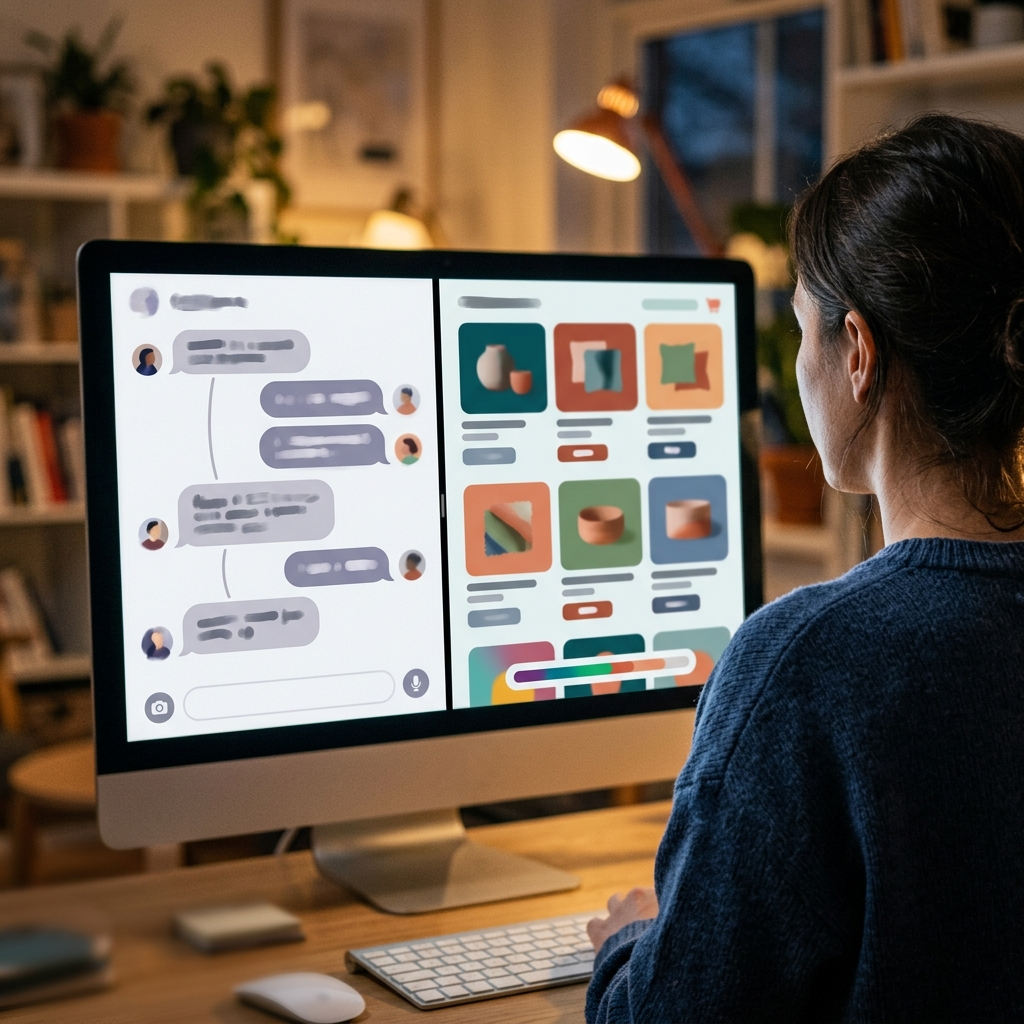
Nhấp vào Start. Build sẽ đặt tên cho luồng của bạn (luồng là trải nghiệm thanh toán chạy trên các trạm bán hàng) và bắt đầu tạo ngay lập tức; không có bước phê duyệt riêng biệt nào. Không gian làm việc mở ra với khung trò chuyện ở một bên và bản xem trước tương tác trực tiếp ở bên còn lại, bản xem trước xuất hiện ngay khi luồng của bạn bắt đầu hoạt động.
Đừng chỉ ngồi nhìn nó hiển thị. Hãy thao tác trên bản xem trước như một khách hàng thiếu kiên nhẫn nhất: thêm sản phẩm, thay đổi số lượng, chuyển đến màn hình thanh toán, tìm kiếm điều bạn đã quên đề cập trong câu lệnh. Bạn chắc chắn sẽ tìm ra điều gì đó, và đó chính là mục đích của bước tiếp theo. Hướng dẫn khởi động nhanh từng bước có sẵn trong trung tâm trợ giúp tại cách tạo luồng đầu tiên của bạn.
Bước 3: Tinh chỉnh bằng cách trò chuyện
Việc tạo ứng dụng là một cuộc trò chuyện, và khung soạn thảo ở cuối cửa sổ chat có ba chế độ:
Build: viết và chỉnh sửa mã nguồn để áp dụng các thay đổi của bạn. Đây là chế độ mặc định.
Plan: đề xuất hướng tiếp cận và chờ bạn nhấp vào Approve & Build trước khi can thiệp vào bất kỳ thứ gì. Dùng chế độ này cho những thay đổi lớn mà bạn muốn kiểm tra trước.
Ask: trả lời các câu hỏi về luồng của bạn ở chế độ chỉ đọc.
Chuyển đổi giữa các chế độ bằng phím Shift + Tab. Mô tả những gì bạn muốn thay đổi (thêm màn hình, điều chỉnh bố cục, kết nối một tính năng) và bản xem trước sẽ tự động cập nhật.
Mối lo ngại dễ thấy: điều gì xảy ra nếu một thay đổi làm hỏng thứ đang hoạt động tốt? Mỗi thay đổi đều được lưu thành một điểm khôi phục (checkpoint) có thể phục hồi, vì vậy bạn có thể quay lại bất kỳ thời điểm nào trước đó. Tấm lưới an toàn đó giúp việc tinh chỉnh bằng câu lệnh trở nên thực tế thay vì mạo hiểm.
Bước 4: Triển khai lên thiết bị của bạn
Khi luồng hoạt động tốt trong bản xem trước, hãy nhấp vào Deploy ở thanh trên cùng. Build sẽ chạy một đợt kiểm tra sơ bộ luồng của bạn trước; nếu phát hiện vấn đề, bạn có thể sửa lỗi hoặc chọn vẫn tiếp tục triển khai. Sau đó, bạn đặt số phiên bản và nhật ký thay đổi tùy chọn (hoặc để AI tự soạn thảo từ cuộc trò chuyện của bạn), Build sẽ biên dịch, tải lên và kích hoạt luồng. Khi bạn thấy thông báo "You're live!", ứng dụng đã chính thức hoạt động.
Từ đó, mở Manage trong Merchant Hub để thiết lập cửa hàng, thêm sản phẩm và bắt đầu nhận đơn hàng. Danh mục kiểm tra thiết lập đầy đủ có tại bắt đầu với Final POS. Các bản triển khai được đánh số phiên bản tương tự như các điểm khôi phục ở Bước 3, nên việc phát hành phiên bản mới sau này cũng mang lại độ an toàn khôi phục tương tự.

Bước 5 (tùy chọn): Kết nối AI riêng của bạn qua MCP
Nếu bạn đã làm việc trên Claude Code, Cursor, ChatGPT hoặc Codex, bạn không cần phải rời khỏi các công cụ đó. Nhập câu lệnh của bạn trên trang chủ Build như thường lệ, nhưng chọn "Connect your own AI (MCP)" thay vì Start. Build sẽ tạo ra một đoạn văn bản độc lập bao gồm: hướng dẫn thiết lập, địa chỉ máy chủ MCP, khóa một lần và bản tóm tắt yêu cầu tạo ứng dụng. Dán đoạn văn bản đó vào công cụ của bạn và nó sẽ tự thiết lập kết nối mà không cần cấu hình thủ công, sau đó tạo luồng tương tự trong khi bản xem trước trực tiếp mở ra để bạn theo dõi.
Phiên làm việc cũng xuất hiện lại trong Build dưới dạng cuộc trò chuyện chỉ đọc, vì vậy bạn có thể xem trước, tinh chỉnh và triển khai từ đó khi đã sẵn sàng. Hai lưu ý: giữ riêng tư đoạn văn bản vì khóa đi kèm với tài khoản của bạn, và hãy chuẩn bị tinh thần rằng lần tạo đầu tiên sẽ mất vài phút. Hướng dẫn đầy đủ có tại kết nối AI của riêng bạn với Build qua MCP. Nếu MCP còn mới mẻ với bạn, đây là Model Context Protocol, một tiêu chuẩn mở cho phép các công cụ AI kết nối với các hệ thống bên ngoài.
Tại sao câu lệnh tạo được ứng dụng POS hoạt động thực tế ở đây nhưng chỉ tạo được bản demo ở nơi khác?
Bởi vì câu lệnh ở đây chỉ phải mô tả phần ứng dụng POS được phép sáng tạo. Các công cụ tạo mã AI tổng quát tạo ra các màn hình thanh toán trông rất thuyết phục; chúng tôi đã viết về nơi việc "vibe coding" hệ thống POS gặp phải rào cản và tại sao một mô hình dẫn đầu bảng xếp hạng vẫn không thể tạo ra một ứng dụng POS hoạt động được. Rào cản chính là hệ thống nền tảng phải chính xác trong mọi trường hợp: hàng tồn kho phải chính xác khi hai giao dịch xảy ra cùng lúc, báo cáo phải đối soát chuẩn xác (tổng tiền khớp với số tiền thực tế đến từng đồng), thanh toán tuân thủ các quy tắc PCI (tiêu chuẩn an ninh của ngành thẻ) và phần cứng thiết bị đầu cuối đã được chứng nhận cho các giao dịch quẹt thẻ trực tiếp.
Trong Build, không có phần nào trong số đó được tạo ngẫu nhiên bởi AI. Câu lệnh của bạn chỉ thiết kế giao diện màn hình và logic trên nền tảng hạ tầng thương mại đã xử lý sẵn các mảng đó, và tiền tệ dịch chuyển qua Final Pay cùng đơn vị xử lý thanh toán. AI quyết định giao diện thanh toán của bạn trông như thế nào. Nó không bao giờ quyết định dòng tiền của bạn di chuyển ra sao. Sự phân chia công việc đó vẫn giữ nguyên dù cho mô hình nào thực hiện việc thiết kế, như chúng tôi đã thể hiện trong cách sử dụng Gemini 3.6 Flash để tạo POS tùy chỉnh không cần lập trình.
Vậy, làm thế nào để tạo ứng dụng POS tùy chỉnh bằng câu lệnh AI?
Hãy mô tả quy trình thanh toán của bạn như cách bạn giải thích cho một nhân viên mới, nhấp vào Start, kiểm tra bản xem trước trực tiếp như một khách hàng, tinh chỉnh qua trò chuyện cho đến khi ổn định và triển khai khi đợt kiểm tra sơ bộ đạt yêu cầu. Nếu bạn muốn điều khiển từ công cụ AI riêng của mình, phương thức MCP sẽ mang lại kết quả tương tự. Quy tắc cốt lõi: nếu bạn có thể mô tả quy trình thanh toán rõ ràng, bạn có thể tạo nó bằng câu lệnh. Bắt đầu với Build ở gói miễn phí và xem một đoạn văn bản rõ ràng có thể đưa bạn đi xa đến đâu.
Câu hỏi thường gặp
Tôi có cần biết lập trình để tạo ứng dụng POS tùy chỉnh không?
Không. Bạn mô tả quy trình thanh toán mình muốn bằng ngôn ngữ tự nhiên và công cụ tạo sẽ tự sinh ra ứng dụng. Bạn tinh chỉnh ứng dụng bằng cách trò chuyện, còn các hệ thống thanh toán và quản lý tồn kho nền tảng đều đã được tích hợp sẵn.
Chi phí để tạo một ứng dụng POS tùy chỉnh theo cách này là bao nhiêu?
Build bắt đầu với gói miễn phí kèm hạn mức tín dụng hàng ngày, và các gói trả phí sẽ cung cấp thêm tín dụng. Nền tảng Final cốt lõi không thu phí phần mềm hàng tháng; bạn chỉ trả phí trên mỗi giao dịch thông qua Final Pay.
Tôi có thể kết nối những công cụ AI nào qua MCP?
Bất kỳ công cụ nào hỗ trợ MCP, bao gồm Claude Code, Cursor, ChatGPT và Codex. Build sẽ tạo ra một đoạn văn bản duy nhất chứa địa chỉ máy chủ, khóa một lần và bản tóm tắt yêu cầu tạo ứng dụng hoạt động được trên bất kỳ công cụ nào trong số đó.
Tôi có thể thay đổi ứng dụng sau khi nó đã hoạt động trực tiếp không?
Có. Bạn tiếp tục trò chuyện để tinh chỉnh luồng và triển khai phiên bản mới bất cứ khi nào bạn muốn. Mỗi thay đổi đều được lưu thành điểm khôi phục (checkpoint) và các bản triển khai đều được đánh số phiên bản, vì vậy bạn có thể hoàn tác dễ dàng.
AI có xử lý các khoản thanh toán của tôi không?
Không. AI chỉ thiết kế giao diện và logic thanh toán của bạn. Các khoản thanh toán được quyết toán thông qua Final Pay với đơn vị xử lý thanh toán, và các giao dịch quẹt thẻ trực tiếp chạy trên thiết bị đầu cuối đã được chứng nhận.