


Como criar um app de POS personalizado com um prompt de IA (Guia passo a passo)
Digite uma descrição do checkout que deseja e obtenha um app de POS funcional que você pode refinar conversando por chat e implantar em seus próprios dispositivos. Cinco etapas, sem código e a opção de usar sua própria IA via MCP.


Você pode criar um app de POS personalizado com um prompt de IA em cinco passos: descreva o checkout que deseja em linguagem simples, inicie a criação, teste em uma visualização ao vivo, refine conversando por chat e implante nos seus próprios dispositivos. Sem código, sem espera em loja de apps, sem orçamento de desenvolvimento. Este guia aborda cada etapa no Build, o criador de POS baseado em prompts da Final, e depois cobre a segunda opção: conectar sua própria ferramenta de IA via MCP. Os nomes de ferramentas e modelos citados aqui são exatos na data de publicação; considere essas especificações como um registro do momento.
Do que você precisa antes de começar?
Uma conta da Final e um navegador. Criar a conta é grátis: insira seu e-mail, receba um código de uso único (sem necessidade de definir senha) e conclua uma breve configuração com seu nome, empresa, país e tipo de negócio. Você vai diretamente para o Build.
Você não precisa de um cartão cadastrado para testar. O Build começa em um plano gratuito com uma cota diária de créditos, e a plataforma principal de POS não tem mensalidade de software; você paga por transação através do Final Pay. O detalhamento completo está em como funciona a precificação do Final POS. Você também não precisa comprar hardware para começar: a visualização roda no seu navegador e o app finalizado roda no iPhone, Android ou em um navegador que você já possui.
Passo 1: Descreva o POS que você deseja
Na tela inicial do Build, a caixa de prompt pergunta "O que você vai criar?" Responda da mesma forma que orientaria um novo funcionário: o que você vende, como é precificado, de quais telas sua equipe precisa e qualquer particularidade sobre como uma venda funciona na sua loja. "Um checkout para uma floricultura que vende plantas por unidade e terra por peso, com uma grade de adição rápida para os vinte produtos mais vendidos" dá muito mais elementos para o criador trabalhar do que "crie um POS para mim".
Você também pode adicionar mais contexto ao prompt: escolha seu hardware, setor e estilo, adicione seu logotipo e cores da marca, ou inclua uma captura de tela como referência de design para reproduzir. Se você está se perguntando por que isso é uma caixa de texto e não uma tela cheia de blocos, explicamos por que a Final aposentou seu antigo criador em favor de prompts.

Passo 2: Inicie a criação e acompanhe a visualização ao vivo
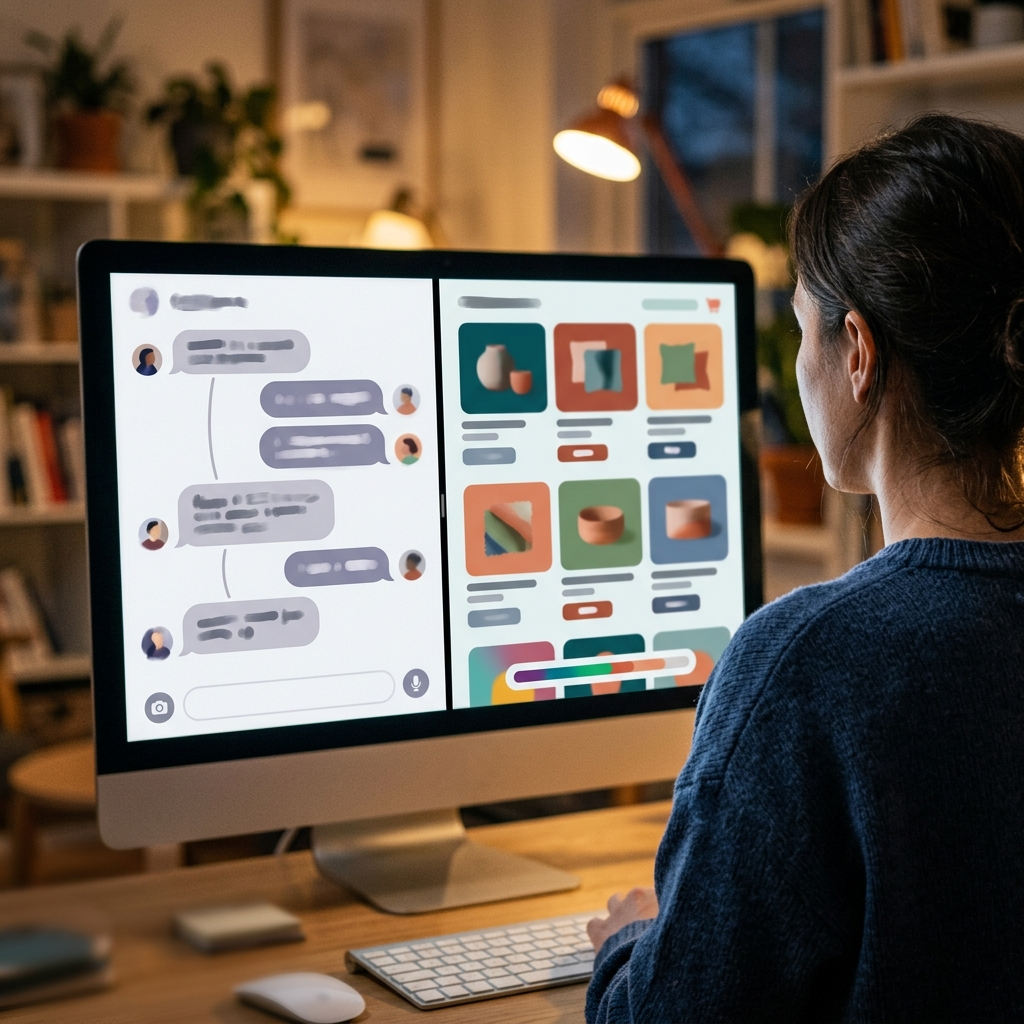
Clique em Start. O Build dá um nome ao seu fluxo (um fluxo é uma experiência de checkout executada nas suas estações) e começa a criar imediatamente; não há uma etapa de aprovação separada. O espaço de trabalho é aberto com seu chat de um lado e uma visualização interativa ao vivo do outro, e a prévia aparece assim que seu fluxo estiver disponível.
Não fique apenas assistindo ao carregamento. Navegue pela visualização como se fosse seu cliente mais impaciente: adicione itens, altere quantidades, vá até a tela de pagamento, procure o que você esqueceu de mencionar no prompt. Você vai encontrar algo, e é para isso que serve a próxima etapa. O guia rápido passo a passo está na base de conhecimento em como criar seu primeiro fluxo.
Passo 3: Refine conversando por chat
Criar é uma conversa, e o editor na parte inferior do chat tem três modos:
Build escreve e edita o código para aplicar suas alterações. Este é o padrão.
Plan propõe uma abordagem e aguarda você clicar em Approve & Build antes de alterar qualquer coisa. Use para mudanças maiores que deseja verificar primeiro.
Ask responde a perguntas sobre seu fluxo, em modo somente leitura.
Alterne entre eles com Shift + Tab. Descreva o que deseja alterar (adicionar uma tela, ajustar o layout, conectar um recurso) e a visualização é atualizada.
A preocupação óbvia: e se uma alteração quebrar algo que estava funcionando? Cada mudança é salva como um ponto de restauração (checkpoint), para que você possa reverter para qualquer momento anterior. Essa rede de segurança é o que torna a iteração por prompt prática e segura.
Passo 4: Implante nos seus dispositivos
Quando o fluxo estiver pronto na visualização, clique em Deploy na barra superior. O Build executa primeiro uma rápida revisão de pré-implantação do seu fluxo; se sinalizar algo, você pode corrigir os problemas ou optar por implantar assim mesmo. Em seguida, você define um número de versão e um registro de alterações opcional (ou deixa a IA redigir um a partir da conversa), e o Build compila, envia e ativa o fluxo. Quando vir a mensagem "You're live!", seu fluxo estará no ar.
A partir daí, abra o Manage no Merchant Hub para configurar sua loja, adicionar produtos e começar a receber pedidos. A lista de verificação de configuração completa está em primeiros passos com o Final POS. As implantações são versionadas como os pontos de restauração no Passo 3, portanto, lançar uma nova versão mais tarde oferece a mesma segurança de reversão.

Passo 5 (opcional): Use sua própria IA via MCP
Se você já trabalha no Claude Code, Cursor, ChatGPT ou Codex, não precisa sair de lá. Digite seu prompt na página inicial do Build normalmente, mas escolha "Connect your own AI (MCP)" em vez de Start. O Build gera um bloco de texto completo: instruções de configuração, o endereço do servidor MCP, uma chave de uso único e o briefing do seu projeto. Cole o bloco na sua ferramenta e ela mesma realiza a conexão, sem configuração manual, criando o mesmo fluxo enquanto uma prévia ao vivo se abre para você acompanhar.
A sessão também aparece no Build como um chat somente leitura, para que você possa visualizar, refinar e implantar a partir dali quando estiver pronto. Duas observações: mantenha o bloco privado, pois a chave está vinculada à sua conta, e saiba que a primeira criação pode levar alguns minutos. O passo a passo completo está em conectar sua própria IA ao Build via MCP. Se o MCP é novidade para você, trata-se do Model Context Protocol, um padrão aberto que permite a conexão de ferramentas de IA a sistemas externos.
Por que um prompt produz um POS funcional aqui e apenas uma demonstração em outros lugares?
Porque o prompt só precisa descrever a parte de um POS onde a criatividade é permitida. Geradores de código de IA genéricos criam telas de checkout convincentes; já escrevemos sobre onde o vibe coding de um ponto de venda esbarra no limite e por que um modelo líder de benchmarks ainda não consegue entregar um POS funcional. Esse limite é a infraestrutura estrutural que precisa funcionar com precisão todas as vezes: estoque que permanece exato quando duas vendas ocorrem ao mesmo tempo, relatórios que reconciliam (seus totais coincidem com seu dinheiro, até o último centavo), pagamentos que atendem às regras PCI (o padrão de segurança do setor de cartões) e terminais certificados para vendas presenciais com cartão.
No Build, nada disso é gerado do zero. Seu prompt compõe telas e lógicas sobre uma infraestrutura de comércio que já gerencia essas partes, e o dinheiro se movimenta através do Final Pay com um processador de pagamentos. A IA decide como seu checkout se parece. Ela nunca decide como seu dinheiro se movimenta. Essa divisão de trabalho se mantém independentemente de qual modelo faz a composição, como mostramos em como usar o Gemini 3.6 Flash para criar um POS personalizado sem código.
Afinal, como criar um app de POS personalizado com um prompt de IA?
Descreva seu checkout da mesma forma que explicaria a um novo funcionário, clique em Start, teste a visualização ao vivo como um cliente, refine conversando no chat até estar tudo certo e implante assim que a revisão de pré-implantação estiver limpa. Se preferir operar a partir da sua própria ferramenta de IA, a opção MCP entrega o mesmo resultado. A regra geral é: se você consegue descrever seu checkout com clareza, você consegue criar o prompt. Comece a usar o Build no plano gratuito e veja até onde um parágrafo bem feito pode te levar.
Perguntas frequentes
Preciso saber programar para criar um app de POS personalizado?
Não. Você descreve o checkout que deseja em linguagem simples e o criador gera o app. Você o refine conversando por chat, e os sistemas subjacentes de pagamento e estoque já estão prontos.
Quanto custa criar um app de POS personalizado desta forma?
O Build começa em um plano gratuito com uma cota diária de créditos, e os planos pagos adicionam mais créditos. A plataforma principal da Final não tem mensalidade de software; você paga por transação através do Final Pay.
Quais ferramentas de IA posso conectar via MCP?
Qualquer ferramenta compatível com MCP, incluindo Claude Code, Cursor, ChatGPT e Codex. O Build gera um bloco de texto com o endereço do servidor, uma chave de uso único e seu briefing do projeto que funciona em qualquer uma delas.
Posso alterar o app depois que ele estiver no ar?
Sim. Continue conversando no chat para refinar o fluxo e implante uma nova versão sempre que desejar. Cada alteração é salva como um ponto de restauração (checkpoint) e as implantações são versionadas, para que você possa reverter.
A IA gerencia meus pagamentos?
Não. A IA apenas compõe as telas e a lógica do seu checkout. Os pagamentos são liquidados através do Final Pay com um processador de pagamentos, e as vendas presenciais com cartão são executadas em hardware de terminal certificado.