



Як створити кастомний POS-додаток за допомогою ШІ-промпту (покроковий посібник)
Введіть опис потрібного оформлення замовлення й отримайте працюючий POS-додаток, який можна вдосконалювати у чаті та розгортати на власних пристроях. П'ять кроків, без коду та можливість підключити власний ШІ через MCP.


Ви можете створити кастомний POS-додаток за допомогою ШІ-промпту за п'ять кроків: опишіть потрібне оформлення замовлення простою мовою, запустіть створення, протестуйте у режимі реального часу, вдоскональте у чаті та розгорніть на власних пристроях. Без коду, без очікування в магазині додатків, без розрахунку вартості розробки. У цьому посібнику розглядається кожен крок у Build, інструменті створення POS на основі промптів від Final, а також другий спосіб: підключення власного інструменту ШІ через MCP. Назви інструментів і моделей тут актуальні на момент публікації; сприймайте ці деталі як зріз інформації на той час.
Що вам потрібно перед початком?
Обліковий запис Final та браузер. Створення облікового запису безкоштовне: введіть свою електронну пошту, отримайте одноразовий код (пароль встановлювати не потрібно) та пройдіть коротке налаштування, вказавши ім'я, компанію, країну та тип бізнесу. Ви одразу потрапляєте в Build.
Вам не потрібно прив'язувати картку, щоб спробувати. Build працює на безкоштовному тарифі з щоденним лімітом кредитів, а основна платформа POS не має щомісячної плати за програмне забезпечення; ви сплачуєте за транзакцію через Final Pay. Повний огляд доступний у статті як працює ціноутворення Final POS. Також вам не потрібно купувати обладнання для початку: попередній перегляд працює у вашому браузері, а готовий додаток працює на iPhone, Android або у браузері, який у вас уже є.
Крок 1: Опишіть POS, який вам потрібен
На головному екрані Build у полі для промпту міститься запитання «What will you build?». Відповідайте так, ніби ви інструктуєте нового працівника: що ви продаєте, як розраховується ціна, які екрани потрібні вашим співробітникам і будь-які особливості здійснення продажів у вашому магазині. Опис «Оформлення замовлення для садового центру, який продає рослини поштучно, а ґрунт — на вагу, із сіткою швидкого додавання для двадцяти хітів продажу» дасть конструктору набагато більше інформації для роботи, ніж «зроби мені POS».
Ви також можете додати додатковий контекст до промпту: вибрати обладнання, галузь і стиль, додати свій логотип і фірмові кольори або завантажити скриншот як референс дизайну для відтворення. Якщо вам цікаво, чому це текстове поле, а не конструктор із блоків, ми розповіли, чому Final відмовилася від старого конструктора на користь промптів.

Крок 2: Запустіть створення та спостерігайте за попереднім переглядом
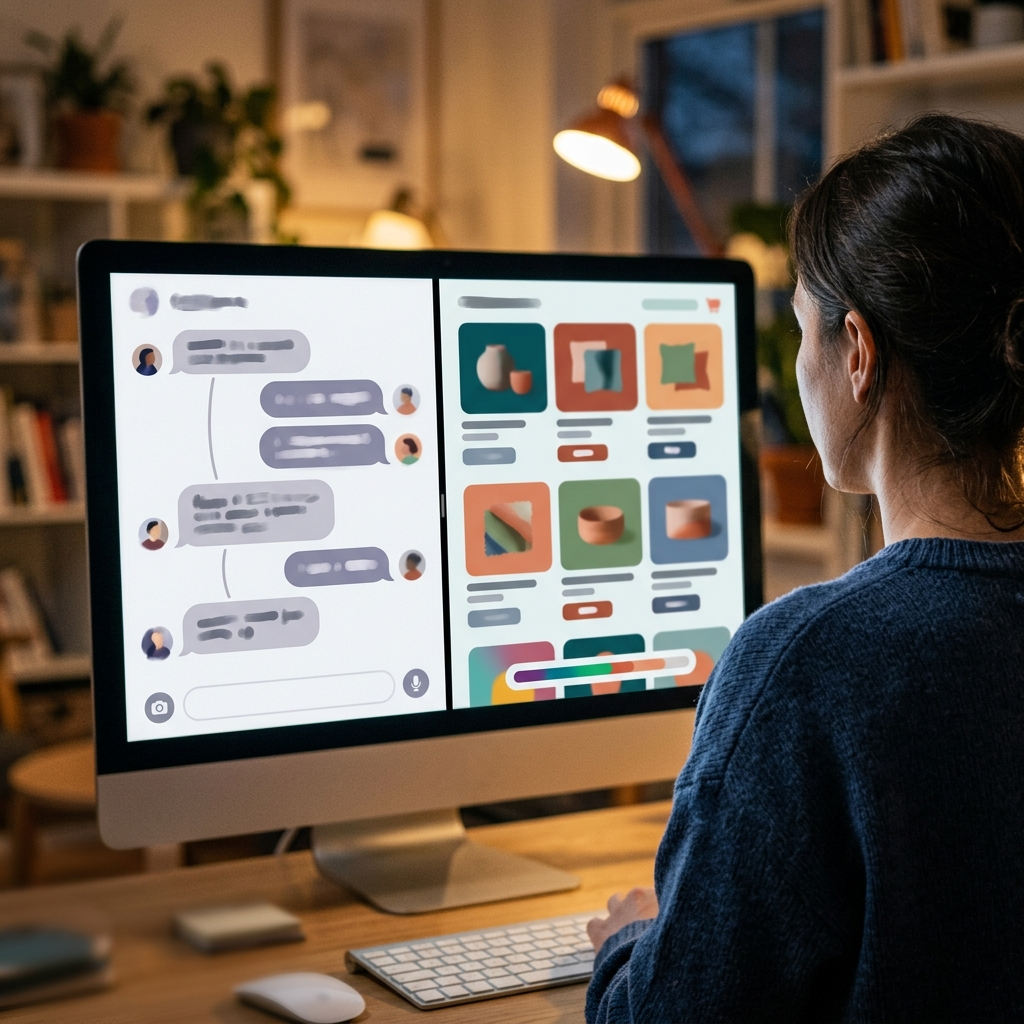
Натисніть Start. Build дає назву вашому потоку (потік — це процес оформлення замовлення, який працює на ваших станціях) і одразу починає створення; окремого кроку підтвердження немає. Робоча область відкривається з вашим чатом з одного боку та інтерактивним попереднім переглядом з іншого, і попередній перегляд з'являється, як тільки ваш потік стає доступним.
Не просто спостерігайте за рендерингом. Протестуйте попередній перегляд як найнетерплячіший клієнт: додавайте товари, змінюйте кількість, переходьте до екрана оплати, шукайте те, про що забули згадати у промпті. Ви обов'язково щось знайдете, і саме для цього потрібен наступний крок. Покроковий швидкий старт знаходиться в базі знань у статті як створити свій перший потік.
Крок 3: Вдосконалюйте у чаті
Створення — це діалог, і редактор у нижній частині чату має три режими:
Build пише та редагує код для реалізації ваших змін. Це режим за замовчуванням.
Plan пропонує підхід і чекає, поки ви натиснете Approve & Build, перш ніж щось змінювати. Використовуйте його для більших змін, які ви хочете спочатку перевірити.
Ask відповідає на запитання про ваш потік у режимі лише для читання.
Перемикайтеся між ними за допомогою Shift + Tab. Опишіть, що ви хочете змінити (додати екран, відкоригувати макет, підключити функцію), і попередній перегляд оновиться.
Очевидне побоювання: що, якщо зміна зіпсує те, що працювало? Кожна зміна зберігається як контрольна точка для відновлення, тому ви можете повернутися до будь-якого попереднього стану. Ця сітка безпеки робить ітерації за допомогою промптів практичними, а не ризикованими.
Крок 4: Розгорніть на своїх пристроях
Коли потік працює належним чином у попередньому перегляді, натисніть Deploy у верхній панелі. Build спочатку виконає швидку попередню перевірку вашого потоку; якщо будуть виявлені зауваження, ви зможете виправити проблеми або розгорнути потік попри них. Потім ви вказуєте номер версії та необов'язковий список змін (або дозволяєте ШІ скласти його на основі вашої розмови), після чого Build компілює, завантажує й активує потік. Коли ви побачите «You're live!», потік запущено.
Після цього відкрийте Управління в Merchant Hub, щоб налаштувати магазин, додати товари та почати приймати замовлення. Розширений чек-лист з налаштування є у статті початок роботи з Final POS. Розгортання мають версії, як і контрольні точки на кроці 3, тому випуск нової версії пізніше гарантує таку ж безпеку відкочування.

Крок 5 (необов'язково): Підключіть власний ШІ через MCP
Якщо ви вже працюєте в Claude Code, Cursor, ChatGPT або Codex, вам не потрібно переходити в інше середовище. Введіть свій промпт на головній сторінці Build як зазвичай, але виберіть «Connect your own AI (MCP)» замість Start. Build згенерує один автономний блок тексту: інструкції з налаштування, адресу сервера MCP, одноразовий ключ та ваш бриф для створення. Вставте цей блок у свій інструмент, і він самостійно налаштує підключення без вручну введених параметрів, а потім створить той самий потік, поки у вас відкривається попередній перегляд наживо.
Сеанс також з'явиться в Build як чат у режимі лише для читання, тож ви зможете переглянути, вдосконалити та розгорнути його звідти, коли все буде готово. Дві примітки: тримайте блок у таємниці, оскільки ключ прив'язаний до вашого облікового запису, і зважте, що перше створення може зайняти кілька хвилин. Повний посібник доступний у статті підключення власного ШІ до Build через MCP. Якщо MCP для вас новий термін, це Model Context Protocol — відкритий стандарт, який дозволяє інструментам ШІ підключатися до зовнішніх систем.
Чому промпт створює працюючий POS тут, а в інших місцях — лише демоверсію?
Тому що промпт має описувати лише ту частину POS, яка може бути творчою. Загальні генератори коду на основі ШІ створюють переконливі екрани оформлення замовлення; ми писали про те, де вайб-кодинг для точок продажу впирається в стіну і чому модель, яка лідирує в бенчмарках, все одно не може створити працюючий POS. Ця стіна — це внутрішня інфраструктура, яка повинна бути точною кожного разу: складський облік, який залишається правильним, коли одночасно відбуваються два продажі, звітність, що збігається (підсумкові суми відповідають вашим коштам до копійки), платежі, які відповідають правилам PCI (стандарту безпеки платіжних карток), і сертифіковане термінальне обладнання для фізичних продажів.
У Build нічого з цього не генерується. Ваш промпт формує екрани та логіку поверх комерційної інфраструктури, яка вже обробляє ці елементи, а кошти проводяться через Final Pay за допомогою платіжного процесора. ШІ вирішує, як виглядає оформлення замовлення. Він ніколи не вирішує, як рухаються ваші гроші. Цей розподіл праці зберігається незалежно від того, яка модель виконує компонування, як ми показали у статті як використовувати Gemini 3.6 Flash для створення кастомного POS без коду.
Отже, як створити кастомний POS-додаток за допомогою ШІ-промпту?
Опишіть процес оформлення замовлення так, ніби пояснюєте його новому співробітнику, натисніть Start, протестуйте інтерактивний перегляд як клієнт, вдосконалюйте у чаті до потрібного результату та розгорніть після успішної попередньої перевірки. Якщо ви віддаєте перевагу роботі з власного інструменту ШІ, шлях через MCP дасть той самий результат. Золоте правило: якщо ви можете чітко описати процес оформлення замовлення, ви можете створити для нього промпт. Почніть роботу з Build на безкоштовному тарифі й подивіться, чого можна досягти за допомогою одного щирого абзацу.
Поширені запитання
Чи потрібно вміти програмувати, щоб створити кастомний POS-додаток?
Ні. Ви описуєте потрібне оформлення замовлення простою мовою, а конструктор створює його. Ви вдосконалюєте його у чаті, а базові системи платежів та складського обліку вже побудовані.
Скільки коштує створити кастомний POS-додаток таким способом?
Build працює на безкоштовному тарифі з щоденним лімітом кредитів, а платні тарифи надають більше кредитів. Основна платформа Final не має щомісячної плати за програмне забезпечення; ви сплачуєте за транзакцію через Final Pay.
Які інструменти ШІ можна підключити через MCP?
Будь-який інструмент з підтримкою MCP, зокрема Claude Code, Cursor, ChatGPT та Codex. Build генерує один блок тексту з адресою сервера, одноразовим ключем та вашим брифом для створення, який працює у будь-якому з них.
Чи можу я змінити додаток після того, як він почне працювати?
Так. Продовжуйте спілкуватися в чаті, щоб вдосконалювати потік і розгортати нову версію в будь-який час. Кожна зміна зберігається як контрольна точка для відновлення, а розгортання мають версії, тож ви можете виконати відкочування.
Чи обробляє ШІ мої платежі?
Ні. ШІ лише компонує екрани та логіку оформлення замовлення. Розрахунки за платежами здійснюються через Final Pay за допомогою платіжного процесора, а фізичні продажі за картками проводяться на сертифікованому термінальному обладнанні.